319,90€
Ihr Warenkorb ist leer.
Auf Crosscall suchen
Suchvorschlag
Wir empfehlen Ihnen
Alles ansehen
WIE VERWANDELT MAN SEIN SMARTPHONE IN EIN WALKIE-TALKIE?
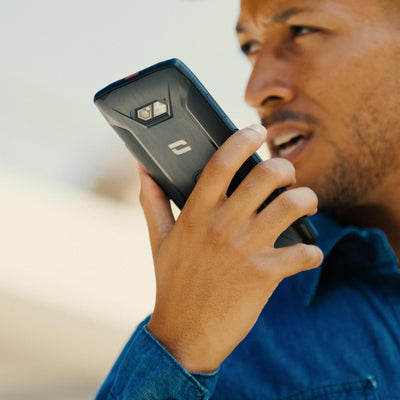
Walkie-Talkies sind Gadgets, die jeder liebt. Sie werden zur Koordination von Teams im Außeneinsatz verwendet und sind auch sehr praktisch, um sich bei einer Mountainbike- oder Wandertour mit Freunden auszutauschen. Dank Push-to-Talk-Apps (PTT) kannst du jetzt jedes Smartphone in ein echtes Walkie-Talkie verwandeln. PUSH-TO-TALK-APPS, AUCH PTT GENANNT Das Prinzip einer Push-to-Talk-App lässt sich mit einer Übersetzung zusammenfassen: Drücken und sprechen! Wie du sicher schon erkannt hast, funktioniert ein Walkie-Talkie genau nach diesem Prinzip. Push-to-Talk-Apps ermöglichen es dir, Gesprächsgruppen zu erstellen, mit denen du dich durch Drücken einer einzigen Taste sofort mündlich austauschen kannst. Anders als herkömmliche Walkie-Talkies nutzen Push-to-Talk-Apps 3G-/4G-/WLAN-Netze. Dadurch sind sie auf Gebiete mit Netzabdeckung beschränkt, bieten dafür aber eine unbegrenzte Reichweite. X-TALK, DIE KOSTENLOSE WALKIE-TALKIE-APP VON CROSSCALL ENTWICKELT Wir bei CROSSCALL haben unsere eigene Walkie-Talkie-App entwickelt: X-TALK. Die App ist auf allen Android-Smartphones verfügbar und ermöglicht allen CROSSCALL-Besitzern, eine Gesprächsgruppe zu erstellen und sich direkt mit den Gruppenmitgliedern auszutauschen. Nach dem Start kannst du mit X-TALK Gesprächen oder Anweisungen folgen, ohne dein Telefon in die Hand nehmen zu müssen. Sprechen ist ganz einfach: einmal drücken, und schon bist du dran. Die neuen CROSSCALL-Smartphones sind außerdem mit einer Taste für diesen Zweck ausgestattet, damit du schnell und einfach darauf zugreifen kannst. Mit X-TALK, kannst du außerdem deinen Standort mit der gesamten Gruppe teilen. EINE PUSH-TO-TALK-APP AUF EINER PROGRAMMIERBAREN TASTE KONFIGURIERENWenn du ein CROSSCALL oder ein anderes Telefon mit einer programmierbaren Taste besitzt, kannst du diese so konfigurieren, dass du bei jedem Tastendruck direkt über deine Push-to-Talk-App in der Gruppe deiner Wahl kommunizierst.So konfigurierst du eine Push-to-Talk-App auf einem CROSSCALL-Smartphone: Zu „Einstellungen“ und dann zu „Tasten“ gehen Dann unter „Dedizierte Taste“ auf das blaue Zahnrad neben „Benutzerdefiniert“ tippen Die Push-to-Talk-App auswählen und schon kann es losgehen! So konfigurierst du die Taste in der X-TALK-App: Die App X-TALK öffnen Auf die drei Punkte oben rechts tippen Dann „PTT-Taste konfigurieren“ auswählen Den Anweisungen folgen

Damit Sie alle Funktionen Ihres CROSSCALL optimal nutzen können, finden Sie hier einige Tipps zur Verwendung von Android. CROSSCALL-Smartphones verwenden das Betriebssystem Android, eine Plattform, die 80 % der auf dem Markt verfügbaren Geräte ausmacht. Damit Sie das Gerät noch komfortabler und flüssiger nutzen können, werden die Funktionen ständig weiterentwickelt. Deshalb möchten wir Ihnen einige Tipps und Tricks geben, damit Sie Ihr von CROSSCALL entwickeltes Action Phone optimal nutzen können. GOOGLE-KONTO [ANDROID-TIPP – GOOGLE-KONTO] Richten Sie zunächst, falls noch nicht geschehen, ein Google-Konto ein. Da Android das von Alphabet entwickelte Betriebssystem ist, können Sie anschließend alle Funktionen nutzen: Gmail, YouTube, Google Drive sowie Google Kalender und Kontakte. Ihre Daten werden automatisch zwischen Ihren verbundenen Geräten synchronisiert. Um ein Konto zu erstellen, besuchen Sie einfach die GOOGLE-Website. PS: Richten Sie dieses Konto sorgfältig ein und bewahren Sie Ihre E-Mail-Adresse und Ihr Passwort auf. Wenn Sie Ihr Telefon verlieren, können Sie Ihre Kontakte wiederherstellen und das Gerät sogar direkt über Ihren Computer orten. DATUM UND L'UHRZEIT EINSTELLEN [ANDROID-TIPP – DATUM UND UHRZEIT] Möchten Sie eine kleine Zeitreise unternehmen oder einfach das Datum und die Uhrzeit Ihres Smartphones einstellen? Das geht ganz einfach: 1. Öffnen Sie die Einstellungen Ihres Telefons über das Hauptmenü.2. Scrollen Sie im Menü bis zum Reiter „Datum / Uhrzeit“ und tippen Sie darauf.3. Sie können die Uhrzeit manuell oder automatisch einstellen. PS: Die automatische Einstellung funktioniert über das Internet. Wenn Sie sich im Ausland mit einem WLAN-Netzwerk verbinden, sollte die Uhrzeit automatisch aktualisiert werden. SCREENSHOT [ANDROID-TIPP – SCREENSHOT] Sie möchten Informationen festhalten, ohne sie notieren zu müssen, oder einfach den Snapchat eines Freundes aufnehmen? Ein Screenshot ist die beste Lösung! Das geht ganz einfach: 1. Drücken Sie gleichzeitig die Leiser-Taste und die Ein-/Aus-Taste.2. Finden Sie Ihren Screenshot in Ihrer Fotogalerie. P. S.: NVergiss nicht: Wenn du einen Screenshot vom Snapchat eines Freundes machst, wird er darüber informiert! TON/VIBRATIONEN DEINER TOUCHSCREEN-TASTATUR AUSSCHALTEN [ANDROID-TIPP – TASTATURTON UND -VIBRATION] Möchtest du den Ton und/oder die Vibrationen der Tasten deiner Tastatur ausschalten? Ganz einfach: 1. Öffne über das Hauptmenü die Einstellungen deines Smartphones.2. Scrolle im Menü bis zum Tab „Töne und Benachrichtigungen“ und tippe darauf.3. Tippe auf den Tab „Weitere Töne“.4. Du kannst den Ton und die Vibrationen deiner Touchscreen-Tastatur ein- oder ausschalten. EINE APP INSTALLIEREN [ANDROID-TIPP – EINE APP INSTALLIEREN/DEINSTALLIEREN] Im Play Store findest du über eine Million Apps, die du installieren kannst. Eine App zu installieren ist ganz einfach: 1. Öffne den Play Store.2. Suche die gewünschte App über die Suchleiste.3. Tippe auf das Symbol der App, die du herunterladen möchtest.4. Tippe bei einer kostenlosen App auf die Schaltfläche „Installieren“ oder bei einer kostenpflichtigen App auf „Kaufen“.5. LDie Installation beginnt. Sobald sie abgeschlossen ist, wird im App-Launcher eine Verknüpfung erstellt. Anschließend kannst du sie auf deinen Startbildschirm verschieben (siehe „Eine App verschieben“). EINE APP DEINSTALLIEREN [ANDROID-TIPP – EINE APP DEINSTALLIEREN] Apps belegen viel Speicherplatz auf deinem Smartphone. Deshalb solltest du ab und zu aufräumen und Apps löschen, die du nicht mehr verwendest. Eine App zu deinstallieren ist ganz einfach: 1. Öffne den Play Store.2. Suche die gewünschte App über die Suchleiste.3. Tippe auf das Symbol der App, die du deinstallieren möchtest.4. Tippe auf die Schaltfläche „Deinstallieren“. Wenn du diese App gekauft hast, bleibt der Kauf in deinem Google-Konto gespeichert. Du kannst sie dann erneut und kostenlos herunterladen. EINE APP AUF DEN LSTARTBILDSCHIRM VERSCHIEBEN [ANDROID-TIPP – EINE APP AUF DEN LSTARTBILDSCHIRM VERSCHIEBEN] Mit Android kannst du die Symbole deiner Apps auf dem Startbildschirm verschieben, damit du schneller darauf zugreifen kannst. Wie geht das? Ganz einfach: 1. Halten Sie den Finger auf das Symbol der App gedrückt, die Sie verschieben möchten, bis sich der Bildschirm teilt.2. Lassen Sie den Finger weiterhin gedrückt und ziehen Sie das Symbol an die gewünschte Stelle.3. Sie können den Finger loslassen. APP-ORDNER ERSTELLEN [ANDROID-TIPP – APP-ORDNER ERSTELLEN] Wenn Sie Ihre Apps in einem Ordner organisieren, finden Sie sie schneller und können direkt vom Startbildschirm darauf zugreifen. Einen Ordner zu erstellen, ist ganz einfach: 1. Halten Sie den Finger auf das Symbol der App gedrückt, die Sie verschieben möchten, bis sich der Bildschirm teilt.2. Lassen Sie den Finger weiterhin gedrückt und ziehen Sie das Symbol über das Symbol einer anderen App. Unter Ihrem Finger sollte ein weißer Kreis erscheinen.3. Sie können den Finger loslassen. Die beiden Apps werden in einem Ordner zusammengefasst. Auf die gleiche Weise können Sie diesem Ordner weitere Apps hinzufügen. EINE APP VOM L'STARTBILDSCHIRM ENTFERNEN [ANDROID-TIPP – EINE APP VOM L’STARTBILDSCHIRM ENTFERNEN] Sie möchten eine App vom Startbildschirm entfernen, ohne sie zu deinstallieren. Das geht ganz einfach: Halten Sie den Finger auf das Symbol der App gedrückt, die Sie vom Startbildschirm entfernen möchten. Ziehen Sie sie zum Button „Entfernen“, der oben links auf Ihrem Bildschirm erscheint. Sie können den Finger loslassen. APP-BENACHRICHTIGUNGEN DEAKTIVIEREN [ANDROID-TIPP – APP-BENACHRICHTIGUNGEN DEAKTIVIEREN (LOLLIPOP 5.1.1)] Mit Benachrichtigungen bleiben Sie auf dem Laufenden, sie können aber auch störend sein. Daher kann es manchmal sinnvoll sein, sie zu deaktivieren. Das geht ganz einfach: 1. Öffnen Sie über das Hauptmenü die „Einstellungen“ Ihres Telefons.2. Öffnen Sie den Tab „Töne und Benachrichtigungen“.3. Öffnen Sie den Tab „App-Benachrichtigungen“.4. Wählen Sie Ihre App aus.5. Sie können auswählen, ob Sie der App erlauben möchten, verschiedene Arten von Benachrichtigungen zu senden:– Keine Benachrichtigungen– Auch bei aktiviertem Prioritätsmodus anzeigen– Auf dem Sperrbildschirm anzeigenBeachten Sie, dass sich diese beiden letzten Modi ergänzen können. LAUFENDE APPS SCHLIESSEN (TASK-MANAGER) [ANDROID-TIPP – TASK-MANAGER] Wenn Sie zu Ihrem Menü zurückkehren, können die Apps im Hintergrund weiterlaufen. Diese anhaltende Aktivität kann die Akkulaufzeit verkürzen. Mit dem Task-Manager können Sie die Aktivität einer App beenden. Das ist ganz einfach: 1. Tippen Sie auf die Schaltfläche „Quadrat“ (oder drücken Sie gleichzeitig zweimal auf die mittlere Taste, wenn auf Ihrem Telefon eine Android-Version vor 5.1.1 läuft).2. Wischen Sie mit dem Finger nach links oder rechts über die Apps, deren Aktivität Sie beenden möchten. IHR TELEFON ALS MODEM VERWENDEN – TETHERING [ANDROID-TIPP – TETHERING PER KABEL, WLAN ODER BLUETOOTH] Sie sind unterwegs und möchten eine Internetverbindung nutzen, um Ihre E-Mails abzurufen oder auf Ihre Dokumente zuzugreifen? Ihr Smartphone kann seine Internetverbindung mit einem anderen Gerät, zum Beispiel einem Computer, teilen. Dafür benötigen Sie einen passenden Datentarif und einen 3G-/4G-Internetzugang. Das Teilen der Verbindung ist ganz einfach: WLAN / BLUETOOTH 1. Öffnen Sie über das Hauptmenü die „Einstellungen“ Ihres Telefons.2. Wählen Sie den Bereich „Drahtlos & Netzwerke“.3. Öffnen Sie den Tab „Mehr“ und dann „Tethering“.4. Öffnen Sie bei der ersten Verwendung „WLAN-Hotspot einrichten“.– Passen Sie den Namen und das Passwort Ihres Hotspots an.– Kehren Sie zum Menü „Tethering“ zurück.– Aktivieren Sie das Kontrollkästchen neben „WLAN-Hotspot“ oder Bluetooth, je nach Wunsch. Wenn Sie auf Ihrem Computer oder Tablet nach einem WLAN- oder Bluetooth-Netzwerk suchen, wird der Hotspot Ihres Telefons angezeigt. Sie müssen sich nur mit Ihrem Passwort verbinden. USB 1. Verbinden Sie Ihre beiden Geräte über den USB-Anschluss mit einem OTG-Kabel.2. Öffnen Sie über das Hauptmenü die „Einstellungen“ Ihres Smartphones.3. Wählen Sie im Bereich „Drahtlos & Netzwerke“ den Tab „Mehr“4. Öffnen Sie den Tab „Tethering“5. Aktivieren Sie die Funktion „Über USB“ WIDGETS[ANDROID-TIPP – WOFÜR SIND WIDGETS DA?] Viele fragen sich, wozu Widgets dienen. Tatsächlich sind sie sehr praktisch, denn sie ermöglichen den Zugriff auf eine App oder deren Inhalte, ohne die App öffnen zu müssen.Sie bieten dann verschiedene Anpassungsmöglichkeiten, damit Ihr Startbildschirm noch praktischer und effizienter wird.

So verwenden Sie Ihr Telefon als Modem und richten einen Hotspot ein
Sie sind unterwegs und möchten eine Internetverbindung nutzen, um Ihre E-Mails abzurufen oder auf Ihre Dokumente zuzugreifen. Ihr Smartphone kann seine Internetverbindung mit einem anderen Gerät, zum Beispiel einem Computer, teilen. Um diese Funktion nutzen zu können, benötigen Sie einen passenden Datentarif und einen 3G/4G-Internetzugang. Das Teilen der Verbindung ist ganz einfach. WLAN / BLUETOOTH 1. Rufen Sie über das Hauptmenü die „Einstellungen“ Ihres Telefons auf. 2. Wählen Sie die Kategorie „Drahtlos und Netzwerke“. 3. Öffnen Sie den Tab „Mehr“ und anschließend „Verbindung teilen“. 4. Beim ersten Gebrauch öffnen Sie „WLAN-Hotspot-Einstellungen“: – Passen Sie den Namen und das Passwort Ihres Hotspots an– Kehren Sie zum Menü „Verbindung teilen“ zurück– Aktivieren Sie das Kontrollkästchen in der Zeile „WLAN-Hotspot“ oder Bluetooth, je nach Ihren Vorlieben. USB 1. Verbinden Sie Ihre beiden Geräte über den USB-OTG-Anschluss. 2. Rufen Sie über das Hauptmenü die „Einstellungen“ Ihres Smartphones auf. 3. Wählen Sie den Tab „Mehr“ in der Kategorie „Drahtlos und Netzwerke“ 4. Öffnen Sie den Tab „Verbindung teilen“ 5. Aktivieren Sie die Funktion „Über USB“

So deaktivieren Sie den Tastaturton/die Vibrationen Ihrer Touch-Tastatur
Möchten Sie den Ton und/oder die Vibrationen der Tasten Ihrer Tastatur ausschalten? Das ist ganz einfach. 1. Öffnen Sie die Einstellungen Ihres Telefons über das Hauptmenü. 2. Scrollen Sie im Menü zum Tab „Töne und Benachrichtigungen“ und klicken Sie darauf. 3. Klicken Sie auf den Tab „Weitere Töne“. 4. Sie können den Ton und die Vibrationen Ihrer Touch-Tastatur aktivieren oder deaktivieren.

Wie macht man einen Screenshot?
Möchten Sie Informationen festhalten, ohne sie notieren zu müssen, oder einfach den Snapchat eines Freundes aufnehmen? Ein Screenshot ist die beste Lösung! CROSSCALL erklärt Ihnen, wie es geht! 1. Drücken Sie gleichzeitig die Lautstärketaste leiser und die Ein-/Aus-Taste des Telefons.2. Halten Sie sie gedrückt, bis Sie ein Klicken hören oder ein „Blitzlicht“ auf Ihrem Bildschirm sehen.3. Sie finden Ihren Screenshot in Ihrer Fotogalerie Galerie. Er erscheint auch in der Benachrichtigungsleiste, die eine Vorschau des Screenshots enthält. PS: Achtung, wenn Sie einen Screenshot vom Snapchat eines Freundes machen, wird er es ebenfalls erfahren.

Wie entfernt man eine App vom Startbildschirm?
Sie möchten eine App von Ihrem Startbildschirm entfernen, ohne sie zu deinstallieren. Das ist ganz einfach. 1. Halten Sie Ihren Finger länger auf das Symbol der App gedrückt, die Sie vom Startbildschirm entfernen möchten. 2. Ziehen Sie sie bis zur Schaltfläche „Löschen“, die oben links auf Ihrem Bildschirm erscheint. 3. Sie können Ihren Finger loslassen.

Schreiben Sie Ihre SMS freihändig
Ob Sie am Steuer sitzen, einen Freund beim Klettern sichern oder einfach ein wenig faul sind: Dank der in Android-Telefone integrierten Spracherkennung können Sie Ihre SMS jetzt schreiben, ohne Ihr Smartphone auch nur zu berühren – mit der Spracheingabe! Spracheingabe aktivieren Um Text diktieren zu können, müssen Sie zunächst die Spracheingabe aktivieren: Gehen Sie zu „Einstellungen“ und dann zu „Sprachen und Eingabe“. Klicken Sie auf „Aktuelle Tastatur“ und „Tastaturen auswählen“. Aktivieren Sie den Modus „Google-Spracheingabe“ unter „Sprachausgabemodus“ und dann „Aktiviert“. Öffnen Sie die Anwendung SMS. Klicken Sie auf die Mikrofontaste rechts neben der Tastatur. Die Meldung Sprechen Sie jetzt wird angezeigt. Diktieren Sie Ihren Text deutlich. Vermeiden Sie nach Möglichkeit lange Sätze und komplizierte Wörter, die möglicherweise nicht im Wörterbuch Ihres TREKKER-X3 enthalten sind. Während Sie diktieren, wird der Text automatisch auf dem Bildschirm angezeigt. Nehmen Sie bei Bedarf Korrekturen vor. Klicken Sie auf Senden. Die Methode „OK GOOGLE“ Mit dieser Funktion können Sie nicht nur SMS senden, sondern auch verschiedene Aufgaben per Sprachsteuerung erledigen (eine E-Mail schreiben, im Internet suchen, das Wetter abfragen …). Auf dem Startbildschirm Ihres TREKKER-X3 sehen Sie rechts neben der Google-Suchleiste ein Mikrofonsymbol. Tippen Sie darauf und sagen Sie „SMS an (*Name Ihres Kontakts*) senden“. Wenn Sie dies zum ersten Mal tun, muss Google auf die in Ihrem Gerät gespeicherten Kontakte zugreifen. Klicken Sie auf „Ja, ich stimme zu“, um diese Funktion zu nutzen. Diktieren Sie Ihre SMS deutlich und machen Sie zwischen den einzelnen Wörtern kurze Pausen. Die Spracherkennung von Android erstellt automatisch eine SMS. Sie müssen nur noch auf „Senden“ klicken. Verwendete Ausrüstung TREKKER-X3

Importieren / exportieren Sie Ihre Kontaktliste
Dieser Tipp* erklärt Ihnen, wie Sie Ihre Kontaktliste komprimieren können, um sie anschließend auf Ihr neues CROSSCALL-Smartphone zu importieren oder von Ihrem alten Telefon zu exportieren. 1. Öffnen Sie die App „Kontakte“ auf Ihrem Android-Smartphone. 2. Klicken Sie oben rechts auf die „drei vertikalen Punkte“. 3. Wählen Sie „Importieren / Exportieren“ aus. 4. Wählen Sie die gewünschte Option aus: „Aus VCF-Datei importieren“, „In VCF-Datei exportieren“ oder „Sichtbare Kontakte teilen“. Damit können Sie Ihre Kontakte direkt über die gewünschte App versenden (Gmail, WhatsApp …). L’EXPORTATION DES CONTACTS 1. Nachdem Sie auf „In VCF-Datei exportieren“ geklickt haben, tippen Sie bei der angezeigten Frage auf „OK“. Daraufhin wird eine Datei im .vcf-Format im Stammverzeichnis Ihres Telefons erstellt. Hier handelt es sich um die Datei „00001.vcf “.2. Importieren Sie diese Datei anschließend auf Ihr neues CROSSCALL-Smartphone, indem Sie wie oben beschrieben vorgehen, und schon sind Sie fertig! L’IMPORTATION DES CONTACTS Nachdem Sie auf „Aus VCF-Datei importieren“ geklickt haben, können Sie auswählen, ob Sie Ihre Kontakte auf Ihrem „Telefon“ oder in Ihrem Gmail-Konto speichern möchten. Mit der zweiten Option können Sie überall auf Ihre Kontakte zugreifen. *Dieser Tipp wurde mit dem CROSSCALL TREKKER-X3 erstellt.

Fotos, Videos, Kontakte: Übertragen Sie alle Ihre Daten auf Ihren Computer
Es gibt einige einfache Methoden, um alle persönlichen Daten von Ihrem alten Gerät auf Ihr neues CROSSCALL-Smartphone zu übertragen (Musik, Videos, Fotos, Klingeltöne, Downloads …). Folgen Sie der Anleitung! ÜBER USB-KABEL Das ist sicherlich die einfachste Methode. Verbinden Sie Ihr Gerät über Ihr USB-Kabel, Ihre X-DOCK- oder X-CABLE-Dockingstation mit dem Computer, wenn Ihr Smartphone mit der X-LINK™-Technologie ausgestattet ist. Nicht vergessen, in der angezeigten Liste die Option „Dateien übertragen (MTP)“ auszuwählen. Übertragen Sie Ihre Daten entweder auf Ihren Computer oder auf Ihre SD-Karte und finden Sie sie anhand dieser einfachen Schritte wieder: Rufen Sie die zuvor gesicherte Datei mit Ihren Kontakten (Format .vcf) ab. Sie sollte sich im Stammverzeichnis Ihres Telefons befinden. Sichern Sie die Ordner „DCIM“, „Pictures“ und „Video“ für Ihre Fotos, Videos und Screenshots Wenn Sie ein TREKKER-X4 besitzen, unterscheidet sich der Pfad je nachdem, ob Sie Ihre Videos mit der Kamera-App oder mit der X-CAM-App und Ihrer Action Cam aufgenommen haben. Hier finden Sie ihn: DCIM>Camera, für Fotos und Videos, die mit der Kamera-App aufgenommen wurden. DCIM > Xcamera > Video > EXPORTED VIDEOS, für Videos, die mit der X-CAM-App Ihres TREKKER-X4 exportiert wurden. 3. Kopieren Sie Ihren Ordner „Download“, der heruntergeladene und/oder übertragene Dateien enthalten kann (überprüfen Sie dies immer). 4. Sehen Sie in den Ordnern „media“, „Ringtones“ und „Sounds“ nach, um Ihre Musik, Audioaufnahmen und sonstigen Klingeltöne zu finden, die Sie behalten möchten. Wenn Sie Ihre Daten von einem Mac-Computer auf Ihr Android-Smartphone übertragen, müssen Sie eine Software wie Android File Transfer herunterladen. ÜBER DIE CLOUD Installieren Sie eine Cloud-App auf all Ihren Geräten: Ihrem alten und neuen Smartphone sowie Ihrem Computer. L’intérêt d’avoir vos données synchronisées dans le « nuage », est de pouvoir les sauvegarder sur tous vos appareils, peu importe leur système d’exploitation. Ils existent de nombreuses solutions telles que DropBox, Microsoft OneDrive, Google Drive etc. La solution iCloud développée par Apple peut également être installée sur PC mais vous ne pourrez synchroniser que les contacts, les calendriers, les rappels et les mails. Pour le reste, il faudra télécharger une ou plusieurs applications spécifiques au sein du Play Store, gratuites ou payantes. Legen Sie Ihre Fotos und Videos in der auf einem Ihrer Geräte installierten App ab, und alle anderen Geräte werden automatisch synchronisiert! FÜR FOTOS & VIDEOS: GOOGLE FOTOS Diese App ist besonders einfach zu bedienen. Sie können alle Ihre Bilder und Videos auf all Ihren Geräten finden, einschließlich Ihres Computers über die Website. Laden Sie die App aus dem Play Store herunter, falls sie nicht bereits standardmäßig auf Ihrem Smartphone installiert ist. Wenn Sie die App zum ersten Mal öffnen, werden Sie gefragt, ob Sie Ihre Dateien „sichern und synchronisieren“ möchten. Klicken Sie auf „Ok“, und schon sind Sie fertig. L’ensemble de vos fichiers sont maintenant sauvegardés et synchronisés sur vos appareils.