Dès 13.67€/mois
319,90€
Votre panier est vide
Rechercher sur Crosscall
Suggestion de recherche
On vous recommande
Voir tout

Top 4 des fonctionnalités des «rugged smartphones»
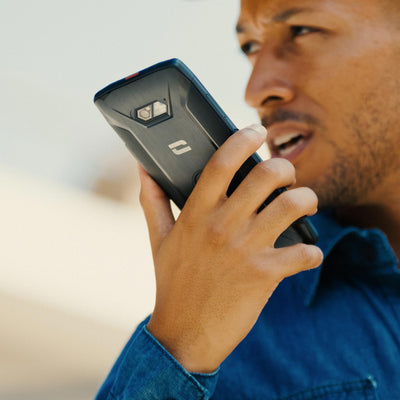
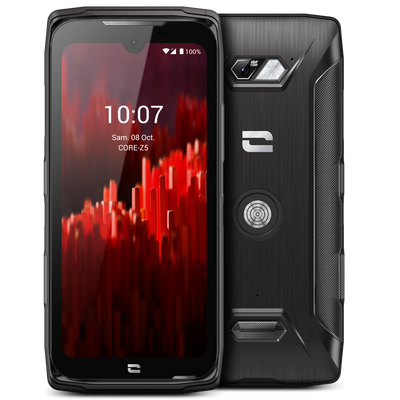
Chez Crosscall, nous avons fait un constat simple : à mesure que les smartphones deviennent plus fins, plus fragiles et plus chers, ils s’éloignent de leur fonction première, communiquer en toute circonstance. Sur le terrain, dans le froid, sous la pluie, au milieu du bruit ou de la poussière, ce ne sont ni la finesse ni les fonctionnalités gadgets qui comptent, mais bien la capacité à durer et à fonctionner, quoi qu’il arrive. Les Rugged Smartphones s’adressent à celles et ceux pour qui le téléphone est un véritable outil du quotidien : professionnels de terrain, forces de sécurité, artisans, techniciens, mais aussi passionnés d’outdoor et de sports extrêmes évoluant dans des environnements exigeants. Ces rugged smartphones sont donc spécifiquement conçus en partant de leurs attentes et de leurs besoins et qui, pour beaucoup, se résument en quelques mots : fiabilité endurance et simplicité d’usage. Voici les quatre fonctionnalités essentielles qui définissent ce qu’est un véritable Rugged Smartphone en 2026. 1) Résistance aux chutes répétées et étanchéité IP68 / IP69K La résistance : La résistance aux chutes répétées est le prérequis indispensable d’un rugged smartphone, un smartphone durci. C’est pourquoi tous nos appareils ultra-résistants dépassent les exigences de la norme MIL-STD 810, issue des standards militaires, qui évalue la résistance aux conditions extrêmes : températures élevées ou négatives, humidité, chocs thermiques et mécaniques. L'étanchéité : L’étanchéité est tout aussi déterminante. Un rugged smartphone ne doit pas seulement résister à la pluie, mais aussi à une immersion prolongée et en profondeur, dans différents types de liquides (eau salée, eau chlorée, huiles, carburants), sans oublier la poussière. C’est à ces conditions que nos rugged smartphones obtiennent la certification IP68. Certains de nos rugged smartphones vont encore plus loin avec une certification IP69K. Ils restent pleinement opérationnels même sous des projections à haute pression, idéal pour un nettoyage au nettoyeur haute pression dans les environnements les plus salissants. La vraie différence Crosscall réside dans nos méthodes de test. La résistance et l’étanchéité de nos smartphones sont éprouvées dans notre propre laboratoire, le X-LAB, à travers des tests combinés et répétés. Cette approche garantit que nos smartphones restent étanches et fonctionnels dans le temps, même après des chutes répétées. 2) Autonomie ultra-longue et endurance dans le temps Un smartphone qui ne tient pas la journée n’est pas un outil fiable. Un smartphone dont les performances chutent après quelques mois ne l’est pas davantage. C’est pourquoi les “rugged smartphones” doivent être dotés de batteries haute capacité, associées à une gestion intelligente de la consommation énergétique. L’objectif est clair : garantir une autonomie longue durée, adaptée aux journées sur le terrain, loin d’une prise électrique. Mais au-delà de l’autonomie, le rugged smartphone peut faire preuve d’une endurance hors pair en conservant un haut niveau de performance dans le temps, même après de nombreux cycles de charge. C’est cette logique de durabilité qui guide conception de nos Rugged smartphones et nous permet de proposer une garantie constructeur de 5 ans, batterie incluse. 3) Fonctionnalités terrain : privilégier les usages réels Un rugged smartphone n’est pas pensé pour être utilisé dans des conditions idéales. Il doit rester opérationnel avec des gants, sous la pluie, en mouvement, parfois dans l’urgence. C’est pourquoi nous concevons nos rugged smartphones pour être le plus ergonomiques possible sur le terrain : boutons physiques programmables facilement accessibles sans quitter l’action des yeux et écrans utilisables même mouillés. Ces choix de conception, souvent absents des smartphones grand public, sont pourtant décisifs dans un contexte professionnel. Les rugged smartphones sont également compatibles avec les applications métier essentielles, comme le Push-To-Talk qui permet de remplacer une radio ou le PTI (Protection du Travailleur Isolé), répondant aux exigences de sécurité de nombreux secteurs. 4) Connectivité et fiabilité : communiquer partout, surtout quand ça compte Sur le terrain, être joignable ne suffit pas. Il faut être compris, clairement et immédiatement. Les rugged smartphones sont conçus pour offrir une excellente accroche réseau, en 4G comme en 5G , ainsi qu’une compatibilité avancée avec les réseaux Wi-Fi 6, publics et privés. Ils répondent ainsi aux exigences des environnements PMR (Private Mobile Radio) et aux enjeux de communications critiques et d’urgence. La chaîne acoustique fait également l’objet d’une attention particulière dans les rugged smartphones : microphones performants, haut-parleurs puissants à plus de 100db et réduction de bruit par intelligence artificielle. Cette exigence de fiabilité explique pourquoi nos rugged smartphones sont aujourd’hui utilisés par des acteurs pour qui l’échec n’est pas une option : forces de l’ordre armée services de secours mais aussi de nombreux professionnels de terrain. Et pourquoi pas aussi pour vous ? Découvrir nos rugged smartphones Découvrir Découvrir

Crosscall et NEO 2 : au cœur de la transformation des missions de sécurité intérieure
Lancé en 2021, le programme NEO 2 marque un tournant historique dans la modernisation des forces de sécurité françaises. À l'occasion de Milipol 2025, Marine Pagnon, Responsable des relations institutionnelles et des partenariats chez Crosscall, dresse le bilan de 4 années de collaboration stratégique avec les forces de l'ordre et nous dévoile sa vision pour les communication critique de demain. NEO 2 représente une ambition technologique majeure dans le secteur de la Sécurité publique. Comment est né ce projet et comment Crosscall a-t-il su répondre à ses enjeux ? Marine Pagnon : Le programme NEO 2 s'inscrit dans une philosophie française très spécifique de la sécurité publique. Notre modèle repose sur la présence d'agents en civil ou en uniforme directement au contact des populations, assurer une sécurité de proximité, dissuader et porter assistance. Mais cette présence terrain nécessite d'être toujours plus efficace et polyvalent dans les missions de sûreté, de contrôle et d'intervention d’urgence. L'Agence du Numérique des Forces de Sécurité Intérieure (ANFSI) avait donc pour ambition avec NEO 2 de doter l'ensemble des agents d'un smartphone unique, leur permettant de renforcer leur mobilité et de mener à bien une plus grande partie de leurs missions directement sur le terrain. Prenons un exemple concret : auparavant, lors d'un contrôle d'identité, si l'agent devait vérifier des informations sur un individu, il fallait l'emmener au commissariat, effectuer la vérification, etc.. En termes d'efficacité opérationnelle, c'était énormément de temps perdu. Avec NEO 2, l'agent accède directement aux fichiers de police depuis son smartphone, peut effectuer des contrôles en mobilité, et prendre les décisions appropriées immédiatement. Crosscall a répondu à ces enjeux en s'appuyant sur ce qui fait notre ADN : un smartphone évidemment résistant aux conditions les plus extrêmes et doté d'une autonomie prolongée. Mais nous sommes allés au-delà. NEO 2 est devenu un outil qui s'intègre parfaitement dans l'ensemble des usages de terrain : des missions de sécurisation sur la voie publique aux contrôles routiers avec les motards, des contrôles aux frontières aux missions les plus délicates menées par les unités d'élite. C'est cette polyvalence qui fait toute la différence. Quelles preuves concrètes d'efficacité opérationnelle avez-vous pu constater sur le terrain ? M.P. : Le chiffre le plus marquant à mon sens, c’est un taux de casse inférieur à 1% sur l'ensemble de la flotte. Quand on considère le nombre d'interventions quotidiennes, la rudesse des missions et la mobilisation intense des forces au quotidien pour la sécurisation de grands événements sportifs comme les Coupes du Monde rugby et de football, ou les Jeux Olympiques, c'est une véritable prouesse. Autre indicateur de réussite : le contrat initial se prolonge jusqu’à 2029, bien au-delà de la durée initialement prévue. C'est le gage d'une durée d'utilisation bien plus importante qu'imaginé à l'origine, ce qui démontre la fiabilité de nos équipements dans le temps. Mais ce qui est peut-être encore plus révélateur, c'est l'utilisation de plus en plus polyvalente des smartphones grâce à tout notre écosystème d'accessoires. Le X-COMM, par exemple, a été développé spécifiquement pour remplacer le micro-poire traditionnel. Dans des environnements bruyants, il facilite considérablement les communications radio tout en offrant une ergonomie à laquelle les agents sont habitués. Le X-COMMAND permet quant à lui aux motards de piloter leurs communications directement au guidon, sans compromettre leur sécurité lors de contrôles routiers, et offre la discrétion nécessaire aux agents lors d’opérations de surveillance. Comment expliquez-vous cette réussite ? M.P. : Je dirais qu'elle repose sur deux piliers fondamentaux. Le premier, c'est que le produit est devenu bien plus qu'un smartphone. C'est une véritable plateforme de développement qui permet de répondre à des besoins concrets et des usages évolutifs. Il y a eu un véritable travail de recherche et développement mené en collaboration avec la Police et la Gendarmerie Nationale pour aboutir à un produit modulable qui réponde au maximum à leurs besoins opérationnels. Le deuxième pilier, c'est notre approche de collaboration de proximité. Crosscall est une structure à taille humaine, ce qui nous donne une flexibilité et une agilité que n'ont pas forcément les géants du secteur. Nous avons des équipes dédiées qui assurent le support auprès de l'ANFSI pour toute la partie développement sur- mesure. Cette proximité nous permet de réagir rapidement, de co-construire des solutions et d'assurer une opérabilité parfaite avec les enjeux de sécurité intérieure, notamment en matière de protection des données sensibles. En parlant de proximité, cette collaboration a également été l'occasion de déployer des innovations de pointe, notamment pendant les Jeux Olympiques de Paris 2024. M.P. : Absolument. Les Jeux Olympiques de Paris ont représenté un dispositif exceptionnel de sécurité publique, avec des forces déployées en très grande mobilité sur l'ensemble des sites olympiques et dans toute la région parisienne. Cet événement a été l'occasion d'un essai grandeur nature du réseau de communication critique STORM sur plusieurs milliers de terminaux. STORM, c'est le programme qui vise à remplacer les radios conventionnelles par des communications 4G sur smartphone. Dans le cadre de la préparation de cet événement majeur, nous avons constaté qu'il manquait des accessoires audio adaptés pour faciliter l'usage de la radio. Dans des environnements bruyants, avoir un accessoire dédié fait totalement sens pour fluidifier les communications. C'est comme ça qu'est né le X-COMM, que nous avons développé entièrement sur mesure. C'est un produit assez unique sur le marché : à la fois Bluetooth et filaire, durci, ergonomique pour répondre aux exigences opérationnelles des forces de terrain. Qu'est-ce que ces tests à grande échelle présagent pour l'avenir des communications des forces de sécurité ? M.P. Cela ouvre la voie à une modularité encore plus grande. On voit déjà apparaître des développements comme NEO DK avec le contrôle biométrique, qui est parfaitement compatible avec les terminaux Crosscall. Ça va permettre d'ajouter encore une couche de fonctionnalité sur le terrain. Mais la dernière grande nouveauté développée par Crosscall, c'est la nouvelle version de X-SPACE. Cette solution permet de transformer le smartphone en véritable ordinateur fixe, avec une diffusion désormais sur deux écrans 4K. L'agent branche simplement son smartphone à l’écran, et il dispose d'un poste de travail complet. Un seul terminal pour la mission terrain et pour le travail au bureau. Les implications sont considérables : des économies substantielles sur le parc informatique, une gestion de flotte grandement simplifiée, et un impact environnemental moindre puisqu'on réduit drastiquement le nombre d'équipements nécessaires. On estime qu'un smartphone peut remplacer jusqu'à 5 terminaux différents. De plus, il y a la question de l'interopérabilité. Avec le déploiement à grande échelle de STORM sur l'ensemble du parc de smartphones des forces de sécurité, on va vers une convergence des outils de communication d’urgence, avec une disparition progressive de la radio au profit du smartphone. Enfin, l’avènement de l’intelligence artificielle laisse présager de nouveau développement encore nouveau pour améliorer l’efficacité et la collaboration des équipes, même si tout reste encore à imaginer sur ce point. Comment Crosscall se prépare-t-il à accompagner cette évolution ? M.P. : Il faut avoir conscience que le programme NEO 2 est prévu jusqu'en 2029. Cela signifie que nous serons présents pendant près de 10 ans sur ce programme. En 10 ans, nous aurons l'occasion d'accompagner la transformation en profondeur du métier de policier et de gendarme. Et je pense que notre force, c'est justement cette capacité à rester agiles tout en étant fiables sur le long terme. Nous ne sommes pas juste un fournisseur de matériel : nous sommes un partenaire qui co-construit avec nos clients des solutions d’avenir et durable. Cette philosophie prend tout son sens dans un programme aussi stratégique que NEO 2. Et nous sommes d’autant plus fiers de nous pouvoir le faire aux côtés des femmes et des hommes qui assurent notre sécurité au quotidien.

Vivez une aventure unique sous les étoiles avec Chamonix-Mont-Blanc
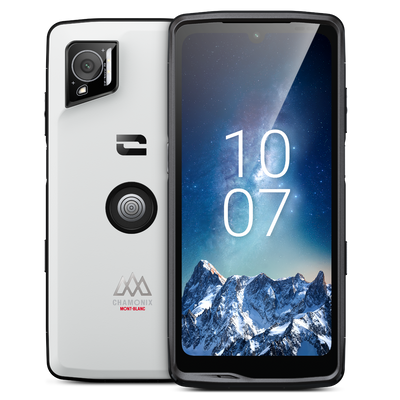
À l'occasion du lancement du STELLAR-X5s édition Chamonix-Mont-Blanc, Crosscall s'associe à l'Office de Toursime de la Vallée pour vous faire vivre une expérience inédite : le STELLAR CAMP. Un séjour exceptionnel pour deux personnes, pensé pour celles et ceux qui aiment se reconnecter à la nature, observer et vivre pleinement le moment présent. Encadrée par la Compagnie des Guides de Chamonix, cette aventure nocturne vous emmène au coeur d'un environnement exigeant, mais accessible à tous les amoureux de montagne et de plein air. Au programme : Ascension nocturne à ski de randonnée ou en raquettes, à la lumière des frontales. Installation du bivouac dans un cadre naturel exceptionnel. Nuit sous les étoiles, bercée par le silence et la pureté de la montagne. Réveil face au Mont-Blanc, lorsque les premiers rayons du soleil illuminent la vallée. Retour accompagné, dans une atmosphère conviviale et partagée. Un moment rare pour se ressourcer, partager et vivre la montagne autrement sans recherche de performance, mais dans un esprit d'aventure douce. Comment participer au STELLAR CAMP ? Le jeu-concours est ouvert à tous. Pour tenter votre chance : Rendez-vous sur la page dédiée. Remplissez le formulaire d'inscription avant la date limite indiquée. Multipliez vos chances en parrainant vos proches : chaque invitation compte ! À gagner : Une aventure unique pour deux personnes au coeur de la Vallée de Chamonix-Mont-Blanc. Des doudounes Chamonix-Mont-Blanc exclusives. Et, pour les plus engagés (10 parrainages ou plus), le nouveau smartphone Crosscall STELLAR-X5s Édition Chamonix-Mont-Blanc. 👉🏻 Inscrivez-vous dès maintenant au STELLAR CAMP et tentez de vivre cette aventure inoubliable avec Crosscall et Chamonix-Mont-Blanc. Une aventure responsable Le STELLAR CAMP incarne parfaitement les valeurs communes à Crosscall et à Chamonix : Respect de l'environnement : les participants rejoignent la vallée en train ou en bus afin de limiter l'empreinte carbone. Encadrement professionnel : l'expérience est guidée par des experts de la Compagnie des Guides, garants d'un alpinisme authentique et sécurisé. Connexion à la nature : plus d'une performance, c'est une invitation à ressentir l'immensité des. paysages et la beauté du silence.

Le Crosscall Sailing Team ouvre un nouveau chapitre
UN PROJET AMBITIEUX Tous unis sous l’étendard Crosscall Sailing Team Créé en 2019 sous l’impulsion commune d’Aurélien Ducroz, double Champion du monde de ski freeride et Champion du monde de Class40, et de Cyril Vidal, Président et fondateur de Crosscall, marque française de smartphones plus durables et experte en solutions de communication critique, le Crosscall Sailing Team a connu une première campagne de trois saisons, conclue en 2022 par une participation à la mythique Route du Rhum. Désireux de poursuivre leur aventure commune à l’assaut des océans, ils ont décidé de renforcer leur partenariat et de s’entourer de nouveaux co-partenaires jusqu’en 2025. Objectif : continuer d’optimiser les performances du prototype de Class40 Crosscall et partager de nouvelles aventures humaines et sportives à l’occasion des plus grandes courses au large de la catégorie. UN PROTOTYPE LIFT V2 ALLIANT INNOVATION ET DURABILITÉ Le Class40 Crosscall a été conçu par le cabinet Marc Lombard pour être à la fois fiable et performant grâce à des lignes innovantes lui offrant des capacités nouvelles de navigation, à son électronique embarquée jusque-là réservée aux bateaux de catégorie supérieure, mais aussi à des choix de conception et de matériaux pris dans une logique de durabilité.“Notre prototype Lift V2 mis à l’eau en 2021 est en constante évolution. Nous avons, entre autres, fait évoluer ses lignes pour lui permettre de profiter des dernières innovations en termes de design et de glisse sur l’eau. Ces dernières années, nous avons cherché à optimiser chaque détail. Cette fois, nous partons avec un bateau éprouvé, que nous maîtrisons parfaitement. L’objectif est de capitaliser sur cette expérience et d’aborder la Transat Café L’Or avec confiance.” AURÉLIEN DUCROZ Champion du Monde de ski FreerideChampion du Monde Class40Skipper du Crosscall Sailing Team LES CARACTÉRISTIQUES DU CLASS40 CROSSCALL Étrave concave - carène spatulée Prototype en constante évolution, le Lift V2 Crosscall a ouvert la voie en 2023 avec une nouvelle forme d’étrave de forme concave et non bombée qui permet de soulager le bateau au portant dans la brise et de l’aider à monter sur les vagues qu’il rattrape, plutôt que de buter dedans et de ralentir. Cette innovation vient soulager la puissance du bateau générée par la carène spatulée “scow” (partie avant élargie). Une structure solide La structure du Class40 Crosscall est solide, elle n’a montré aucun défaut depuis sa mise à l’eau en 2020 ce qui est un gage de confiance très important. Rapide au près et au reaching Le Lift V2 conçu par Aurélien Ducroz et le cabinet Lombard doit notamment son succès à sa rapidité au reaching et au près. Le Class40 Crosscall a toutes les armes pour rivaliser avec les meilleurs bateaux suite au travail d’optimisation de performance réalisé chaque année. Un bateau qu’Aurélien connait par cœur Après cinq années de navigation, le Class40 Crosscall n’a plus de secrets pour Aurélien qui est à l’aise avec et le connait par cœur. Live immersif Le Class40 Crosscall sera le premier Class40 à proposer des expériences de live immersif pendant lesquelles les amateurs et passionnés de voile pourront échanger avec Aurélien et son co-skipper pendant les courses. C’est depuis leur smartphone Crosscall que ces derniers pourront répondre en direct et partager la vie à bord d’un voilier de course. Aurélien choisit Jonathan Chodkiewiez comme co-skipper pour la TRANSAT CAFÉ L’OR Jonathan Chodkiewiez, préparateur du Class40 Crosscall depuis 2022, se tiendra aux côtés d’Aurélien Ducroz en tant que co-skipper pour cette saison de courses en double 2025. Déjà réunis et victorieux lors du dernier Mondial Class40 à La Rochelle, ils forment un duo complice et performant, avec notamment deux podiums à la Middle Sea Race et à la Massilia Cup Offshore en 2024 puis deux victoires en 2025 sur la Porquerolles’Race et la Massilia Cup Offshore. Ce duo complémentaire aura à cœur de tirer profit de son expérience commune pour performer sur la Transat Café L’Or. “Jonathan est un équipier de confiance qui connaît le bateau sur le bout des doigts. Nous avons navigué ensemble depuis plusieurs saisons avec de beaux podiums à notre actif. Cette continuité nous permet d’aborder chaque course avec sérénité. L’engagement de Jonathan, sa parfaite connaissance du bateau et notre complicité en mer font de lui un coéquipier idéal." AURÉLIEN DUCROZ Skipper Crosscall Sailing Team LE PALMARÈS 2024-2025 DU CLASS40 CROSSCALL 2025 1er Massilia Cup Offshore1er Porquerolles’ Race5ᵉ CIC Med Channel Race 2024 3ᵉ Middle Sea Race6ᵉ Med Max3ᵉ Massilia Cup OffshoreThe Transat CIC: abandon (J+4 avarie d’étai) LES PARTENAIRES EMBARQUENT Naviguer vers l'excellence est un travail d'équipe dans lequel chaque partenaire apporte sa pierre à l’édifice et met son expertise au service de la réussite du Crosscall Sailing Team.
Téléphone robuste pour la montagne : l’indispensable allié des aventuriers Outdoor
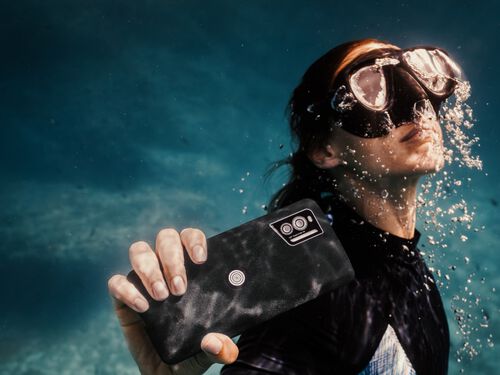
Pourquoi choisir un téléphone robuste pour la montagne ? La montagne est un terrain d’aventure aussi fascinant qu’exigeant. Entre les changements météorologiques soudains, les terrains accidentés et l’isolement, chaque excursion en altitude comporte des risques. Un téléphone robuste pour la montagne n’est pas un simple accessoire, mais un véritable outil de sécurité. Que vous soyez un randonneur occassionnel ou un explorateur chevronné, la nature ne fait pas de cadeau. Il suffit d'un faux pas, d'une météo capricieuse ou d'une batterie vide pour transformer une belle journée en véritable défi. Un bon équipement fait toute la différence, et parmi les indispensables, un smartphone tout-terrain fiable est essentiel. Crosscall, marque français de smartphones Outdoor, propose deux modèles adaptés aux aventuriers : le STELLAR-X5, idéal pour les randonnées et la photographie, et le STELLAR-M6, conçu pour les explorateurs en quête de robustesse.
Crosscall prolonge la durée de mise à jour OS et sécurité
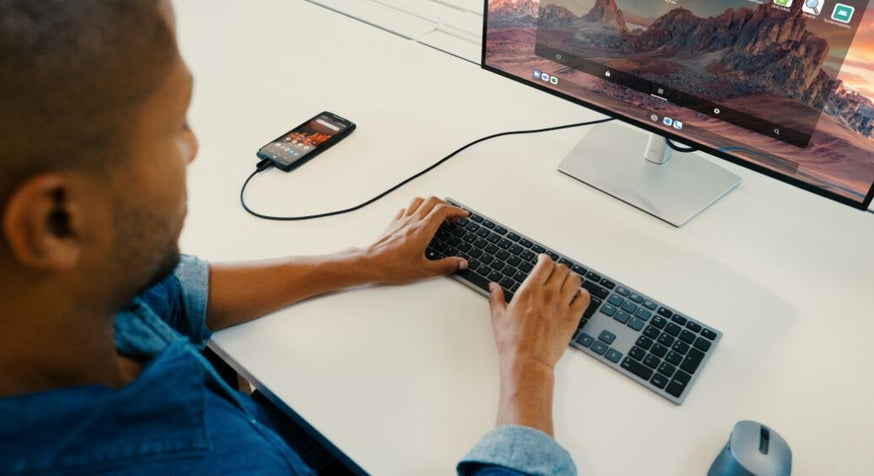
Résistants, réparables et garantis 5 ans – batterie incluse* – les smartphones Crosscall sont conçus pour durer. Parce qu’un appareil durable mérite un suivi à la hauteur, nous prolongeons, dès aujourd’hui et sans aucun surcoût, la durée de maintien en sécurité ainsi que le nombre de mises à jour OS.Un pas de plus vers une tech plus responsable. Nos nouveaux engagements Modèle Mises à jour OS(sous condition de compatibilité) Maintien en sécurité(Engagement minimum) STELLAR-X5 Jusqu'à Android 18 Jusqu'en Décembre 2031 STELLAR-M6 Jusqu'à Android 20 Jusqu'en Décembre 2032 STELLAR-M6E Jusqu'à Android 20*2 Jusqu'en Décembre 2032 CORE-Z5 Jusqu'à Android 16*3 Jusqu'en Décembre 2030 CORE-X5 Jusqu'à Android 15 Jusqu'en Décembre 2030 CORE-M5 (6/64) Jusqu'à Android 16 Jusqu'en Décembre 2030 CORE-T5 Jusqu'à Android 15 Jusqu'en Décembre 2030 Pour en savoir plus, consultez la page Crosscall/Sécurité. *Pendant la période de garantie, CROSSCALL prend en charge le remplacement de la batterie défectueuse si les 2 conditions cumulatives suivantes sont respectées : la capacité de la batterie est inférieure ou égale à 70% et le nombre de cycle de charge complète inférieur ou égal à 850.*2 Sous réserve de compatibilité avec les versions futures d'Android*3 CORE-Z5 4/64 : soumis à une évaluation de compatibilité avec le futur Android
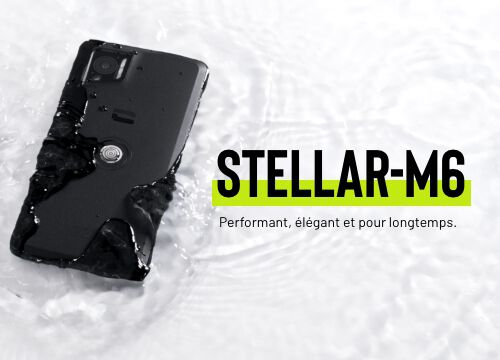
Lancement du STELLAR-M6, performant, élégant, et pour longtemps
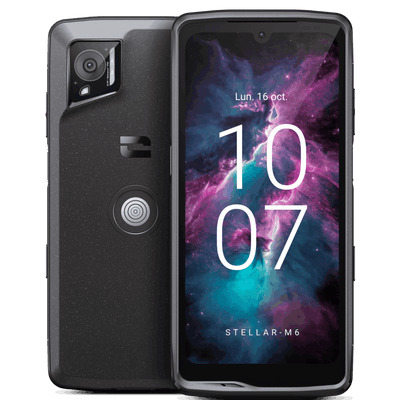
Disponible depuis le 7 novembre, le STELLAR-M6 marque une évolution très attendue dans la gamme Crosscall. Smartphone 5G associant robustesse et forte autonomie, le STELLAR-M6 s’appuie sur un design aux lignes épurées, particulièrement élégant. Performant par nature, le STELLAR-M6 dispose de nombreuses technologies de dernière génération pour une expérience utilisateur maximale et un niveau de sécurité renforcé. Responsable par conviction, le dernier né de Crosscall a été imaginé pour limiter son empreinte écologique avec un argument majeur : une garantie de 5 ans incluant sa batterie*. De quoi favoriser un usage prolongé tout en encourageant la réparation grâce à de multiples détails de conception comme un châssis vissé et non collé avec à la clé un indice de réparabilité de 9,3. Côté résistance, cela rend le STELLAR-M6 encore plus robuste face aux inévitables chocs et chutes du quotidien. Comme le STELLAR-M6 voit grand, il est aussi bien adapté aux collaborateurs de première ligne, aux fans d’outdoor hyperconnectés, aux passionnés de bricolage particulièrement exigeants, qu'aux dirigeants d’entreprise pour qui un smartphone doit être aussi performant, résistant, qu’élégant en rendez-vous. Tous partagent cette même exigence de connectivité, un autre point fort du STELLAR-M6. Nouvel atout, sa capacité à faire tourner de nombreuses applications métiers complexes, celles des entreprises et des professionnels. Parce que Crosscall est convaincu qu’un smartphone doit répondre avant tout à des besoins d’usage, le STELLAR-M6 se décline dans une version essentialisée, encore plus abordable... le STELLAR-M6e. Déjà séduit ? Commandez dès à présent le nouveau STELLAR-M6.

CROSSCALL RENOUVELLE SON BADGE GOLD DU PROGRAMME « ANDROID ENTERPRISE PARTNER »
Pour la deuxième année consécutive, Crosscall, a reçu le badge « gold » du programme Android Enterprise Partner Program. Cette distinction réaffirme ainsi l’engagement du constructeur français à fournir des solutions et des produits performants, sécurisés et durables répondant aux besoins de mobilité des professionnels. Le programme Android Enterprise Partner a été mis en place afin d’accompagner toutes les entreprises souhaitant s’équiper de solutions et de flottes mobile. Ces dernières peuvent ainsi retrouver facilement des partenaires qui ont, non seulement suivi avec succès la formation commerciale et technique d’Android Enterprise, mais qui ont également démontré leur capacité à déployer des solutions techniques et des fonctionnalités produits spécifiques, à fournir un service client de qualité et à réussir sur le marché. Crosscall équipe de nombreux professionnels de tous les secteurs d’activités qui plébiscitent la durée de vie alliée à la performance et la robustesse de ses produits, à l’image des agents de la SNCF, des collaborateurs Leroy Merlin ou bien des forces de l’ordre de la Police Nationale et la Gendarmerie. Autant d’atouts qui ont permis à la marque de devenir une référence sur le marché du BtoB et recevoir le statut Gold du nouveau programme Android Enterprise. Crosscall est le seul constructeur français à recevoir cette distinction qui vient souligner le travail effectué par les équipes pour répondre aux exigences Android Enterprise et ainsi accompagner les professionnels dans leur transformation digitale. Ce statut a été décerné à Crosscall selon plusieurs critères : - L’expertise de l’environnement Android Enterprise : les équipes Crosscall ont acquis une connaissance approfondie de l’univers Android Enterprise et suivent des formations régulières afin de proposer des solutions innovantes répondant parfaitement aux besoins des entreprises. - L’excellence des produits : les terminaux Crosscall sont certifiés AER (Android Enterprise Recommended), une certification garantissant la facilité de déploiement des mobiles en entreprise mais également la sécurité et la durabilité des appareils. Les terminaux Crosscall de génération 5 sont garantis 5 ans et bénéficient à minima d’une montée d’OS et de mises à jour des patchs de sécurité pendant 5 ans. Le STELLAR-X5 bénéficie de 3 montées d'OS permettant aux entreprises de bénéficier d'un équipement à la durée de vie allongée et de faire un investissement sur le long-terme. - La réussite sur le marché : avec actuellement plus de 100 000 terminaux enrôlés Android Enterprise déployés en entreprises, Crosscall s’est vu distinguée par le badge « Gold » du programme Android Enterprise Partner.

The Barcode Warehouse et Crosscall travaillent ensemble pour fournir aux entreprises britanniques et aux organisations du secteur public des solutions robustes et critiques conçues pour tous les environnements. Crosscall conçoit et fabrique des téléphones mobiles et des smartphones étanches, résistants et durables. Fondée en 2009, l'entreprise a rapidement acquis la réputation de créer des appareils capables de résister aux conditions les plus difficiles. La gamme de smartphones et de tablettes robustes est spécialement conçue pour résister aux abus des environnements hostiles et imprévisibles. Des températures glaciales à la chaleur torride, en passant par la poussière, l'eau et les chutes, ces appareils sont conçus pour résister et continuer à fonctionner, minimisant ainsi les temps d'arrêt et maximisant la productivité. Crosscall a une forte présence en France et étend son champ d'action à d'autres pays européens. Crosscall fournit actuellement plus de 300 000 appareils à des clients tels que Leroy Merlin, le leader européen de la vente au détail d'articles de décoration, la SNCF, la société nationale des chemins de fer français, et la Police nationale française. En devenant revendeur, The Barcode Warehouse élargit le champ d'action de Crosscall aux organisations britanniques qui ont besoin d'une technologie mobile à la fois robuste et durable. « Après avoir exploré la gamme diversifiée de produits Crosscall conçus pour aider les utilisateurs finaux dans leur travail, nous sommes enthousiasmés par leur potentiel sur le marché britannique. A une époque où les appareils intelligents deviennent de plus en plus puissants, l'ajout de Crosscall à notre portefeuille était une décision évidente ». William Bevis, Partner Development Lead & Technical Trainer, The Barcode Warehouse. Cette offre s'appuie sur les 35 ans d'expertise de The Barcode Warehouse en tant qu'intégrateur de solutions spécialisé dans la technologie du code-barres, la RFID, l'étiquetage et les solutions de mobilité d'entreprise, combinée au matériel robuste et de pointe de Crosscall, afin d'équiper les entreprises des outils nécessaires pour rationaliser leurs opérations et exceller dans des environnements exigeants, de l'entreposage à la fabrication, en passant par les services sur le terrain et la sécurité publique. « Crosscall se réjouit de ce partenariat stratégique avec The Barcode Warehouse, acteur majeur du secteur de la mobilité d'entreprise et des services managés au Royaume-Uni. En combinant nos solutions avec leur expertise et leurs services, nous offrons une proposition attrayante pour les organisations de divers secteurs. Forts de notre expérience sur d'autres marchés, nous comprenons que les clients recherchent une valeur ajoutée et une durabilité accrues pour leurs appareils mobiles, et le Royaume-Uni et l'Irlande ne font pas exception à la règle. Notre garantie de 5 ans et notre gamme d'accessoires d'entreprise répondent à ces demandes des clients, et nous sommes ravis de les introduire au Royaume-Uni et en Irlande en collaboration avec The Barcode Warehouse ». Denis Thayanithy, Directeur du Commerce International chez Crosscall. Crosscall se consacre à la promotion d'un secteur de la téléphonie plus durable. En s'associant avec des fournisseurs pour garantir des pratiques de production éthiques et en éduquant les clients à une consommation responsable, Crosscall vise à minimiser l'impact environnemental de ses produits. En concevant des appareils robustes et durables, faciles à réparer et à recycler, l'entreprise vise à réduire les déchets et à prolonger la durée de vie de ses produits. L'engagement de l'entreprise en faveur du développement durable est également démontré par ses programmes de reprise, qui remettent à neuf les appareils en fin de vie afin de prolonger leur durée de vie.
Smartphones : les nouveaux défis des frontline workers
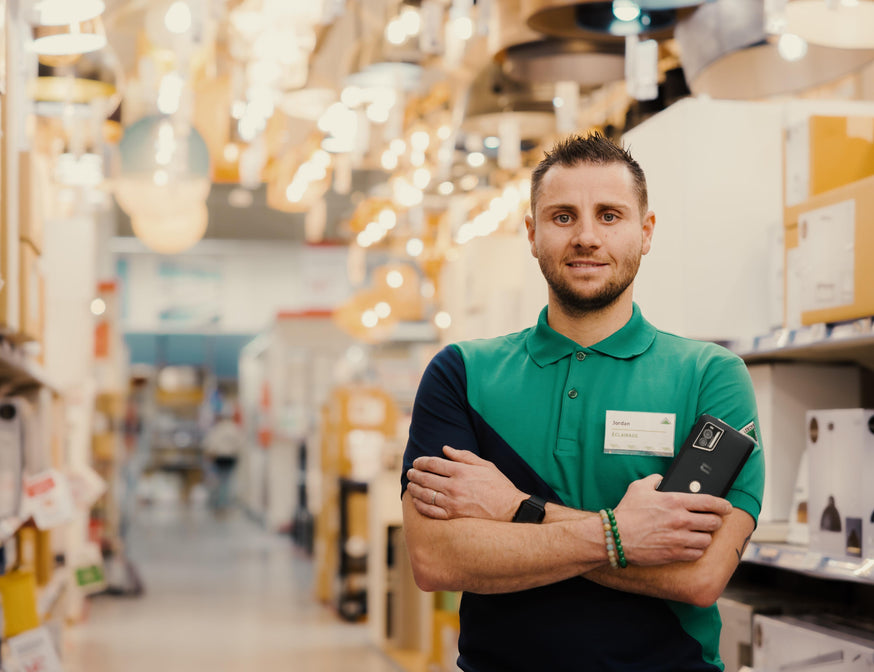
Les frontline workers sont des millions dans le monde à travailler quotidiennement en relation directe avec des clients dans un environnement toujours plus digitalisé. Pour eux, cette tendance de fond à un impact majeur : leur capacité à accéder rapidement à de l’information tout comme à la partager dans les plus brefs délais. Au cœur de cet enjeu, le smartphone qu’ils utilisent et l’optimisation des coûts. Vendeurs dans le Retail, artisans intervenant chez les particuliers, agents de maintenance dans l’industrie, livreurs, policiers municipaux dans les rues, personnel de nettoyage ou encore aides à domicile… plus qu’un nom, les frontline workers sont partout. Leur travail est essentiel avec des flots d’informations continus. Une chose est certaine : la digitalisation a profondément transformé leur activité. D’abord en la facilitant, en regroupant dans un smartphone de nombreux outils comme des agendas partagés, des comptes rendus d’intervention et bien évidemment en étant en mesure de communiquer simplement partout. Si ce mouvement représente un atout, il a également fait émerger une réalité. Bien souvent, en effet, le smartphone utilisé n’est pas adapté à la réalité d’un usage. Conséquence : une disponibilité irrégulière des équipements, des casses, des missions non effectuées donc non facturées, sans sous-estimer l’impact des énervements aussi bien des clients, de l’utilisateur et des personnes gérant les réclamations et le SAV. Pour Crosscall, cette approche globale englobant toute la durée d’utilisation d’un équipement est centrale. L’objectif est d’optimiser au maximum le coût de cet équipement pendant tout son cycle d’utilisation. COMPARER LES GARANTIES ET LEUR DURéE Dans le monde, la plupart des pays imposent aux constructeurs d’équipements électroniques une garantie minimale de deux ans. Les études montrent pourtant que les utilisateurs les conservent plus longtemps. Ainsi, une partie de l’utilisation ne sera plus couverte par la garantie en cas de panne. Cela va donc augmenter... le coût de possession. En garantissant ses produits 5 ans, et surtout en intégrant dans cette couverture la batterie, Crosscall innove puisque c’est le seul constructeur du marché à s’engager pendant une telle durée. LA ROBUSTESSE AU QUOTIDIEN Quand on travaille face à des clients, en extérieur, dans un point de vente, à domicile, les chocs et les chutes sont inévitables. L’équipement doit répondre à ce cahier des charges à l’image du STELLAR-X5 qui équipe notamment la SNCF. La robustesse tient beaucoup aux détails de conception qui passent souvent inaperçus comme une coque intermédiaire vissée et non collée. Lors de l’achat ? Visuellement pas de différence. Sur la durée par contre, l’atout est majeur avec plus de résistance aux agressions extérieures, aux chocs ou encore à l’infiltration de poussières. "Un smartphone Crosscall peut remplacer jusqu'à 5 appareils" éTUDIER LE NOMBRE D'APPAREILS QUE LE SMARTPHONE PEUT REMPLACER Le meilleur achat en termes d’économie est celui que l’on ne fait pas. L’équipement le plus léger est celui qu’on ne porte pas. De ces deux remarques de bon sens, la marque française a développé une offre, Crosscall-In-One. L’approche ? Rationaliser le nombre des équipements autour de la simplification de l’utilisation au quotidien. Un appareil Crosscall peut ainsi remplacer un talkie-walkie, une douchette de scan voire même un PC, avec son interface X-SPACE. CHOISIR LES TECHNOLOGIES ADAPTéES AUX USAGES Wi-Fi 5 ou 6/6E, 4 ou 5G, VoWi-Fi, Bluetooth 5.0 ou 5.2, MIMO, SISO... difficile de faire le bon choix. Pourtant, chaque décision a un impact dans la mission d’un frontline worker. Exemple avec le Wi-Fi 5 comparé au Wi-Fi6/6E. Le 5 est largement suffisant pour des personnes utilisant surtout les données cellulaires. Par contre, une personne travaillant dans un entrepôt couvert par un réseau privé moderne aura tout intérêt à être équipée en Wi-Fi6/6E avec des débits ultra-rapides. La force de la gamme Crosscall ? Cocher énormément de cases pour les frontline workers avec toujours cet enjeu d’adapter des produits à des usages terrain et pas l’inverse. TENIR COMPTE DE L'EXPéRIENCE UTILISATEUR Une des questions à se poser assez tôt est de savoir comment l’équipement sélectionné dans le cadre d’une flotte sera perçu par son futur utilisateur. Si le premier réflexe est le rejet, l’investissement est totalement contreproductif. Si au contraire, l’utilisateur est associé très tôt, y compris dès la phase de conception, c’est gagné. C’est ainsi que Crosscall a remporté un important contrat avec Leroy Merlin, 30 000 collaborateurs équipés. IDENTIFIER LES FONCTIONNALITéS ESSENTIELLES Ce qui fait la différence de Crosscall, ce sont probablement les petits détails dont chacun a été pensé par les équipes produit. Pour les frontline workers ils représentent de véritables atouts au quotidien. Côté confort, les passages de leash permet de porter un smartphone autour du cou. Le verre de protection de l’écran ultra-durci évite les rayures. L’autonomie est pensée pour une utilisation sereine toute au long de la journée. Elle est de 25h48 pour le CORE-M5 en communication 2G/3G. Ce n’est pas un hasard si les produits Crosscall sont utilisés par de nombreux sapeurs-pompiers ou la BRI. TENIR COMPTE DU PRIX DES ACCESSOIRES Qui dit smartphone, dit également écosystème d’accessoires. Cela sous deux angles. Le premier la largeur de la gamme permettant de répondre à de multiples usages comme la fixation à différents supports, à recharger son ou ses équipements. Autre possibilité : réduire les équipements utilisés en rationalisant leur nombre comme avec un lecteur optique X-SCAN rendant une douchette classique inutile. Le second angle devient central : le prix. Et là encore, les produits Crosscall ont deux arguments de poids, la solidité et la fiabilité ! Comme ils sont robustes par nature, ils n’ont pas besoin de coque. C’est une économie indirecte avec un avantage financier immédiat.

Crosscall s'associe à BT pour proposer sa gamme de smartphones robustes aux entreprises britanniques
Crosscall, premier fabricant européen de smartphones durcis pour les entreprises, a annoncé une nouvelle collaboration avec BT. Dans le cadre de cet accord, la gamme d'appareils mobiles abordables, durables et robustes de Crosscall sera disponible pour la première fois pour les entreprises britanniques. Disponibles pour les clients de BT à partir du 30 septembre, les téléphones de Crosscall sont conçus de manière unique, en mettant l'accent sur la durabilité. Conçus pour accompagner les utilisateurs sur le long terme, tous les smartphones et tablettes de la marque bénéficient d'une garantie de 5 ans, y compris pour les problèmes liés à la durée de vie de la batterie du téléphone. Les appareils Crosscall sont également conçus pour être faciles à réparer, afin de prolonger leur durée de vie et de limiter leur remplacement. La marque s'engage également à garantir la disponibilité des pièces détachées pendant 10 ans. Le dernier smartphone innovant de Crosscall, le STELLAR-X5, contient 26% de matériaux recyclés. Ces efforts continus en matière d'éco-conception dans le cadre d'une politique solide de RSE ont valu à l'entreprise une médaille d'or de la part d'Ecovadis, un organisme d'évaluation de la RSE reconnu dans le monde entier. Crosscall se classe ainsi dans le top 5% des entreprises ayant les meilleures performances en matière de RSE, sur plus de 130 000 entreprises évaluées. Cette accréditation complète également l'ambitieuse stratégie net-zéro de BT. Grâce à sa collaboration avec BT, Crosscall vise à fournir un service exceptionnel et une technologie robuste aux entreprises opérant dans des environnements difficiles dans les secteurs public et privé. Crosscall fournit actuellement plus de 300 000 appareils à des clients tels que Leroy Merlin, le leader européen de la vente au détail d'articles de décoration, la SNCF, la société nationale des chemins de fer français, et la police nationale française. Sally Fuller, de BT, a déclaré : « En tant que premier opérateur au Royaume-Uni à vendre les téléphones de Crosscall, ce partenariat offre une opportunité unique aux clients de BT, en leur permettant d'acheter des appareils robustes, leaders sur le marché, avec des garanties étendues. Les impressionnantes références de Crosscall en matière de développement durable s'appuient également sur nos initiatives existantes, qui visent non seulement à réduire nos propres émissions de carbone, mais aussi celles de nos clients et de nos partenaires. Matthew Burchell, de Crosscall, a déclaré : « Cette collaboration avec BT est une réelle opportunité pour Crosscall de répondre aux besoins des entreprises et des professionnels britanniques à la recherche d'une alternative plus durable en matière de téléphonie. Notre ambition est de reproduire les succès obtenus en Europe et de devenir un leader britannique dans le domaine de la technologie d'entreprise. Crosscall sera présent à l'Emergency Tech Show les 18 et 19 septembre à Birmingham pour rencontrer les acteurs clés de la sécurité publique et privée et présenter ses solutions de communication innovantes. À propos de CrosscallCrosscall est un fabricant français qui propose des téléphones portables étanches, robustes et dotés d'une grande autonomie. Fondée en 2009 par Cyril Vidal et basée à Aix-en-Provence, la marque développe des modèles adaptés aux conditions adverses et imprévisibles auxquelles sont exposés les sportifs et les professionnels sur le terrain (eau, pluie, vent, humidité, poussière, chocs...). Crosscall a vendu plus de 4,5 millions d'appareils mobiles dans plus de 20 000 points de vente et a généré un chiffre d'affaires de 114 millions d'euros. À propos de BT GroupBT Group est le premier fournisseur britannique de télécommunications fixes et mobiles et de produits, solutions et services numériques sécurisés connexes. Nous fournissons également des services gérés de télécommunications, de sécurité, de réseau et d'infrastructure informatique à des clients répartis dans 180 pays.Le groupe BT se compose de trois unités orientées vers la clientèle : Consumer sert les particuliers et les familles au Royaume-Uni ; Business couvre les entreprises et les services publics au Royaume-Uni et à l'étranger ; Openreach est une filiale indépendante, détenue à 100 %, qui vend en gros des services d'infrastructure d'accès fixe à ses clients - plus de 700 fournisseurs de communications au Royaume-Uni.British Telecommunications plc est une filiale à 100 % de BT Group plc et englobe pratiquement toutes les activités et tous les actifs du groupe BT. BT Group plc est cotée à la Bourse de Londres.Pour plus d'informations, visitez le site www.bt.com/about

Mâcon 2024 : Répondre aux enjeux des sapeurs-pompiers
Crosscall sera présent du 25 au 28 septembre 2024 au 130eme congrès des sapeurs-pompiers. Pour la marque française qui équipe déjà de nombreux SDIS en France, c’est l'opportunité de partager son expertise de la sécurité au service des populations tout en mettant en avant la performance de son offre. Rencontre avec Denis Thayanithy, Chief Commercial Officer de Crosscall. L’atout budgétaire de produits moins sensibles à la casse En quoi les produits de Crosscall répondent-ils aux besoins opérationnels des SDIS en France, et plus largement aux acteurs de la sécurité civile ? "Aujourd'hui, les professionnels de ce secteur souhaitent des produits à la fois accessibles financièrement tout en étant résistants dans des conditions extrêmes d’utilisation. C’est exactement ce que nous proposons avec des smartphones et tablettes robustes, qui résistent aux chocs, aux chutes et aux liquides. La fiabilité est dans l’ADN de Crosscall. Elle a bâti le succès de notre marque comme en témoigne notre garantie 5 ans couvrant également la batterie. Cela signifie qu’en choisissant un équipement Crosscall, un SDIS va optimiser son budget avec du matériel qu’ils vont pourvoir garder plus longtemps, moins sensible à la casse et plus largement à tous les risques liés aux interventions du quotidien sur tout type de terrain. Au fil des mois, cela représente très rapidement des milliers d’euros." L'utilisateur au cœur de l’approche de Crosscall En quoi l’approche de Crosscall est-elle particulièrement appréciée, au-delà de l’angle central de la robustesse des produits ? “Nous n’oublions jamais que derrière un de nos équipements, il y a des femmes et des hommes dont le métier est de sauver des vies. Cela représente pour les équipes de Crosscall une réelle responsabilité. Voilà pourquoi, nous investissons du temps dans la relation humaine. Cela nous permet de nouer des liens étroits, essentiels pour apporter des solutions adaptées aux besoins spécifiques d’un SDIS. C’est tout l’intérêt de choisir une marque française s’appuyant sur un parfait maillage sur le territoire. Dans ce secteur stratégique de la sécurité civile, nous visons le développement de réels partenariats à long terme. Et tout commence généralement par une rencontre. C’est grâce à cet engagement sur le terrain que nous collaborons aujourd’hui avec des très nombreux SDIS à travers toute la France. Crosscall participe également à des projets majeurs comme le projet Fenics en relation étroite avec le SDIS 73, SDMIS, SDIS 74 et le SDIS 13.” Remplacer jusqu’à 5 équipements existants Comment Crosscall répond-elle à l’enjeu de l’optimisation des coûts par une rationalisation des équipements ? "Il y a deux façons de voir cet enjeu. La première consiste à réduire drastiquement le nombre de nouveaux équipements ou de diminuer le rythme du renouvellement de ceux déjà en opération. Pour Crosscall, la réponse vient d’une étude des usages pour toujours optimiser les équipements disponibles. Nous inventons des produits toujours plus polyvalents. Ainsi, un téléphone Crosscall peut remplacer jusqu’à 5 dispositifs existants. Il va par exemple se substituer à un talkie-walkie, à un scanner de codes-barres, voire même remplacer un ordinateur avec une simple connexion à un écran. Pour les tablettes Crosscall, l’approche est la même. Nos équipes ont notamment collaboré avec un SDIS pour implémenter une solution de collecte de données cardio-vasculaires lors de la prise en charge médicale de victimes . Grâce à cela, les professionnels peuvent partager un bilan complet avec leurs collègues du SAMU notamment. Nous répondons ainsi à un réel enjeu d’interopérabilité tout en participant à l’optimisation des coûts de fonctionnement. Nouvelle illustration, là encore très concrète, avec notre tablette CORE-T5 utilisée comme support de formation."