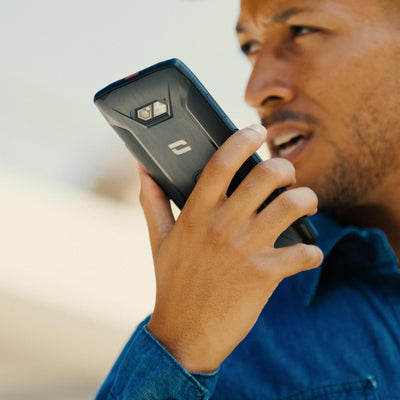

Walkie-Talkies sind Gadgets, die jeder liebt. Sie werden zur Koordination von Teams im Außeneinsatz verwendet und sind auch sehr praktisch, um sich bei einer Mountainbike- oder Wandertour mit Freunden auszutauschen. Dank Push-to-Talk-Apps (PTT) kannst du jetzt jedes Smartphone in ein echtes Walkie-Talkie verwandeln.
PUSH-TO-TALK-APPS, AUCH PTT GENANNT
Das Prinzip einer Push-to-Talk-App lässt sich mit einer Übersetzung zusammenfassen: Drücken und sprechen! Wie du sicher schon erkannt hast, funktioniert ein Walkie-Talkie genau nach diesem Prinzip. Push-to-Talk-Apps ermöglichen es dir, Gesprächsgruppen zu erstellen, mit denen du dich durch Drücken einer einzigen Taste sofort mündlich austauschen kannst. Anders als herkömmliche Walkie-Talkies nutzen Push-to-Talk-Apps 3G-/4G-/WLAN-Netze. Dadurch sind sie auf Gebiete mit Netzabdeckung beschränkt, bieten dafür aber eine unbegrenzte Reichweite.
X-TALK, DIE KOSTENLOSE WALKIE-TALKIE-APP VON CROSSCALL ENTWICKELT
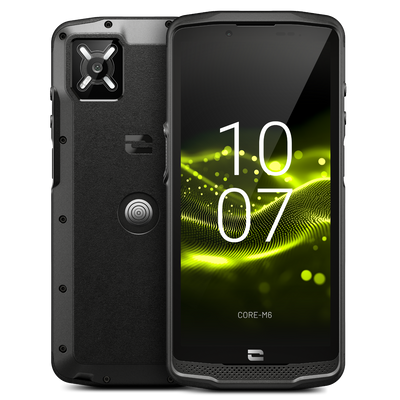
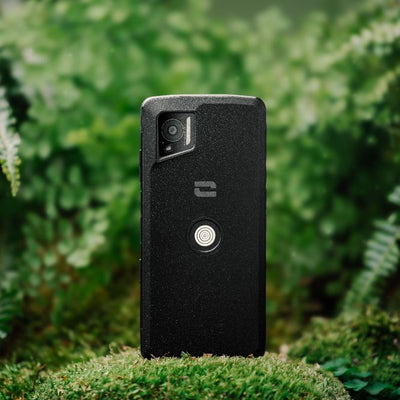
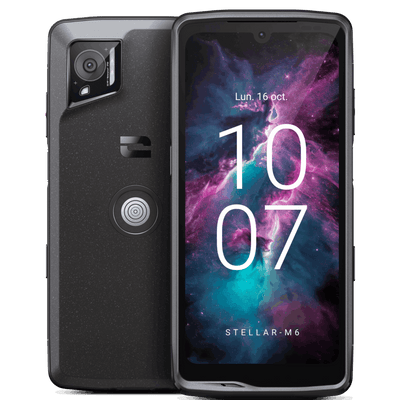
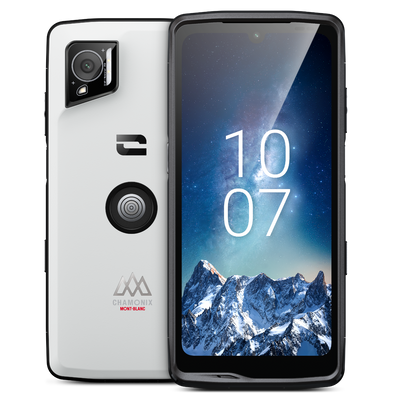
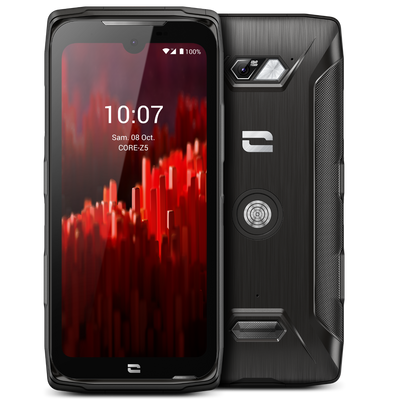
Wir bei CROSSCALL haben unsere eigene Walkie-Talkie-App entwickelt: X-TALK. Die App ist auf allen Android-Smartphones verfügbar und ermöglicht allen CROSSCALL-Besitzern, eine Gesprächsgruppe zu erstellen und sich direkt mit den Gruppenmitgliedern auszutauschen. Nach dem Start kannst du mit X-TALK Gesprächen oder Anweisungen folgen, ohne dein Telefon in die Hand nehmen zu müssen. Sprechen ist ganz einfach: einmal drücken, und schon bist du dran. Die neuen CROSSCALL-Smartphones sind außerdem mit einer Taste für diesen Zweck ausgestattet, damit du schnell und einfach darauf zugreifen kannst. Mit X-TALK, kannst du außerdem deinen Standort mit der gesamten Gruppe teilen.
EINE PUSH-TO-TALK-APP AUF EINER PROGRAMMIERBAREN TASTE KONFIGURIEREN
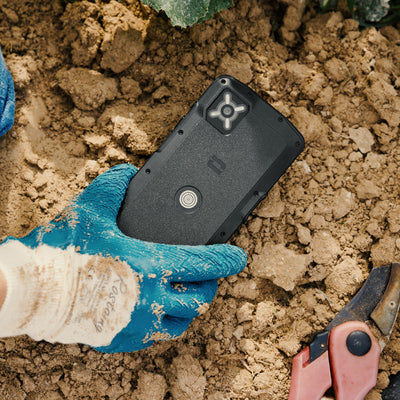
Wenn du ein CROSSCALL oder ein anderes Telefon mit einer programmierbaren Taste besitzt, kannst du diese so konfigurieren, dass du bei jedem Tastendruck direkt über deine Push-to-Talk-App in der Gruppe deiner Wahl kommunizierst.
So konfigurierst du eine Push-to-Talk-App auf einem CROSSCALL-Smartphone:
- Zu „Einstellungen“ und dann zu „Tasten“ gehen
- Dann unter „Dedizierte Taste“ auf das blaue Zahnrad neben „Benutzerdefiniert“ tippen
- Die Push-to-Talk-App auswählen und schon kann es losgehen!
So konfigurierst du die Taste in der X-TALK-App:
- Die App X-TALK öffnen
- Auf die drei Punkte oben rechts tippen
- Dann „PTT-Taste konfigurieren“ auswählen
- Den Anweisungen folgen