

319,90€
O seu cesto está vazio
Pesquisar na Crosscall
Sugestão de pesquisa
Recomendamos
Ver tudo








Modo de economia de energia: otimize a sua bateria
Além de oferecer telemóveis e smartphones com uma autonomia excecional, CROSSCALL, líder em tecnologia móvel para atividades ao ar livre, encontrou A solução para prolongar a duração da bateria do seu smartphone: o Modo de Poupança de Energia, uma nova funcionalidade disponível desde a última atualização do TREKKER-X3. Mas para que serve? Como funciona este modo? Todas as respostas às suas perguntas encontram-se aqui. PARA QUE SERVE O MODO DE POUPANÇA DE ENERGIA? Este novo modo permite-lhe otimizar ao máximo a autonomia da bateria. Reduzirá ao mínimo o consumo utilizando apenas as funções essenciais do seu TREKKER-X3. Quer se trate de uma saída de um dia ou de vários dias, permanecerá sempre contactável desativando as aplicações que mais energia consomem (redes sociais, localização por GPS, etc.). COMO ATIVAR O MODO DE ECONOMIA DE ENERGIA? Existem duas formas de ativar o Modo de Economia de Energia: Deslize a barra de tarefas para baixo e ative o Modo de Economia de Energia clicando no ícone. Aceda às «Definições» do seu TREKKER-X3, depois a «Bateria» e clique em «Modo de poupança de energia» no menu dos «três pontos» no canto superior direito. Para aceder a este modo, tem de instalar a última atualização. Aceda ao menu de aplicações do seu TREKKER-X3, clique no ícone «Atualização» e o carregamento será iniciado automaticamente. Como funciona o Modo de Poupança de Energia? Ao ativá-lo, o ecrã exibirá tons de cinzento e o brilho será reduzido em 50%. A sua interface habitual dará então lugar a uma nova, mais simplificada. Apenas 8 aplicações podem ser exibidas no ecrã principal, das quais 4 são personalizáveis. Terá acesso apenas às aplicações básicas: Telefone SMS / MMS Internet. Aqui, a sua ligação passará de 4G+ para 2G, exceto quando abrir o seu navegador, caso em que a ligação será em 3G+. Assim que abrir outra aplicação, a ligação voltará a passar para 2G. Função SOS Poderá adicionar 4 aplicações (nativas ou não), clicando no atalho «+». Atenção: não terá acesso à Play Store e, portanto, não poderá adicionar novas aplicações. Na barra de tarefas, apenas aparecerão as notificações. Todos os outros ícones desaparecerão. As definições do seu smartphone só estarão acessíveis através dos «três pontos» no canto superior direito e terão aqui acesso restrito: Wi-Fi Bluetooth As diferentes redes móveis (NFC, Bluetooth…) e o modo avião O ecrã Os sons e notificações A localização O Modo de Poupança de Energia desativará as diferentes ligações: Bluetooth, NFC, Wi-Fi e Geolocalização para minimizar o consumo. Mas continuará a ter acesso aos seus dados móveis. Para desativar o modo, toque nos «três pontinhos» no canto superior direito e selecione «Desativar o modo de poupança de energia». Como ativar o acionamento automático do Modo de Poupança de Energia? Aceda a «Definições» e, em seguida, a «Bateria». Selecione «Modo de poupança de energia». No separador «Ativar automaticamente», poderá então escolher ativar o acionamento da funcionalidade de acordo com diferentes limites (entre 5 e 35% de bateria restante). Quando o telemóvel atingir o limite selecionado, ele muda automaticamente para o Modo de Poupança de Energia. Como instalar a atualização no seu TREKKER-X3? A atualização está atualmente a ser implementada*. Para a instalar, aceda ao menu de aplicações do seu TREKKER-X3, clique no ícone «Atualização» e o carregamento iniciará automaticamente ou toque em «INSTALAR». Esta atualização de software implica a instalação do software L1316.6.02.04.FR00 no seu dispositivo Trekker-X3. Permite melhorar o desempenho e a estabilidade do sistema e corrigir erros. Foram introduzidas novas funcionalidades: Correção do erro de visualização com o Snapchat Melhoria do funcionamento da lanterna Melhoria da qualidade da rede com a operadora Orange Recomendamos que descarregue esta atualização através de uma ligação Wi-Fi. Se efetuar o download através de uma ligação a uma rede móvel ou em roaming, poderão ser aplicadas taxas adicionais. Durante a instalação da atualização, o seu dispositivo ficará indisponível. Tamanho da atualização: 91,16 MB *Se for cliente da SFR ou da Orange, a atualização está em fase de validação e estará disponível em breve.
Telemóvel robusto para a montanha: o aliado indispensável dos aventureiros ao ar livre
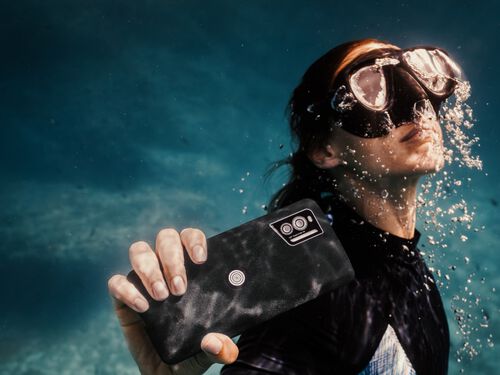
Porquê escolher um telemóvel resistente para a montanha? A montanha é um terreno de aventura tão fascinante quanto exigente. Entre as mudanças meteorológicas repentinas, os terrenos acidentados e o isolamento, cada excursão em altitude acarreta riscos. Um telemóvel resistente para a montanha não é um simples acessório, mas uma verdadeira ferramenta de segurança. Quer seja um caminhante ocasional ou um explorador experiente, a natureza não faz concessões. Basta um passo em falso, um tempo instável ou uma bateria descarregada para transformar um belo dia num verdadeiro desafio. Um bom equipamento faz toda a diferença e, entre os itens indispensáveis, um smartphone todo-o-terreno fiável é essencial. A Crosscall, marca francesa de smartphones para atividades ao ar livre, propõe dois modelos adaptados aos aventureiros: oSTELLAR-X5, ideal para caminhadas e fotografia, e oSTELLAR-M6, concebido para exploradores em busca de robustez.

A Barcode Warehouse e a Crosscall colaboram para fornecer às empresas britânicas e às organizações do setor público soluções robustas e essenciais, concebidas para todos os ambientes. A Crosscall concebe e fabrica telemóveis e smartphones à prova de água, resistentes e duradouros. Fundada em 2009, a empresa rapidamente ganhou a reputação de criar dispositivos capazes de resistir às condições mais adversas. A gama de smartphones e Tabletes foi especialmente concebida para resistir aos rigores de ambientes hostis e imprevisíveis. Desde temperaturas gélidas ao calor escaldante, passando pela poeira, água e quedas, estes dispositivos foram concebidos para resistir e continuar a funcionar, minimizando assim os tempos de inatividade e maximizando a produtividade. A Crosscall tem uma forte presença em França e está a expandir a sua atuação para outros países europeus. A Crosscall fornece atualmente mais de 300 000 dispositivos a clientes como a Leroy Merlin, líder europeia na venda a retalho de artigos de decoração, a SNCF, a empresa nacional de caminhos de ferro franceses, e a Polícia Nacional Francesa. Ao tornar-se revendedor, a The Barcode Warehouse alarga o alcance da Crosscall às organizações britânicas que necessitam de tecnologia móvel robusta e duradoura. «Depois de explorarmos a gama diversificada de produtos Crosscall concebidos para ajudar os utilizadores finais no seu trabalho, estamos entusiasmados com o seu potencial no mercado britânico. Numa época em que os dispositivos inteligentes se tornam cada vez mais potentes, a inclusão da Crosscall no nosso portfólio foi uma decisão óbvia.» William Bevis, Partner Development Lead & Technical Trainer, The Barcode Warehouse. Esta oferta baseia-se nos 35 anos de experiência da The Barcode Warehouse como integradora de soluções especializada em tecnologia de código de barras, RFID, etiquetagem e soluções de mobilidade empresarial, combinada com o equipamento robusto e de ponta da Crosscall, para dotar as empresas das ferramentas necessárias para otimizar as suas operações e destacar-se em ambientes exigentes, desde o armazenamento à produção, passando pelos serviços no terreno e pela segurança pública. «A Crosscall congratula-se com esta parceria estratégica com a The Barcode Warehouse, um dos principais intervenientes no setor da mobilidade empresarial e dos serviços geridos no Reino Unido. Ao combinar as nossas soluções com a sua experiência e serviços, oferecemos uma proposta atrativa para organizações de diversos setores. Com base na nossa experiência noutros mercados, compreendemos que os clientes procuram maior valor acrescentado e durabilidade para os seus dispositivos móveis, e o Reino Unido e a Irlanda não são exceção à regra. A nossa garantia de 5 anos e a nossa gama de acessórios empresariais respondem a estas exigências dos clientes, e estamos muito satisfeitos por as introduzir no Reino Unido e na Irlanda em colaboração com a The Barcode Warehouse». Denis Thayanithy, Diretor de Comércio Internacional da Crosscall. A Crosscall dedica-se à promoção de um setor da telefonia mais sustentável. Ao estabelecer parcerias com fornecedores para garantir práticas de produção éticas e ao educar os clientes para um consumo responsável, a Crosscall visa minimizar o impacto ambiental dos seus produtos. Ao conceber dispositivos robustos e duradouros, fáceis de reparar e reciclar, a empresa pretende reduzir os resíduos e prolongar a vida útil dos seus produtos. O compromisso da empresa com o desenvolvimento sustentável é também demonstrado pelos seus programas de recolha, que recondicionam os dispositivos em fim de vida para prolongar a sua vida útil.
Crosscall, vencedor do programa French Tech 120 pela quarta vez
Este ano, mais uma vez, a Mission French Tech selecionou a Crosscall, pela quarta vez em 5 anos, para a lista anual French Tech 120. A marca de Aix-en-Provence foi selecionada entre as 120 startups e scale-ups francesas com potencial para se tornarem líderes tecnológicos de nível mundial. Uma seleção cada vez mais exigente para esta nova edição, baseada em critérios de desempenho económico, bem como num conjunto de compromissos sociais e ambientais. A Crosscall, fabricante francesa de smartphones e tablets ultra-resistentes e duráveis, impôs-se como um expoente tecnológico francês, oferecendo soluções cada vez mais soberanas e sustentáveis. Desde a sua criação em 2009, a scale-up de Aix-en-Provence tornou-se uma referência na telefonia empresarial. A marca foi recentemente escolhida pela cadeia de distribuição especializada Leroy Merlin para equipar os seus 30 000 colaboradores e prossegue a sua expansão internacional, posicionando-se em mercados ligados à comunicação crítica, eixo estratégico no desenvolvimento da Crosscall. Os critérios de seleção desta quinta edição evoluíram para dar um lugar central aos compromissos relacionados com a transição ecológica e a igualdade de género. Pontos estratégicos para a Crosscall, que foi premiada com uma medalha EcoVadis Gold, posicionando-a no TOP 5% das empresas com melhor desempenho em matéria de RSE. Entre as ações levadas a cabo pela empresa, destacam-se a sua capacidade de prolongar a vida útil dos seus terminais com garantia de 5 anos, bem como as novas linhas de ecodesign desenvolvidas com o STELLAR-X5, o mais recente smartphone da marca francesa que integra 26% de materiais reciclados. Nesta ocasião, a Crosscall elaborou o seu primeiro balanço de carbono, permitindo medir o impacto real do smartphone ao longo do seu ciclo de vida e aprofundar a sua abordagem de ecodesign no futuro. A Crosscall destacou-se igualmente pelo seu índice de igualdade de género: a pontuação de 84/100 sublinha as iniciativas da empresa francesa para garantir a representatividade das mulheres nos seus órgãos de direção e reduzir as disparidades salariais entre mulheres e homens que ocupam cargos semelhantes. Ao integrar a French Tech 120, a Crosscall beneficiará de um acompanhamento próximo por parte de todas as administrações envolvidas, a fim de prosseguir o seu desenvolvimento e a sua ambição de se afirmar como um novo líder da telefonia móvel a nível internacional.

Campeonato Mundial Class40 Crosscall sagrado campeão
Um ano após o seu lançamento, o Class40 Crosscall conquistou, este fim de semana em La Rochelle, o Campeonato Mundial da sua categoria. Um título que vem confirmar todo o potencial deste protótipo, que combina inovação e sustentabilidade, mas também o do seu capitão, com um perfil atípico. Após os seus dois títulos de campeão mundial de esqui freeride, Aurélien Ducroz acrescenta um novo título mundial ao seu palmarés, demonstrando mais uma vez a sua sede de vitória e a sua capacidade de liderar projetos ambiciosos. Aurélien Ducroz: «Já conquistei dois títulos de campeão mundial no esqui, este é o primeiro num barco, é extraordinário! Navegámos bem durante os três primeiros dias do campeonato, com três belas regatas sempre no grupo da frente. A disputa foi bastante acirrada nas manobras e fomos bastante bons nesse aspeto. Estamos inevitavelmente frustrados por não termos conseguido mais, mas agora só podemos ficar contentes com o resultado! O facto de competir em equipa lembrou-me o Tour de France à Vela que fiz no Diam24 durante três anos consecutivos… Recuperamos os reflexos, mesmo que seja um pouco exigente fisicamente nestes barcos, mas foi muito agradável. A colaboração com o Vincent Riou foi simplesmente extraordinária. Navegar com alguém que tem tanta experiência é uma verdadeira sorte e um verdadeiro prazer. Por isso, agradeço-lhe imenso, bem como a todos os outros que estiveram a bordo: David Sineau, Eric Levet, Thomas Audren, sem esquecer o meu capitão de barco, Jonathan Chodkiewiez, com quem estou muito feliz por ter podido partilhar este momento. Estou super orgulhoso de trazer este título de Campeão do Mundo para este belo projeto que montámos desde o ano passado com os meus parceiros da Crosscall Sailing Team, com a Crosscall à frente, que foi a primeira a confiar em mim no projeto de construção do nosso protótipo.» PODIUM DO CAMPEONATO MUNDIAL DE CLASS40 1. CROSSCALL 166) – Aurélien DUCROZ 2. INTER INVEST (175) – Matthieu PERRAUT 3. REDMAN (161) – Antoine CARPENTIER PRÓXIMAS REGATAS 17 de julho: partida da Drheam Cup, regata a solo, em Cherbourg. 6 de novembro: partida da Route du Rhum com destino à Guadalupe.

Pour vous permettre de profiter pleinement des fonctionnalités de votre CROSSCALL, voici quelques astuces liées à l’utilisation d’Android. Les smartphones CROSSCALL évoluent sous le système d’exploitation Android, une plateforme qui représente 80% des terminaux présents sur le marché. Afin de vous offrir toujours plus de confort d’utilisation et de fluidité, ses fonctionnalités sont en perpétuelle évolution. C’est la raison pour laquelle nous avons souhaité vous proposer quelques conseils et astuces de manière à ce que vous puissiez profiter pleinement de votre Action Phone signé CROSSCALL. COMPTE GOOGLE [ASTUCE ANDROID – COMPTE GOOLE] Avant toute chose et si ce n’est pas déjà fait, créez-vous un compte Google. Android étant le système d’exploitation créé par Alphabet, vous pourrez ensuite profiter de toutes ses fonctionnalités : Gmail, Youtube, Google Drive, ou encore Google Calendar et Contact. Vos données seront automatiquement synchronisées entre vos différents appareils connectés. Pour créer un compte il suffit simplement de vous rendre sur le site de GOOGLE. Ps: Créez ce compte sérieusement et gardez de coté votre adresse et mot de passe. Si vous perdez votre téléphone, vous pourrez récupérer les contacts et même géolocaliser l’appareil directement via votre ordinateur. RÉGLER LA DATE ET L'HEURE [ASTUCE ANDROID – DATE ET HEURE] Vous voulez faire un petit voyage dans le temps ou simplement régler la date et l’heure de votre smartphone ? C’est très simple : 1. Ouvrez les paramètres de votre téléphone depuis le menu principal.2. Faites dérouler le menu jusqu’à l’onglet « Date / Heure » et cliquez dessus.3. Vous pouvez choisir le réglage manuel ou automatique de l’heure. Ps : Le réglage automatique fonctionne grâce au réseau internet. Si vous vous connectez sur un réseau Wi-Fi à l’étranger, l’heure devrait se mettre à jour automatiquement. CAPTURE D'ÉCRAN [ASTUCE ANDROID – CAPTURE D’ÉCRAN] Vous souhaitez conserver une trace d’une information sans avoir à la noter, ou tout simplement capturer le snapchat d’un ami ? La capture d’écran est la meilleure solution ! C’est très simple : 1. Appuyer simultanément sur le Bouton volume du bas et le bouton Power.2. Retrouver votre capture d’écran dans votre Galerie photos. Ps : N’oubliez pas que si vous faites le Screenshot du Snapchat d’un ami, il sera informé de votre action ! SUPPRIMER LE SON / LES VIBRATIONS DE VOTRE CLAVIER TACTILE [ASTUCE ANDROID – SON ET VIBRATION DU CLAVIER] Vous souhaitez supprimer le son et/ou les vibrations des touches de votre clavier ? C’est très simple : 1. Ouvrez les paramètres de votre téléphone depuis le menu principal.2. Faites dérouler le menu jusqu’à l’onglet « Sons et notifications » et cliquez dessus.3. Cliquez sur l’onglet « Autres sons ».4. Vous pouvez choisir d’activer ou désactiver le son et les vibrations de votre clavier tactile. INSTALLER UNE APPLICATION [ASTUCE ANDROID – INSTALLER/DÉSINSTALLER UNE APPLICATION] Le Play store vous permet d’accéder à plus d’un million d’applications que vous pouvez installer. Pour installer une application, c’est très simple : 1. Ouvrez le Playstore.2. Recherchez l’application souhaitée dans la barre de recherche.3. Cliquez sur l’icon de l’application que vous souhaitez télécharger.4. Cliquez sur le bouton « installer » pour une application gratuite ou sur « acheter » pour une application payante.5. L’installation commence. Une fois celle-ci terminée, un raccourci est créé dans le lanceur d’applications. Vous pouvez ensuite la déplacer sur votre page d’accueil (cf. comment déplacer une application). DÉSINSTALLER UNE APPLICATION [ASTUCE ANDROID – DÉSINSTALLER UNE APPLICATION] Les applications occupent beaucoup d’espace sur la mémoire de votre téléphone. Il faut donc faire un peu de ménage de temps à autres en supprimant les applications que l’on utilise plus. Pour désinstaller une application, c’est très simple : 1. Ouvrez le Playstore.2. Recherchez l’application souhaitée dans la barre de recherche.3. Cliquez sur l’icon de l’application que vous souhaitez désinstaller.4. Cliquez sur le bouton « Désinstaller ». Si vous avez acheté cette application, l’achat restera enregistré sur votre compte Google, vous permettant de la télécharger à nouveau et gratuitement. DÉPLACER UNE APPLICATION SUR L'ÉCRAN D'ACCUEIL [ASTUCE ANDROID – DÉPLACER UNE APPLICATION SUR L’ÉCRAN D’ACCUEIL] Android vous permet de déplacer les icônes de vos applications sur votre écran d’accueil de manière à y accéder plus rapidement. Comment faire ? C’est très simple : 1. Exercez une pression prolongée de votre doigt sur l’icône de l’application à déplacer jusqu’à ce que l’écran se dédouble.2. Sans relâcher la pression de votre doigt, faites glisser l’icône à l’endroit voulu.3. Vous pouvez relâcher votre doigt. CRÉER UN DOSSIER D'APPLICATIONS [ASTUCE ANDROID – CRÉER UN DOSSIER D’APPLICATIONS] Organiser vos applications dans un dossier vous permet de les trouver plus rapidement en permettant un accès direct depuis votre écran d’accueil. Pour créer un dossier, c’est très simple : 1. Exercez une pression prolongée de votre doigt sur l’icône de l’application à déplacer jusqu’à ce que l’écran se dédouble.2. Sans relâcher la pression de votre doigt, faites glisser l’icône au-dessus de celui d’une autre application. Un cercle blanc devrait apparaitre en dessous de votre doigt.3. Vous pouvez relâcher votre doigt. Les deux applications sont regroupées dans un même dossier. De la même manière, vous pourrez ajouter de nouvelles applications dans ce même dossier. ENLEVER UNE APPLICATION DE L'ÉCRAN D'ACCUEIL [ASTUCE ANDROID – ENLEVER UNE APPLICATION DE L’ÉCRAN D’ACCUEIL] Vous souhaitez supprimer une application de votre écran d’accueil, mais sans la désinstaller. C’est très simple : Exercez une pression prolongée de votre doigt sur l’icône de l’application que vous souhaitez supprimer de l’écran d’accueil. Faites la glisser jusqu’au bouton « supprimer » qui apparaît en haut à gauche de votre écran. Vous pouvez relâcher votre doigt. DÉSACTIVER LES NOTIFICATIONS D'UNE APPLICATION [ASTUCE ANDROID – DÉSACTIVER LES NOTIFICATIONS D’UNE APPLICATION (LOLIPOP 5.1.1)] Les notifications vous permettent d’être alertés mais peuvent être envahissantes, il peut donc parfois être utile de les désactiver. C’est très simple : 1. Ouvrez les « Paramètres » de votre téléphone depuis le menu principal.2. Ouvrez l’onglet « Sons et Notifications ».3. Ouvrez l’onglet « Notifications des applications ».4. Choisissez votre application.5. Vous pouvez choisir d’autoriser ou non l’application a générer différents types de notifications :– Aucune notification– Les afficher même lorsque le mode prioritaire est activé– Les afficher sur l’écran de verrouillageÀ noter que ces 2 derniers modes peuvent être complémentaires FERMER LES APPLICATIONS EN COURS DE FONCTIONNEMENT (GESTIONNAIRE DE TÂCHES) [ASTUCE ANDROID – GESTIONNAIRE DE TÂCHES] Quand vous retourner sur votre menu, les applications peuvent continuer de fonctionner en arrière plan. Cette activité prolongée peut réduire l’autonomie de votre batterie. Vous pouvez stopper l’activité d’une application grâce au gestionnaire de tâches. C’est très simple : 1. Touchez le bouton « carré » (Ou exercez deux pressions simultanées sur le bouton central si votre téléphone fonctionne sur une version d’Android antérieures à 5.1.1)2. Avec votre doigt, balayer vers la gauche ou vers la droite les applications dont vous souhaitez stopper l’activité UTILISER VOTRE TÉLÉPHONE COMME MODEM - PARTAGE DE CONNEXION [ASTUCE ANDROID – PARTAGE DE CONNEXION PAR CÂBLE, WIFI, BLUETOOTH] Vous êtes en déplacement et vous souhaitez vous connecter à Internet pour relever vos mails ou accéder à vos documents, votre smartphone a la capacité de partager sa connexion Internet avec un autre appareil comme un ordinateur par exemple. Pour profiter de cette fonctionnalité, vous devez disposer d’un abonnement adéquate (data) et d’un accès internet 3G/4G. Pour activer le partage, c’est très simple : WIFI / BLUETOOTH 1. Accédez aux « Paramètres » de votre téléphone depuis le menu principal.2. Sélectionnez la catégorie « Sans fil et réseaux ».3. Ouvrez l’onglet « Plus » puis « Partage connexion ».4. À la première utilisation, entrer dans « Paramètres du point d’accès WIFI »– Personnalisez le nom et le mot de passe de votre point d’accès– Retournez dans le menu « Partage de connexion »– Cochez la case de la ligne « Point d’accès Wi-Fi » ou Bluetooth en fonction de vos préférences. En recherchant un réseau wifi ou bluetooth depuis votre ordinateur ou tablette, vous verrez apparaitre le routeur de votre téléphone. Il suffira de s’y connecter grâce à votre mot de passe. USB 1. Connectez vos deux appareils grâce au port usb en OTG.2. Accédez aux « Paramètres » de votre smartphone en passant par le menu principal.3. Sélectionnez l’onglet « Plus » dans la catégorie « Sans fil et réseaux »4. Ouvrez l’onglet « Partage connexion »5. Activez la fonction « Via USB » LES WIDGETS[ASTUCE ANDROID – À QUOI SERVENT LES WIDGETS] Nombreux sont ceux qui se demandent à quoi servent les Widgets. En réalité, ils sont assez pratiques puisqu’ils permettent d’accéder à une application ou au contenu d’une application sans passer par celle-ci.Ils offrent alors différentes options de personnalisation pour vous offrir un aspect encore plus pratique et efficace directement depuis votre écran d’accueil.

Fotos, vídeos, contactos: transfira todos os seus dados para o seu computador
Existem alguns métodos simples para transferir todos os seus dados pessoais do seu dispositivo antigo para o seu novo smartphone CROSSCALL músicas, vídeos, fotos, toques, downloads…). Siga o guia! ATRAVÉS DE CABO USB Certamente o método mais simples. Ligue o seu dispositivo ao computador através do cabo USB, da sua estação X-DOCK X-CABLE o seu smartphone esteja equipado com a tecnologia X-LINK™ Não se esqueça de selecionar a opção «Transferir ficheiros (MTP)» na lista que aparece. Transfira os seus dados para o computador ou para o cartão SD e recupere-os seguindo estes passos simples: Recupere o ficheiro de contactos (formato .vcf) previamente guardado, que deve estar na raiz do seu telemóvel. Guarde as pastas «DCIM», «Pictures» e «Video» para as suas fotos, vídeos e capturas de ecrã Se for proprietário de um TREKKER-X4, o caminho de acesso será diferente consoante tenha gravado os seus vídeos com a App. Câmara ou com a App. X-CAM a sua Action Cam. Aqui está: DCIM>Camera, para as fotos e vídeos capturados com a App Câmera. DCIM > Xcamera > Video > EXPORTED VIDEOS, para os vídeos exportados da App X-CAM seu TREKKER-X4. 3. Copie a sua pasta «Download», que pode conter ficheiros descarregados e/ou transferidos (verifique sempre). 4. Procure nas pastas «media», «Ringtones» e «Sounds» para selecionar as suas músicas, gravações de áudio e outros toques que deseja conservar. Se estiver a transferir os seus dados de um computador Mac para o seu smartphone Android, precisará de descarregar um software do tipo Android File Transfer. ATRAVÉS DA NUVEM Instale uma aplicação de «Cloud» em todos os seus dispositivos: o seu smartphone antigo e o novo, bem como o seu computador. A vantagem de ter os seus dados sincronizados na «nuvem» é poder guardá-los em todos os seus dispositivos, independentemente do sistema operativo. Existem várias soluções, como o DropBox, o Microsoft OneDrive, o Google Drive, etc. A solução iCloud desenvolvida pela Apple também pode ser instalada num PC, mas só poderá sincronizar contactos, calendários, lembretes e e-mails. Para o resto, terá de descarregar uma ou várias aplicações específicas na Play Store, gratuitas ou pagas. Guarde as suas fotos e vídeos na aplicação instalada num dos seus dispositivos, e todos os outros sincronizar-se-ão automaticamente! PARA FOTOS E VÍDEOS: GOOGLE FOTOS Esta aplicação é particularmente fácil de usar. Poderá encontrar todas as suas imagens e vídeos em todos os seus dispositivos, incluindo no seu computador, através do site. Descarregue-a da Play Store se ainda não estiver instalada de fábrica no seu telemóvel. Ao abrir a aplicação pela primeira vez, esta irá perguntar-lhe se deseja «guardar e sincronizar» os seus ficheiros. Clique em «Ok» e está feito. Todos os seus ficheiros estão agora guardados e sincronizados nos seus dispositivos.