319,90€
Ihr Warenkorb ist leer
Auf Crosscall suchen
Wir empfehlen Ihnen
Alle ansehen
Energiesparmodus: Optimieren Sie Ihre Batterie
Neben der Bereitstellung von Mobiltelefonen und Smartphones mit außergewöhnlicher Akkulaufzeit hat CROSSCALL, der führende Anbieter mobiler Outdoor-Technologie, DIE Lösung gefunden, um die Batterielebensdauer Ihres Smartphones zu verlängern: den Energiesparmodus, eine neue Funktion, die seit dem letzten Update auf dem TREKKER-X3 verfügbar ist. Aber wozu dient das? Wie funktioniert dieser Modus? Alle Antworten auf Ihre Fragen finden Sie hier. WOFÜR IST DER ENERGIESPARMODUS? Dieser neue Modus ermöglicht es Ihnen, Ihre Akkulaufzeit maximal zu optimieren. Sie reduzieren Ihren Verbrauch auf ein Minimum, indem Sie nur die wesentlichen Funktionen Ihres TREKKER-X3 nutzen. Ob bei einem Tagesausflug oder über mehrere Tage, Sie bleiben immer erreichbar, indem Sie die energieintensivsten Anwendungen deaktivieren (soziale Netzwerke, GPS-Tracking…). WIE AKTIVIERT MAN DEN ENERGIESPARMODUS? Es gibt 2 Möglichkeiten, den Energiesparmodus anzuzeigen: Ziehen Sie die Taskleiste nach unten und aktivieren Sie den Energiesparmodus, indem Sie auf das Symbol klicken. Gehen Sie in die „Einstellungen“ Ihres TREKKER-X3, dann auf „Akku“ und klicken Sie im Menü der „drei Punkte“ oben rechts auf „Energiesparmodus“. Um auf diesen Modus zuzugreifen, müssen Sie das neueste Update installieren. Gehen Sie zum Anwendungsmenü Ihres TREKKER-X3, klicken Sie auf das Symbol „Update“ und der Download startet automatisch. Wie funktioniert der Energiesparmodus? Wenn Sie sie aktivieren, wird Ihr Bildschirm in Graustufen angezeigt und die Helligkeit um 50 % reduziert. Ihre gewohnte Oberfläche wird dann durch eine neue, übersichtlichere ersetzt. Es können nur 8 Anwendungen auf dem Hauptbildschirm angezeigt werden, davon sind 4 anpassbar. Sie haben nur Zugriff auf die Basisanwendungen: Telefon SMS / MMS Internet. Hier wechselt Ihre Verbindung von 4G+ zu 2G, außer wenn Sie Ihren Browser öffnen, dann ist die Konnektivität in 3G+. Sobald Sie eine andere Anwendung öffnen, wechselt die Verbindung wieder zu 2G. SOS-Funktion Sie können 4 Anwendungen (native oder nicht) hinzufügen, indem Sie auf die Verknüpfung „+“ klicken. Achtung, Sie haben keinen Zugriff auf den Play Store und somit keine Möglichkeit, eine neue Anwendung hinzuzufügen.In der Taskleiste werden nur Benachrichtigungen angezeigt. Alle anderen Symbole verschwinden.Die Einstellungen Ihres Smartphones sind nur über die „drei Punkte“ oben rechts zugänglich und hier ebenfalls eingeschränkt verfügbar: Wi-Fi Bluetooth Die verschiedenen Mobilfunknetze (NFC, Bluetooth…) und der Flugmodus Anzeige Töne und Benachrichtigungen Standortbestimmung Der Energiesparmodus schaltet verschiedene Verbindungen aus: Bluetooth, NFC, Wi-Fi und Standortbestimmung, um den Verbrauch zu minimieren. Sie haben jedoch weiterhin Zugriff auf Ihre mobilen Daten. Um den Modus zu deaktivieren, drücken Sie auf die „drei Punkte“ oben rechts und wählen Sie „Energiesparmodus deaktivieren“. Wie aktiviert man die automatische Auslösung des Energiesparmodus? Gehen Sie zu „Einstellungen“ und dann „Akku“. Wählen Sie „Energiesparmodus“. Im Tab „Automatisch aktivieren“ können Sie dann auswählen, dass die Funktion je nach verschiedenen Schwellenwerten (zwischen 5 und 35 % verbleibender Akkuladung) aktiviert wird. Wenn das Telefon den ausgewählten Schwellenwert erreicht, wechselt es automatisch in den Energiesparmodus. Wie installiert man das Update auf seinem TREKKER-X3? Das Update wird derzeit ausgerollt*. Um es zu installieren, gehen Sie im Menü Ihres TREKKER-X3 zu den Anwendungen, klicken Sie auf das Symbol „Update“ und der Download startet automatisch oder drücken Sie auf „INSTALLIEREN“.Dieses Software-Update installiert die Software L1316.6.02.04.FR00 auf Ihrem Trekker-X3-Gerät. Es verbessert die Leistung und Stabilität des Systems und behebt Fehler. Neue Funktionen wurden hinzugefügt: Behebung des Anzeigeproblems mit Snapchat Verbesserung des Verhaltens der Taschenlampe Verbesserung der Netzwerkqualität mit dem Betreiber Orange Wir empfehlen, dieses Update über eine Wi-Fi-Verbindung herunterzuladen. Wenn Sie den Download über eine mobile Netzwerkverbindung oder im Roaming durchführen, können zusätzliche Gebühren anfallen.Während der Installation des Updates ist Ihr Gerät nicht verfügbar.Größe des Updates: 91,16 MB *Wenn Sie SFR- oder Orange-Kunde sind, wird das Update derzeit validiert und steht bald zur Verfügung.
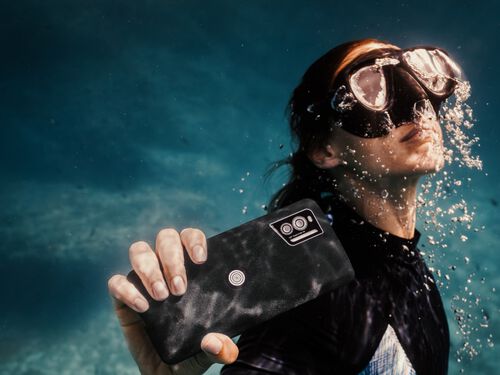
Robustes Telefon für die Berge: Der unverzichtbare Begleiter für Outdoor-Abenteurer
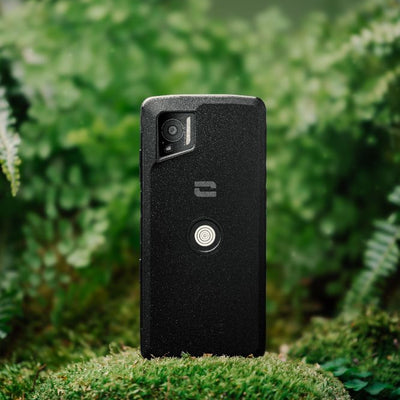
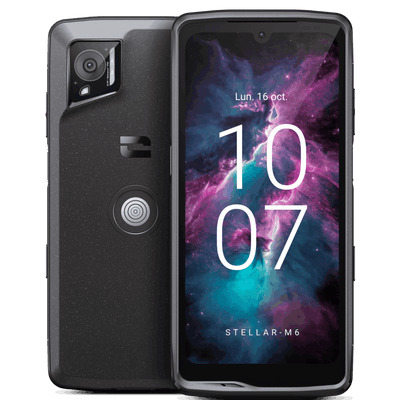
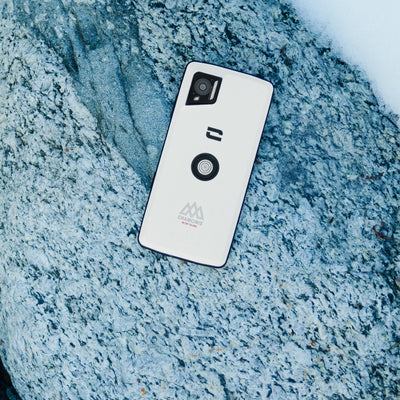
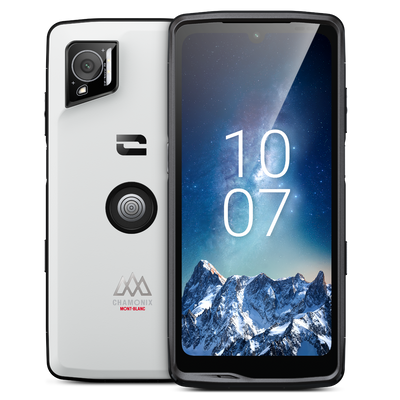
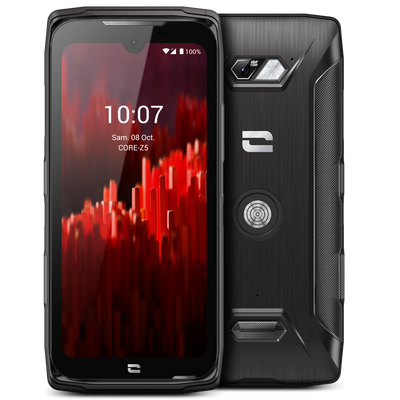
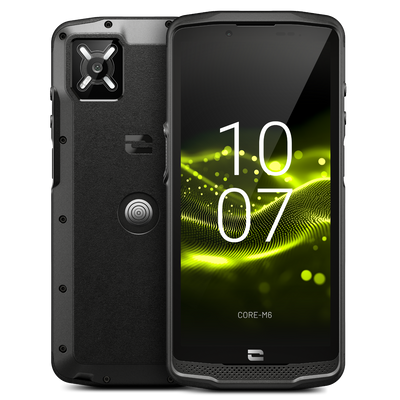
Warum sollte man ein robustes Telefon für die Berge wählen? Die Berge sind ein faszinierendes, aber anspruchsvolles Abenteuergebiet. Zwischen plötzlichen Wetterwechseln, unwegsamem Gelände und Isolation birgt jede Höhenwanderung Risiken. Ein robustes Telefon für die Berge ist kein bloßes Zubehör, sondern ein echtes Sicherheitswerkzeug. Ob Sie nun gelegentlicher Wanderer oder erfahrener Entdecker sind, die Natur macht keine Zugeständnisse. Ein Fehltritt, unbeständiges Wetter oder ein leerer Akku können einen schönen Tag in eine echte Herausforderung verwandeln. Gute Ausrüstung macht den Unterschied, und zu den unverzichtbaren Dingen gehört ein zuverlässiges Outdoor-Smartphone . Crosscall, eine französische Outdoor-Smartphone-Marke, bietet zwei Modelle für Abenteurer an: das STELLAR-X5, ideal für Wanderungen und Fotografie, und das STELLAR-M6, entwickelt für Entdecker, die Robustheit suchen.

The Barcode Warehouse und Crosscall arbeiten zusammen, um britischen Unternehmen und Organisationen des öffentlichen Sektors robuste und kritische Lösungen bereitzustellen, die für alle Umgebungen konzipiert sind. Crosscall entwirft und fertigt wasserdichte, widerstandsfähige und langlebige Mobiltelefone und Smartphones. Das 2009 gegründete Unternehmen hat sich schnell den Ruf erworben, Geräte zu schaffen, die den härtesten Bedingungen standhalten können. Die Reihe robuster Smartphones und Tablets ist speziell dafür ausgelegt, den Belastungen feindlicher und unvorhersehbarer Umgebungen standzuhalten. Von eisigen Temperaturen bis zu sengender Hitze, von Staub, Wasser bis hin zu Stürzen sind diese Geräte so konzipiert, dass sie widerstehen und weiter funktionieren, wodurch Ausfallzeiten minimiert und die Produktivität maximiert wird. Crosscall ist in Frankreich stark vertreten und erweitert seine Aktivitäten auf andere europäische Länder. Crosscall liefert derzeit über 300.000 Geräte an Kunden wie Leroy Merlin, den europäischen Marktführer im Einzelhandel für Dekorationsartikel, die SNCF, die französische Staatsbahn, und die französische Nationalpolizei. Durch die Partnerschaft als Händler erweitert The Barcode Warehouse die Reichweite von Crosscall auf britische Organisationen, die mobile Technologie benötigen, die sowohl robust als auch langlebig ist. „Nachdem wir das vielfältige Produktsortiment von Crosscall erkundet haben, das darauf ausgelegt ist, Endanwender bei ihrer Arbeit zu unterstützen, sind wir von ihrem Potenzial auf dem britischen Markt begeistert. In einer Zeit, in der intelligente Geräte immer leistungsfähiger werden, war die Aufnahme von Crosscall in unser Portfolio eine offensichtliche Entscheidung“. William Bevis, Partner Development Lead & Technical Trainer, The Barcode Warehouse. Dieses Angebot basiert auf der 35-jährigen Expertise von The Barcode Warehouse als Lösungsintegrator, spezialisiert auf Barcode-Technologie, RFID, Etikettierung und Unternehmensmobilitätslösungen, kombiniert mit der robusten und fortschrittlichen Hardware von Crosscall, um Unternehmen mit den Werkzeugen auszustatten, die sie benötigen, um ihre Abläufe zu optimieren und in anspruchsvollen Umgebungen zu glänzen, von Lagerhaltung über Fertigung bis hin zu Außendiensten und öffentlicher Sicherheit. „Crosscall freut sich über diese strategische Partnerschaft mit The Barcode Warehouse, einem führenden Anbieter im Bereich Unternehmensmobilität und Managed Services im Vereinigten Königreich. Durch die Kombination unserer Lösungen mit deren Expertise und Dienstleistungen bieten wir ein attraktives Angebot für Organisationen aus verschiedenen Branchen. Basierend auf unseren Erfahrungen in anderen Märkten wissen wir, dass Kunden einen Mehrwert und eine erhöhte Haltbarkeit ihrer mobilen Geräte suchen, und Großbritannien und Irland bilden da keine Ausnahme. Unsere 5-Jahres-Garantie und unser Sortiment an Unternehmenszubehör erfüllen diese Kundenanforderungen, und wir freuen uns, diese gemeinsam mit The Barcode Warehouse in Großbritannien und Irland einzuführen“. Denis Thayanithy, Direktor für internationalen Handel bei Crosscall. Crosscall engagiert sich für die Förderung eines nachhaltigeren Telekommunikationssektors. Durch die Zusammenarbeit mit Lieferanten zur Sicherstellung ethischer Produktionspraktiken und die Aufklärung der Kunden über verantwortungsvollen Konsum strebt Crosscall an, die Umweltbelastung seiner Produkte zu minimieren. Durch die Entwicklung robuster und langlebiger Geräte, die leicht zu reparieren und zu recyceln sind, zielt das Unternehmen darauf ab, Abfall zu reduzieren und die Lebensdauer seiner Produkte zu verlängern. Das Engagement des Unternehmens für Nachhaltigkeit zeigt sich auch in seinen Rücknahmeprogrammen, die ausgediente Geräte aufbereiten, um ihre Lebensdauer zu verlängern.
Crosscall, zum vierten Mal Preisträger des French Tech 120 Programms
Auch in diesem Jahr hat die Mission French Tech Crosscall zum vierten Mal in fünf Jahren in die jährliche French Tech 120-Auswahl aufgenommen. Das Unternehmen aus Aix wurde unter den 120 französischen Start-ups und Scale-ups ausgewählt, die das Potenzial haben, weltweit führende Technologieführer zu werden. Eine für diese neue Ausgabe immer anspruchsvollere Auswahl, die auf wirtschaftlicher Leistungsfähigkeit sowie einer Reihe sozialer und ökologischer Verpflichtungen basiert. Crosscall, der französische Hersteller von ultra-robusten und langlebigen Smartphones und Tablets, hat sich als französisches Technologie-Flaggschiff etabliert, indem es immer souveränere und nachhaltigere Lösungen anbietet. Seit seiner Gründung im Jahr 2009 ist das Scale-up aus Aix-en-Provence zu einer Referenz im Bereich der Unternehmenskommunikation geworden. Die Marke wurde kürzlich vom Fachhandelsunternehmen Leroy Merlin ausgewählt, um seine 30.000 Mitarbeitenden auszustatten und setzt ihre Expansion im Ausland fort, indem sie sich auf Märkte im Bereich der kritischen Kommunikation positioniert, ein strategischer Schwerpunkt in der Entwicklung von Crosscall. Die Auswahlkriterien für diese fünfte Ausgabe wurden weiterentwickelt, um den Engagements im Bereich der ökologischen Transformation und der Gleichstellung eine zentrale Rolle einzuräumen. Strategische Punkte für Crosscall, das mit einer EcoVadis Gold-Medaille ausgezeichnet wurde, die das Unternehmen unter die TOP 5 % der leistungsstärksten Unternehmen im Bereich CSR einordnet. Zu den vom Unternehmen ergriffenen Maßnahmen gehört die Fähigkeit, die Lebensdauer seiner Geräte, die mit 5 Jahren Garantie ausgestattet sind, zu verlängern, sowie die neuen Ansätze der Ökodesign-Entwicklung mit dem STELLAR-X5, dem neuesten Smartphone der französischen Marke, das 26 % recycelte Materialien enthält. Anlässlich dessen hat Crosscall seine erste CO2-Bilanz erstellt, die es ermöglicht, die tatsächlichen Auswirkungen des Smartphones über seinen gesamten Lebenszyklus zu messen und die Ökodesign-Strategie in Zukunft weiter zu vertiefen. Crosscall hat sich auch durch seinen Index zur Gleichstellung von Frauen und Männern hervorgetan: Die Punktzahl von 84/100 unterstreicht die Initiativen des französischen Unternehmens, die Repräsentation von Frauen in den Führungsgremien sicherzustellen und die Gehaltsunterschiede zwischen Frauen und Männern in vergleichbaren Positionen zu verringern. Durch den Beitritt zur French Tech 120 wird Crosscall eine enge Begleitung durch alle beteiligten Verwaltungen erhalten, um seine Entwicklung und sein Ziel, sich als neuer internationaler Marktführer im Bereich der Mobiltelefonie zu etablieren, weiter voranzutreiben.

Class40-Weltmeisterschaft: Crosscall zum Champion gekrönt
Ein Jahr nach dem Stapellauf hat der Class40 Crosscall an diesem Wochenende in La Rochelle die Weltmeisterschaft seiner Kategorie gewonnen. Ein Titel, der das gesamte Potenzial dieses Prototyps bestätigt, der Innovation und Nachhaltigkeit vereint, aber auch das seines Skippers mit atypischem Profil. Nach seinen zwei Titeln als Freeride-Ski-Weltmeister fügt Aurélien Ducroz seiner Erfolgsbilanz einen weiteren Weltmeistertitel hinzu und zeigt einmal mehr seinen Siegeswillen und seine Fähigkeit, ehrgeizige Projekte zu leiten. Aurélien Ducroz: „Ich habe zwei Weltmeistertitel im Skifahren erlebt, das ist der erste auf dem Boot, das ist außergewöhnlich! Wir sind in den ersten drei Tagen der Meisterschaft gut gesegelt mit drei schönen Läufen, immer in der Spitzengruppe. Es hat sich viel bei den Manövern entschieden, und wir waren darin ziemlich gut. Natürlich sind wir frustriert, nicht mehr erreicht zu haben, aber jetzt können wir nur mit dem Ergebnis zufrieden sein! Das Segeln im Team hat mich an die Tour de France à la Voile erinnert, die ich drei Jahre in Folge im Diam24 gemacht habe... Man findet Reflexe wieder, auch wenn es auf diesen Booten etwas körperlich ist, aber es hat großen Spaß gemacht. Die Zusammenarbeit mit Vincent Riou war einfach außergewöhnlich. Mit jemandem zu segeln, der so viel Erfahrung hat, ist ein echtes Glück und ein großes Vergnügen. Ich danke ihm sehr sowie allen anderen an Bord, David Sineau, Eric Levet, Thomas Audren, nicht zu vergessen meinen Bootskapitän Jonathan Chodkiewiez, mit dem ich diesen Moment teilen durfte. Ich bin sehr stolz, diesen Weltmeistertitel zu diesem großartigen Projekt beizutragen, das wir seit letztem Jahr mit meinen Partnern vom Crosscall Sailing Team aufgebaut haben, wobei Crosscall an erster Stelle steht, der mir als Erster Vertrauen in das Projekt des Baus unseres Prototyps geschenkt hat.“ PODIUM DER WELTMEISTERSCHAFT CLASS40 1. CROSSCALL (166) – Aurélien DUCROZ 2. INTER INVEST (175) – Matthieu PERRAUT 3. REDMAN (161) – Antoine CARPENTIER DIE NÄCHSTEN RENNEN 17. Juli: Start der Drheam Cup, Einhandrennen, in Cherbourg. 6. November: Start der Route du Rhum destination Guadeloupe.

Damit Sie die Funktionen Ihres CROSSCALL optimal nutzen können, hier einige Tipps zur Verwendung von Android. Die Smartphones von CROSSCALL laufen unter dem Betriebssystem Android, einer Plattform, die 80 % der auf dem Markt befindlichen Geräte ausmacht. Um Ihnen stets mehr Komfort und flüssige Bedienung zu bieten, werden die Funktionen ständig weiterentwickelt. Deshalb möchten wir Ihnen einige Tipps und Tricks geben, damit Sie Ihr Action Phone von CROSSCALL voll ausnutzen können. GOOGLE-KONTO [ASTUCE ANDROID – COMPTE GOOLE] Erstellen Sie zunächst, falls noch nicht geschehen, ein Google-Konto. Da Android das von Alphabet entwickelte Betriebssystem ist, können Sie anschließend alle Funktionen nutzen: Gmail, Youtube, Google Drive sowie Google Kalender und Kontakte. Ihre Daten werden automatisch zwischen Ihren verschiedenen verbundenen Geräten synchronisiert. Um ein Konto zu erstellen, gehen Sie einfach auf die GOOGLE-Website. Ps: Erstellen Sie dieses Konto sorgfältig und bewahren Sie Ihre Adresse und Ihr Passwort auf. Wenn Sie Ihr Telefon verlieren, können Sie die Kontakte wiederherstellen und das Gerät sogar direkt über Ihren Computer orten. DATUM UND UHRZEIT EINSTELLEN [ASTUCE ANDROID – DATE ET HEURE] Möchten Sie eine kleine Zeitreise machen oder einfach das Datum und die Uhrzeit Ihres Smartphones einstellen? Das ist ganz einfach: 1. Öffnen Sie die Einstellungen Ihres Telefons über das Hauptmenü.2. Scrollen Sie im Menü bis zum Reiter „Datum / Uhrzeit“ und klicken Sie darauf.3. Sie können die manuelle oder automatische Zeiteinstellung wählen. Ps: Die automatische Einstellung funktioniert über das Internetnetzwerk. Wenn Sie sich im Ausland mit einem Wi-Fi-Netzwerk verbinden, sollte die Uhrzeit automatisch aktualisiert werden. BILDSCHIRMFOTO [ASTUCE ANDROID – CAPTURE D’ÉCRAN] Möchten Sie eine Information festhalten, ohne sie aufzuschreiben, oder einfach den Snapchat eines Freundes speichern? Der Screenshot ist die beste Lösung! Das ist ganz einfach: 1. Drücken Sie gleichzeitig die Leiser-Taste und die Power-Taste.2. Finden Sie Ihren Screenshot in Ihrer Fotogalerie. Ps: Denken Sie daran, dass wenn Sie einen Screenshot von einem Snapchat eines Freundes machen, dieser über Ihre Aktion informiert wird! TON / VIBRATIONEN IHRER TOUCH-TASTATUR DEAKTIVIEREN [ASTUCE ANDROID – SON ET VIBRATION DU CLAVIER] Möchten Sie den Ton und/oder die Vibrationen der Tasten Ihrer Tastatur ausschalten? Das ist ganz einfach: 1. Öffnen Sie die Einstellungen Ihres Telefons über das Hauptmenü.2. Scrollen Sie im Menü bis zum Reiter „Töne und Benachrichtigungen“ und klicken Sie darauf.3. Klicken Sie auf den Reiter „Weitere Töne“.4. Sie können wählen, ob Sie den Ton und die Vibrationen Ihrer Touch-Tastatur aktivieren oder deaktivieren möchten. EINE ANWENDUNG INSTALLIEREN [ASTUCE ANDROID – INSTALLER/DÉSINSTALLER UNE APPLICATION] Der Playstore bietet Zugang zu über einer Million Anwendungen, die Sie installieren können. Um eine Anwendung zu installieren, ist es ganz einfach: 1. Öffnen Sie den Playstore.2. Suchen Sie die gewünschte Anwendung in der Suchleiste.3. Klicken Sie auf das Symbol der Anwendung, die Sie herunterladen möchten.4. Klicken Sie auf den Button « installieren » für eine kostenlose Anwendung oder auf « kaufen » für eine kostenpflichtige Anwendung.5. Die Installation beginnt. Nach Abschluss wird eine Verknüpfung im App-Launcher erstellt. Sie können sie dann auf Ihrer Startseite verschieben (siehe wie man eine Anwendung verschiebt). EINE ANWENDUNG DEINSTALLIEREN [ASTUCE ANDROID – DÉSINSTALLER UNE APPLICATION] Anwendungen nehmen viel Speicherplatz auf Ihrem Telefon ein. Daher ist es wichtig, von Zeit zu Zeit aufzuräumen, indem Sie Anwendungen löschen, die Sie nicht mehr verwenden. Um eine Anwendung zu deinstallieren, ist es ganz einfach: 1. Öffnen Sie den Playstore.2. Suchen Sie die gewünschte Anwendung in der Suchleiste.3. Klicken Sie auf das Symbol der Anwendung, die Sie deinstallieren möchten.4. Klicken Sie auf den Button « Deinstallieren ». Wenn Sie diese Anwendung gekauft haben, bleibt der Kauf in Ihrem Google-Konto gespeichert, sodass Sie sie erneut und kostenlos herunterladen können. EINE ANWENDUNG AUF DEM STARTBILDSCHIRM VERSCHIEBEN [ASTUCE ANDROID – DÉPLACER UNE APPLICATION SUR L’ÉCRAN D’ACCUEIL] Android ermöglicht es Ihnen, die Symbole Ihrer Anwendungen auf dem Startbildschirm zu verschieben, um schneller darauf zugreifen zu können. Wie? Das ist ganz einfach: 1. Drücken Sie lange mit dem Finger auf das Symbol der Anwendung, die Sie verschieben möchten, bis sich der Bildschirm teilt.2. Ziehen Sie das Symbol, ohne den Druck mit dem Finger zu lösen, an die gewünschte Stelle.3. Sie können den Finger loslassen. EINEN ANWENDUNGSORDNER ERSTELLEN [ASTUCE ANDROID – CRÉER UN DOSSIER D’APPLICATIONS] Das Organisieren Ihrer Anwendungen in einem Ordner ermöglicht es Ihnen, sie schneller zu finden, indem Sie direkten Zugriff vom Startbildschirm aus haben. Um einen Ordner zu erstellen, ist es ganz einfach: 1. Drücken Sie lange mit dem Finger auf das Symbol der Anwendung, die Sie verschieben möchten, bis sich der Bildschirm teilt.2. Ziehen Sie das Symbol, ohne den Druck mit dem Finger zu lösen, über das einer anderen Anwendung. Ein weißer Kreis sollte unter Ihrem Finger erscheinen.3. Sie können den Finger loslassen. Die beiden Anwendungen werden in einem Ordner zusammengefasst. Ebenso können Sie neue Anwendungen in diesen Ordner hinzufügen. EINE ANWENDUNG VOM STARTBILDSCHIRM ENTFERNEN [ASTUCE ANDROID – ENLEVER UNE APPLICATION DE L’ÉCRAN D’ACCUEIL] Sie möchten eine Anwendung von Ihrem Startbildschirm entfernen, ohne sie zu deinstallieren. Das ist ganz einfach: Drücken Sie lange mit dem Finger auf das Symbol der Anwendung, die Sie vom Startbildschirm entfernen möchten. Ziehen Sie sie bis zum Button « löschen », der oben links auf Ihrem Bildschirm erscheint. Sie können den Finger loslassen. BENACHRICHTIGUNGEN EINER ANWENDUNG DEAKTIVIEREN [ASTUCE ANDROID – DÉSACTIVER LES NOTIFICATIONS D’UNE APPLICATION (LOLIPOP 5.1.1)] Benachrichtigungen ermöglichen es Ihnen, informiert zu werden, können aber auch störend sein. Daher kann es manchmal nützlich sein, sie zu deaktivieren. Das ist ganz einfach: 1. Öffnen Sie die « Einstellungen » Ihres Telefons über das Hauptmenü.2. Öffnen Sie den Reiter „Töne und Benachrichtigungen“.3. Öffnen Sie den Reiter „App-Benachrichtigungen“.4. Wählen Sie Ihre App.5. Sie können wählen, ob die App verschiedene Arten von Benachrichtigungen senden darf oder nicht:– Keine Benachrichtigung– Auch anzeigen, wenn der Prioritätsmodus aktiviert ist– Auf dem Sperrbildschirm anzeigenBeachten Sie, dass diese beiden Modi sich ergänzen können. APPS IM HINTERGRUND SCHLIESSEN (TASK-MANAGER) [ASTUCE ANDROID – GESTIONNAIRE DE TÂCHES] Wenn Sie zum Menü zurückkehren, können Apps weiterhin im Hintergrund laufen. Diese verlängerte Aktivität kann die Akkulaufzeit verringern. Sie können die Aktivität einer App über den Task-Manager stoppen. Das ist ganz einfach: 1. Tippen Sie auf die „Quadrat“-Taste (oder drücken Sie bei Android-Versionen vor 5.1.1 zweimal gleichzeitig die mittlere Taste).2. Wischen Sie mit dem Finger nach links oder rechts über die Apps, deren Aktivität Sie stoppen möchten. VERWENDEN SIE IHR TELEFON ALS MODEM - VERBINDUNGSFREIGABE [ASTUCE ANDROID – PARTAGE DE CONNEXION PAR CÂBLE, WIFI, BLUETOOTH] Sie sind unterwegs und möchten sich mit dem Internet verbinden, um Ihre E-Mails abzurufen oder auf Ihre Dokumente zuzugreifen? Ihr Smartphone kann seine Internetverbindung mit einem anderen Gerät wie einem Computer teilen. Um diese Funktion zu nutzen, benötigen Sie ein entsprechendes Datenabonnement und einen 3G/4G-Internetzugang. Die Aktivierung der Freigabe ist ganz einfach: WLAN / BLUETOOTH 1. Gehen Sie über das Hauptmenü zu den „Einstellungen“ Ihres Telefons.2. Wählen Sie die Kategorie „Drahtlos & Netzwerke“.3. Öffnen Sie den Reiter „Mehr“ und dann „Verbindungsfreigabe“.4. Beim ersten Gebrauch gehen Sie zu „Einstellungen des WLAN-Hotspots“– Passen Sie den Namen und das Passwort Ihres Hotspots an– Gehen Sie zurück zum Menü „Verbindungsfreigabe“– Aktivieren Sie das Kontrollkästchen in der Zeile „WLAN-Hotspot“ oder Bluetooth, je nach Ihren Vorlieben. Wenn Sie von Ihrem Computer oder Tablet aus nach einem WLAN- oder Bluetooth-Netzwerk suchen, erscheint der Router Ihres Telefons. Verbinden Sie sich einfach mit diesem, indem Sie Ihr Passwort eingeben. USB 1. Verbinden Sie Ihre beiden Geräte über den USB-OTG-Anschluss.2. Gehen Sie über das Hauptmenü zu den „Einstellungen“ Ihres Smartphones.3. Wählen Sie den Reiter „Mehr“ in der Kategorie „Drahtlos & Netzwerke“4. Öffnen Sie den Reiter „Verbindungsfreigabe“5. Aktivieren Sie die Funktion „Via USB“ DIE WIDGETS[ASTUCE ANDROID – À QUOI SERVENT LES WIDGETS] Viele fragen sich, wozu Widgets dienen. Tatsächlich sind sie ziemlich praktisch, da sie den Zugriff auf eine Anwendung oder deren Inhalte ermöglichen, ohne die Anwendung selbst öffnen zu müssen.Sie bieten dann verschiedene Personalisierungsoptionen, um Ihnen ein noch praktischeres und effizienteres Erscheinungsbild direkt von Ihrem Startbildschirm aus zu bieten.

Fotos, Videos, Kontakte: Übertragen Sie alle Ihre Daten auf Ihren Computer
Es gibt einige einfache Methoden, um alle Ihre persönlichen Daten von Ihrem alten Gerät auf Ihr neues CROSSCALL-Smartphone zu übertragen (Musik, Videos, Fotos, Klingeltöne, Downloads…). Folgen Sie der Anleitung! ÜBER USB-KABEL Wahrscheinlich die einfachste Methode. Verbinden Sie Ihr Gerät über Ihr USB-Kabel, Ihre X-DOCK-Station oder X-CABLE mit dem Computer, wenn Ihr Smartphone mit der X-LINK™-Technologie ausgestattet ist. Vergessen Sie nicht, die Option „Dateien übertragen (MTP)“ aus der angezeigten Liste auszuwählen. Übertragen Sie Ihre Daten entweder auf Ihren Computer oder auf Ihre SD-Karte und finden Sie sie mit diesen einfachen Schritten wieder: Holen Sie die zuvor gesicherte Kontaktdatei (im .vcf-Format), die sich im Stammverzeichnis Ihres Telefons befinden sollte. Sichern Sie die Ordner „DCIM“, „Pictures“ und „Video“ für Ihre Fotos, Videos und Screenshots. Wenn Sie einen TREKKER-X4 besitzen, ist der Pfad unterschiedlich, je nachdem, ob Sie Ihre Videos mit der Kamera-App oder mit der X-CAM-App und Ihrer Action Cam aufgenommen haben. Hier ist er: DCIM>Camera für Fotos und Videos, die mit der Kamera-App aufgenommen wurden. DCIM > Xcamera > Video > EXPORTED VIDEOS für Videos, die aus der X-CAM-App Ihres TREKKER-X4 exportiert wurden. 3. Kopieren Sie Ihren „Download“-Ordner, der heruntergeladene und/oder übertragene Dateien enthalten kann (immer überprüfen). 4. Schauen Sie in die Ordner „media“, „Ringtones“ und „Sounds“, um Ihre Musik, Audioaufnahmen und andere Klingeltöne zu sichern, die Sie behalten möchten. Wenn Sie Ihre Daten von einem Mac-Computer auf Ihr Android-Smartphone übertragen, benötigen Sie eine Software wie Android File Transfer. ÜBER DIE CLOUD Installieren Sie eine „Cloud“-App auf all Ihren Geräten: Ihrem alten und neuen Smartphone sowie Ihrem Computer. Der Vorteil, Ihre Daten in der „Cloud“ zu synchronisieren, besteht darin, sie auf allen Geräten zu sichern, unabhängig vom Betriebssystem. Es gibt viele Lösungen wie DropBox, Microsoft OneDrive, Google Drive usw. Die von Apple entwickelte iCloud-Lösung kann ebenfalls auf dem PC installiert werden, jedoch können Sie nur Kontakte, Kalender, Erinnerungen und E-Mails synchronisieren. Für den Rest müssen Sie eine oder mehrere spezifische Apps aus dem Play Store herunterladen, kostenlos oder kostenpflichtig. Legen Sie Ihre Fotos und Videos in der auf einem Ihrer Geräte installierten App ab, und alle anderen Geräte synchronisieren sich automatisch! FÜR FOTOS & VIDEOS: GOOGLE PHOTOS Diese Anwendung ist besonders einfach zu bedienen. Sie können alle Ihre Bilder und Videos auf all Ihren Geräten finden, einschließlich Ihres Computers über die Webseite. Laden Sie sie aus Ihrem PlayStore herunter, falls sie nicht bereits standardmäßig auf Ihrem Telefon installiert ist. Beim ersten Öffnen der App werden Sie gefragt, ob Sie Ihre Dateien „sichern und synchronisieren“ möchten. Klicken Sie auf „Ok“ und fertig. Alle Ihre Dateien sind jetzt auf Ihren Geräten gesichert und synchronisiert.