

319,90€
Uw winkelmandje is leeg
Zoeken op Crosscall
Zoeksuggestie
Wij raden u aan
Alles bekijken








Energiebesparingsmodus: optimaliseer uw batterij
Naast het aanbieden van mobiele telefoons en smartphones met een buitengewone batterijduur heeft CROSSCALL, de marktleider op het gebied van mobiele outdoor-technologie, DE oplossing gevonden om de batterijduur van je smartphone te verlengen: de Power Saving Mode, een nieuwe functie die sinds de laatste update beschikbaar is op de TREKKER-X3. Maar waar dient deze functie voor? Hoe werkt deze modus? Hier vindt u alle antwoorden op uw vragen. WAARVOOR DIENT DE POWER SAVING MODE? Met deze nieuwe modus kunt u uw batterijduur maximaal optimaliseren. U beperkt uw verbruik tot een minimum door alleen de essentiële functies van uw TREKKER-X3 te gebruiken. Of u nu een dagje weg bent of meerdere dagen op pad bent, u blijft altijd bereikbaar door de meest energieverslindende apps (sociale media, GPS-tracking…) uit te schakelen. HOE ACTIVEER JE DE ENERGIEBESPARINGSMODUS? Er zijn 2 manieren om de energiebesparingsmodus te activeren: Veeg de taakbalk naar beneden en activeer de energiebesparingsmodus door op het pictogram te klikken. Ga naar de 'Instellingen' van uw TREKKER-X3, vervolgens naar 'Batterij' en klik op 'Energiebesparingsmodus' in het menu met de 'drie puntjes' rechtsboven. Om toegang te krijgen tot deze modus, moet u de laatste update installeren. Ga naar het applicatiemenu van uw TREKKER-X3, klik op het pictogram 'Update' en het downloaden start automatisch. Hoe werkt de energiebesparingsmodus? Wanneer u deze modus activeert, wordt uw scherm in grijstinten weergegeven en wordt de helderheid met 50% verminderd. Uw gebruikelijke interface maakt dan plaats voor een nieuwe, meer gestroomlijnde versie. Er kunnen slechts 8 apps op het hoofdscherm worden weergegeven, waarvan er 4 aanpasbaar zijn. U hebt alleen toegang tot de basisapps: Telefoon SMS / MMS Internet. Hier schakelt uw verbinding over van 4G+ naar 2G, behalve wanneer u uw browser opent; dan is de verbinding 3G+. Zodra u een andere app opent, schakelt de verbinding weer over naar 2G. SOS-functie U kunt 4 apps (standaard of niet) toevoegen door op de snelkoppeling '+' te klikken. Let op: u hebt geen toegang tot de Play Store en kunt dus geen nieuwe apps toevoegen. In de taakbalk verschijnen alleen meldingen. Alle andere pictogrammen verdwijnen. De instellingen van uw smartphone zijn alleen toegankelijk via de 'drie puntjes' rechtsboven en zijn hier ook beperkt toegankelijk: Wi-Fi Bluetooth De verschillende mobiele netwerken (NFC, Bluetooth…) en de vliegtuigmodus Het scherm Geluiden en meldingen Locatie De energiebesparingsmodus schakelt de verschillende verbindingen uit: Bluetooth, NFC, Wi-Fi en geolokalisatie om het verbruik te minimaliseren. Maar u hebt nog steeds toegang tot uw mobiele data. Om de modus uit te schakelen, tikt u op de 'drie puntjes' rechtsboven en kiest u vervolgens 'Energiebesparingsmodus uitschakelen'. Hoe activeert u de automatische activering van de Energiebesparingsmodus? Ga naar 'Instellingen' en vervolgens naar 'Batterij'. Selecteer 'Energiebesparingsmodus'. In het tabblad 'Automatisch inschakelen' kunt u vervolgens kiezen om de functie in te schakelen op basis van verschillende drempels (tussen 5 en 35% resterende batterij). Zodra de telefoon de geselecteerde drempel bereikt, schakelt hij automatisch over naar de energiebesparingsmodus. Hoe installeer je de update op je TREKKER-X3? De update wordt momenteel uitgerold*. Om deze te installeren, gaat u naar het applicatiemenu van uw TREKKER-X3, klikt u op het pictogram 'Update' en het downloaden start automatisch, of drukt u op 'INSTALLEREN'. Deze software-update zorgt voor de installatie van de software L1316.6.02.04.FR00 op uw Trekker-X3-apparaat. Deze update verbetert de prestaties en stabiliteit van het systeem en verhelpt bugs. Er zijn nieuwe functies toegevoegd: Bug in de weergave met Snapchat verholpen Verbetering van de werking van de zaklamp Verbetering van de netwerkkwaliteit bij provider Orange Wij raden u aan deze update via een wifi-verbinding te downloaden. Als u de update downloadt via een mobiel netwerk of roaming, kunnen er extra kosten in rekening worden gebracht. Tijdens de installatie van de update is uw apparaat niet beschikbaar. Grootte van de update: 91,16 MB *Als u klant bent bij SFR of Orange, wordt de update momenteel gevalideerd en zal deze binnenkort beschikbaar zijn.
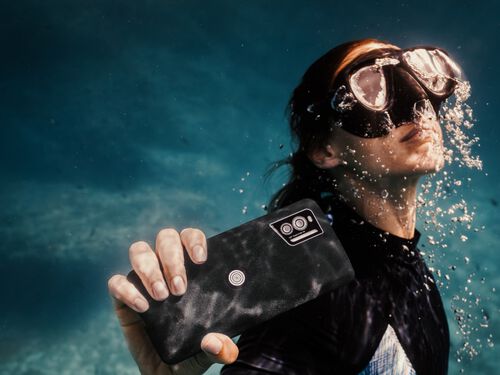
Robuuste telefoon voor in de bergen: de onmisbare bondgenoot van outdooravonturiers
Waarom kiezen voor een robuuste telefoon voor in de bergen? De bergen zijn een even fascinerend als veeleisend avonturengebied. Met plotselinge weersveranderingen, ruig terrein en afgelegen locaties brengt elke tocht op hoogte risico’s met zich mee. Een robuuste telefoon voor in de bergen is niet zomaar een accessoire, maar een echt veiligheidsinstrument. Of je nu een gelegenheidswandelaar bent of een doorgewinterde ontdekkingsreiziger, de natuur doet je geen cadeautjes. Eén misstap, grillig weer of een lege batterij is genoeg om een mooie dag in een echte uitdaging te veranderen. Goede uitrusting maakt het verschil, en een betrouwbare, robuuste smartphone is daarbij onmisbaar. Crosscall, een Frans merk van outdoor-smartphones, biedt twee modellen aan die geschikt zijn voor avonturiers: deSTELLAR-X5, ideaal voor wandelingen en fotografie, en de STELLAR-M6, ontworpen voor ontdekkingsreizigers die op zoek zijn naar robuustheid.

The Barcode Warehouse en Crosscall werken samen om Britse bedrijven en organisaties in de publieke sector robuuste en essentiële oplossingen te bieden die geschikt zijn voor alle omgevingen. Crosscall ontwerpt en produceert waterdichte, robuuste en duurzame mobiele telefoons en smartphones. Het bedrijf werd opgericht in 2009 en heeft al snel de reputatie opgebouwd apparaten te maken die bestand zijn tegen de zwaarste omstandigheden. Het assortiment robuuste smartphones en tablets is speciaal ontworpen om de ontberingen van vijandige en onvoorspelbare omgevingen te weerstaan. Van ijskoude temperaturen tot verzengende hitte, en van stof en water tot vallen: deze apparaten zijn ontworpen om stand te houden en te blijven functioneren, waardoor stilstandtijd tot een minimum wordt beperkt en de productiviteit wordt gemaximaliseerd. Crosscall heeft een sterke aanwezigheid in Frankrijk en breidt zijn werkterrein uit naar andere Europese landen. Crosscall levert momenteel meer dan 300.000 apparaten aan klanten zoals Leroy Merlin, de Europese marktleider in de verkoop van decoratieartikelen, de SNCF, de Franse nationale spoorwegmaatschappij, en de Franse nationale politie. Door reseller te worden, breidt The Barcode Warehouse het bereik van Crosscall uit naar Britse organisaties die behoefte hebben aan robuuste en duurzame mobiele technologie. “Na het verkennen van het gevarieerde Crosscall-productassortiment, dat is ontworpen om eindgebruikers bij hun werk te ondersteunen, zijn we enthousiast over het potentieel ervan op de Britse markt. In een tijd waarin slimme apparaten steeds krachtiger worden, was het toevoegen van Crosscall aan ons portfolio een voor de hand liggende beslissing.” William Bevis, Partner Development Lead & Technical Trainer, The Barcode Warehouse. Dit aanbod bouwt voort op de 35 jaar expertise van The Barcode Warehouse als oplossingsintegrator gespecialiseerd in barcodetechnologie, RFID, etikettering en bedrijfsmobiliteitsoplossingen, gecombineerd met de robuuste en geavanceerde hardware van Crosscall, om bedrijven uit te rusten met de tools die nodig zijn om hun activiteiten te stroomlijnen en uit te blinken in veeleisende omgevingen, van magazijnen en productie tot buitendienst en openbare veiligheid. “Crosscall is verheugd over deze strategische samenwerking met The Barcode Warehouse, een belangrijke speler in de sector van bedrijfsmobiliteit en managed services in het Verenigd Koninkrijk. Door onze oplossingen te combineren met hun expertise en diensten, bieden we een aantrekkelijk aanbod voor organisaties in diverse sectoren. Op basis van onze ervaring in andere markten begrijpen we dat klanten op zoek zijn naar meer toegevoegde waarde en duurzaamheid voor hun mobiele apparaten, en het Verenigd Koninkrijk en Ierland vormen hierop geen uitzondering. Onze garantie van 5 jaar en ons assortiment zakelijke accessoires spelen in op deze behoeften van klanten, en we zijn verheugd deze in het Verenigd Koninkrijk en Ierland te introduceren in samenwerking met The Barcode Warehouse. Denis Thayanithy, Directeur Internationale Handel bij Crosscall. Crosscall zet zich in voor een duurzamere mobiele sector. Door samen te werken met leveranciers om ethische productiepraktijken te garanderen en door klanten voor te lichten over verantwoord consumeren, streeft Crosscall ernaar de milieu-impact van zijn producten te minimaliseren. Door robuuste en duurzame toestellen te ontwerpen die gemakkelijk te repareren en te recycleren zijn, wil het bedrijf afval verminderen en de levensduur van zijn producten verlengen. De toewijding van het bedrijf aan duurzame ontwikkeling blijkt ook uit zijn terugnameprogramma's, waarbij toestellen aan het einde van hun levensduur worden opgeknapt om hun levensduur te verlengen.
Crosscall voor de vierde keer winnaar van het French Tech 120-programma
Ook dit jaar heeft de Mission French Tech Crosscall, voor de vierde keer in vijf jaar, opgenomen in de jaarlijkse French Tech 120-selectie. Het merk uit Aix-en-Provence is geselecteerd uit de 120 Franse start-ups en scale-ups die het potentieel hebben om technologische wereldleiders te worden. De selectie was voor deze nieuwe editie nog veeleisender dan ooit, gebaseerd op economische prestatiecriteria en een aantal sociale en milieugerelateerde toezeggingen. Crosscall, de Franse fabrikant van uiterst robuuste en duurzame smartphones en tablets, heeft zich geprofileerd als een technologisch paradepaardje van Frankrijk door steeds betere en duurzamere oplossingen aan te bieden. Sinds de oprichting in 2009 is de scale-up uit Aix-en-Provence uitgegroeid tot een referentie op het gebied van zakelijke telefonie. Het merk is onlangs door de gespecialiseerde bouwmarktketen Leroy Merlin gekozen om zijn 30.000 medewerkers uit te rusten en zet zijn internationale expansie voort door zich te positioneren op markten die verband houden met kritieke communicatie, een strategische pijler in de ontwikkeling van Crosscall. De selectiecriteria voor deze vijfde lichting zijn aangepast om een centrale plaats in te ruimen voor engagementen op het gebied van de ecologische transitie en gendergelijkheid. Dit zijn strategische punten voor Crosscall, dat werd beloond met een EcoVadis Gold-medaille, waarmee het tot de top 5% van de best presterende bedrijven op het gebied van MVO behoort. Tot de acties van het bedrijf behoren onder meer het verlengen van de levensduur van zijn toestellen, die 5 jaar garantie hebben, en de nieuwe ecodesign-initiatieven die zijn ontwikkeld met de STELLAR-X5, de nieuwste smartphone van het Franse merk die voor 26% uit gerecyclede materialen bestaat. Bij deze gelegenheid heeft Crosscall zijn eerste CO2-balans opgesteld, waarmee de werkelijke impact van de smartphone gedurende zijn hele levenscyclus kan worden gemeten en het bedrijf zijn ecodesign-aanpak in de toekomst verder kan uitbouwen. Crosscall onderscheidt zich ook door zijn gendergelijkheidsindex: de score van 84/100 onderstreept de initiatieven van het Franse bedrijf om de vertegenwoordiging van vrouwen in zijn bestuursorganen te waarborgen en de loonverschillen tussen vrouwen en mannen in vergelijkbare functies te verkleinen. Door toe te treden tot de French Tech 120 zal Crosscall profiteren van nauwe begeleiding door alle betrokken overheidsinstanties om zijn ontwikkeling voort te zetten en zijn ambitie waar te maken om zich internationaal te profileren als een nieuwe leider op het gebied van mobiele telefonie.

Wereldkampioenschap Class40 Crosscall gekroond tot kampioen
Een jaar na de tewaterlating heeft de Class40 Crosscall dit weekend in La Rochelle het wereldkampioenschap in zijn klasse gewonnen. Een titel die het volledige potentieel bevestigt van dit prototype, dat innovatie en duurzaamheid combineert, maar ook dat van zijn schipper met zijn atypische profiel. Na zijn twee wereldtitels in het freeride-skiën voegt Aurelien Ducroz een nieuwe wereldtitel toe aan zijn palmares, waarmee hij eens te meer zijn honger naar overwinning en zijn vermogen om ambitieuze projecten te leiden aantoont. Aurélien Ducroz: "Ik heb al twee wereldtitels op ski's behaald, dit is de eerste op een boot, het is geweldig! We hebben goed gezeild tijdens de eerste drie dagen van het kampioenschap met drie mooie races, waarbij we steeds in de kopgroep zaten. Het ging vooral om de manoeuvres en daar waren we best goed in. We zijn natuurlijk gefrustreerd dat we niet meer hebben kunnen bereiken, maar nu kunnen we alleen maar blij zijn met het resultaat! Het varen in een team deed me denken aan de Tour de France à la Voile, die ik drie jaar op rij in een Diam24 heb gedaan… Je pakt de reflexen weer op, ook al is het op deze boten fysiek zwaar, maar het was erg leuk. De samenwerking met Vincent Riou was gewoonweg buitengewoon. Zeilen met iemand die zoveel ervaring heeft, is een echt geluk en een waar genoegen. Ik wil hem dan ook enorm bedanken, evenals alle anderen die aan boord waren: David Sineau, Eric Levet, Thomas Audren en niet te vergeten mijn bootkapitein Jonathan Chodkiewiez, met wie ik heel blij ben dat ik dit moment heb mogen delen. Ik ben supertrots dat ik deze wereldtitel kan toevoegen aan dit mooie project dat we sinds vorig jaar hebben opgezet met mijn partners van het Crosscall Sailing Team, met Crosscall voorop, dat als eerste vertrouwen in mij stelde bij de bouw van ons prototype.” PODIUM WERELDKAMPIOENSCHAP CLASS40 1. CROSSCALL 166) – Aurélien DUCROZ 2. INTER INVEST (175) – Matthieu PERRAUT 3. REDMAN (161) – Antoine CARPENTIER DE VOLGENDE WEDSTRIJDEN 17 juli: start van de Drheam Cup, een solozeilwedstrijd, in Cherbourg. 6 november: start van de Route du Rhum met als bestemming Guadeloupe.

Pour vous permettre de profiter pleinement des fonctionnalités de votre CROSSCALL, voici quelques astuces liées à l’utilisation d’Android. Les smartphones CROSSCALL évoluent sous le système d’exploitation Android, une plateforme qui représente 80% des terminaux présents sur le marché. Afin de vous offrir toujours plus de confort d’utilisation et de fluidité, ses fonctionnalités sont en perpétuelle évolution. C’est la raison pour laquelle nous avons souhaité vous proposer quelques conseils et astuces de manière à ce que vous puissiez profiter pleinement de votre Action Phone signé CROSSCALL. COMPTE GOOGLE [ASTUCE ANDROID – COMPTE GOOLE] Avant toute chose et si ce n’est pas déjà fait, créez-vous un compte Google. Android étant le système d’exploitation créé par Alphabet, vous pourrez ensuite profiter de toutes ses fonctionnalités : Gmail, Youtube, Google Drive, ou encore Google Calendar et Contact. Vos données seront automatiquement synchronisées entre vos différents appareils connectés. Pour créer un compte il suffit simplement de vous rendre sur le site de GOOGLE. Ps: Créez ce compte sérieusement et gardez de coté votre adresse et mot de passe. Si vous perdez votre téléphone, vous pourrez récupérer les contacts et même géolocaliser l’appareil directement via votre ordinateur. RÉGLER LA DATE ET L'HEURE [ASTUCE ANDROID – DATE ET HEURE] Vous voulez faire un petit voyage dans le temps ou simplement régler la date et l’heure de votre smartphone ? C’est très simple : 1. Ouvrez les paramètres de votre téléphone depuis le menu principal.2. Faites dérouler le menu jusqu’à l’onglet « Date / Heure » et cliquez dessus.3. Vous pouvez choisir le réglage manuel ou automatique de l’heure. Ps : Le réglage automatique fonctionne grâce au réseau internet. Si vous vous connectez sur un réseau Wi-Fi à l’étranger, l’heure devrait se mettre à jour automatiquement. CAPTURE D'ÉCRAN [ASTUCE ANDROID – CAPTURE D’ÉCRAN] Vous souhaitez conserver une trace d’une information sans avoir à la noter, ou tout simplement capturer le snapchat d’un ami ? La capture d’écran est la meilleure solution ! C’est très simple : 1. Appuyer simultanément sur le Bouton volume du bas et le bouton Power.2. Retrouver votre capture d’écran dans votre Galerie photos. Ps : N’oubliez pas que si vous faites le Screenshot du Snapchat d’un ami, il sera informé de votre action ! SUPPRIMER LE SON / LES VIBRATIONS DE VOTRE CLAVIER TACTILE [ASTUCE ANDROID – SON ET VIBRATION DU CLAVIER] Vous souhaitez supprimer le son et/ou les vibrations des touches de votre clavier ? C’est très simple : 1. Ouvrez les paramètres de votre téléphone depuis le menu principal.2. Faites dérouler le menu jusqu’à l’onglet « Sons et notifications » et cliquez dessus.3. Cliquez sur l’onglet « Autres sons ».4. Vous pouvez choisir d’activer ou désactiver le son et les vibrations de votre clavier tactile. INSTALLER UNE APPLICATION [ASTUCE ANDROID – INSTALLER/DÉSINSTALLER UNE APPLICATION] Le Play store vous permet d’accéder à plus d’un million d’applications que vous pouvez installer. Pour installer une application, c’est très simple : 1. Ouvrez le Playstore.2. Recherchez l’application souhaitée dans la barre de recherche.3. Cliquez sur l’icon de l’application que vous souhaitez télécharger.4. Cliquez sur le bouton « installer » pour une application gratuite ou sur « acheter » pour une application payante.5. L’installation commence. Une fois celle-ci terminée, un raccourci est créé dans le lanceur d’applications. Vous pouvez ensuite la déplacer sur votre page d’accueil (cf. comment déplacer une application). DÉSINSTALLER UNE APPLICATION [ASTUCE ANDROID – DÉSINSTALLER UNE APPLICATION] Les applications occupent beaucoup d’espace sur la mémoire de votre téléphone. Il faut donc faire un peu de ménage de temps à autres en supprimant les applications que l’on utilise plus. Pour désinstaller une application, c’est très simple : 1. Ouvrez le Playstore.2. Recherchez l’application souhaitée dans la barre de recherche.3. Cliquez sur l’icon de l’application que vous souhaitez désinstaller.4. Cliquez sur le bouton « Désinstaller ». Si vous avez acheté cette application, l’achat restera enregistré sur votre compte Google, vous permettant de la télécharger à nouveau et gratuitement. DÉPLACER UNE APPLICATION SUR L'ÉCRAN D'ACCUEIL [ASTUCE ANDROID – DÉPLACER UNE APPLICATION SUR L’ÉCRAN D’ACCUEIL] Android vous permet de déplacer les icônes de vos applications sur votre écran d’accueil de manière à y accéder plus rapidement. Comment faire ? C’est très simple : 1. Exercez une pression prolongée de votre doigt sur l’icône de l’application à déplacer jusqu’à ce que l’écran se dédouble.2. Sans relâcher la pression de votre doigt, faites glisser l’icône à l’endroit voulu.3. Vous pouvez relâcher votre doigt. CRÉER UN DOSSIER D'APPLICATIONS [ASTUCE ANDROID – CRÉER UN DOSSIER D’APPLICATIONS] Organiser vos applications dans un dossier vous permet de les trouver plus rapidement en permettant un accès direct depuis votre écran d’accueil. Pour créer un dossier, c’est très simple : 1. Exercez une pression prolongée de votre doigt sur l’icône de l’application à déplacer jusqu’à ce que l’écran se dédouble.2. Sans relâcher la pression de votre doigt, faites glisser l’icône au-dessus de celui d’une autre application. Un cercle blanc devrait apparaitre en dessous de votre doigt.3. Vous pouvez relâcher votre doigt. Les deux applications sont regroupées dans un même dossier. De la même manière, vous pourrez ajouter de nouvelles applications dans ce même dossier. ENLEVER UNE APPLICATION DE L'ÉCRAN D'ACCUEIL [ASTUCE ANDROID – ENLEVER UNE APPLICATION DE L’ÉCRAN D’ACCUEIL] Vous souhaitez supprimer une application de votre écran d’accueil, mais sans la désinstaller. C’est très simple : Exercez une pression prolongée de votre doigt sur l’icône de l’application que vous souhaitez supprimer de l’écran d’accueil. Faites la glisser jusqu’au bouton « supprimer » qui apparaît en haut à gauche de votre écran. Vous pouvez relâcher votre doigt. DÉSACTIVER LES NOTIFICATIONS D'UNE APPLICATION [ASTUCE ANDROID – DÉSACTIVER LES NOTIFICATIONS D’UNE APPLICATION (LOLIPOP 5.1.1)] Les notifications vous permettent d’être alertés mais peuvent être envahissantes, il peut donc parfois être utile de les désactiver. C’est très simple : 1. Ouvrez les « Paramètres » de votre téléphone depuis le menu principal.2. Ouvrez l’onglet « Sons et Notifications ».3. Ouvrez l’onglet « Notifications des applications ».4. Choisissez votre application.5. Vous pouvez choisir d’autoriser ou non l’application a générer différents types de notifications :– Aucune notification– Les afficher même lorsque le mode prioritaire est activé– Les afficher sur l’écran de verrouillageÀ noter que ces 2 derniers modes peuvent être complémentaires FERMER LES APPLICATIONS EN COURS DE FONCTIONNEMENT (GESTIONNAIRE DE TÂCHES) [ASTUCE ANDROID – GESTIONNAIRE DE TÂCHES] Quand vous retourner sur votre menu, les applications peuvent continuer de fonctionner en arrière plan. Cette activité prolongée peut réduire l’autonomie de votre batterie. Vous pouvez stopper l’activité d’une application grâce au gestionnaire de tâches. C’est très simple : 1. Touchez le bouton « carré » (Ou exercez deux pressions simultanées sur le bouton central si votre téléphone fonctionne sur une version d’Android antérieures à 5.1.1)2. Avec votre doigt, balayer vers la gauche ou vers la droite les applications dont vous souhaitez stopper l’activité UTILISER VOTRE TÉLÉPHONE COMME MODEM - PARTAGE DE CONNEXION [ASTUCE ANDROID – PARTAGE DE CONNEXION PAR CÂBLE, WIFI, BLUETOOTH] Vous êtes en déplacement et vous souhaitez vous connecter à Internet pour relever vos mails ou accéder à vos documents, votre smartphone a la capacité de partager sa connexion Internet avec un autre appareil comme un ordinateur par exemple. Pour profiter de cette fonctionnalité, vous devez disposer d’un abonnement adéquate (data) et d’un accès internet 3G/4G. Pour activer le partage, c’est très simple : WIFI / BLUETOOTH 1. Accédez aux « Paramètres » de votre téléphone depuis le menu principal.2. Sélectionnez la catégorie « Sans fil et réseaux ».3. Ouvrez l’onglet « Plus » puis « Partage connexion ».4. À la première utilisation, entrer dans « Paramètres du point d’accès WIFI »– Personnalisez le nom et le mot de passe de votre point d’accès– Retournez dans le menu « Partage de connexion »– Cochez la case de la ligne « Point d’accès Wi-Fi » ou Bluetooth en fonction de vos préférences. En recherchant un réseau wifi ou bluetooth depuis votre ordinateur ou tablette, vous verrez apparaitre le routeur de votre téléphone. Il suffira de s’y connecter grâce à votre mot de passe. USB 1. Connectez vos deux appareils grâce au port usb en OTG.2. Accédez aux « Paramètres » de votre smartphone en passant par le menu principal.3. Sélectionnez l’onglet « Plus » dans la catégorie « Sans fil et réseaux »4. Ouvrez l’onglet « Partage connexion »5. Activez la fonction « Via USB » LES WIDGETS[ASTUCE ANDROID – À QUOI SERVENT LES WIDGETS] Nombreux sont ceux qui se demandent à quoi servent les Widgets. En réalité, ils sont assez pratiques puisqu’ils permettent d’accéder à une application ou au contenu d’une application sans passer par celle-ci.Ils offrent alors différentes options de personnalisation pour vous offrir un aspect encore plus pratique et efficace directement depuis votre écran d’accueil.

Foto's, video's, contacten: zet al uw gegevens over naar uw computer
Er zijn een paar eenvoudige manieren om al je persoonlijke gegevens van je oude toestel over te zetten naar je nieuwe CROSSCALL muziek, video’s, foto’s, beltonen, downloads…). Volg de handleiding! VIA USB-KABEL Dit is ongetwijfeld de eenvoudigste methode. Sluit uw toestel aan op de computer via uw USB-kabel, uw X-DOCK X-CABLE uw smartphone is uitgerust met X-LINK™ Vergeet niet de optie "Bestanden overzetten (MTP)" te selecteren in de lijst die verschijnt. Zet uw gegevens over naar uw computer of naar uw SD-kaart en vind ze terug door deze paar eenvoudige stappen te volgen: Haal het eerder opgeslagen contactenbestand (formaat .vcf) op, dat zich in de hoofdmap van uw telefoon moet bevinden. Maak een back-up van de mappen 'DCIM', 'Pictures' en 'Video' voor uw foto's, video's en screenshots Als u een TREKKER-X4 hebt, zal het pad verschillen naargelang u uw video's hebt opgenomen met de Camera-app of met X-CAM uw Action Cam. Dit is het: DCIM>Camera, voor foto's en video's die zijn gemaakt met de Camera-app. DCIM > Xcamera > Video > EXPORTED VIDEOS, voor video's die zijn geëxporteerd vanuit X-CAM uw TREKKER-X4. 3. Kopieer uw map "Download", die gedownloade en/of overgedragen bestanden kan bevatten (controleer dit altijd). 4. Kijk in de mappen 'media', 'Ringtones' en 'Sounds' om uw muziek, audio-opnames en andere beltonen te selecteren die u wilt behouden. Als u uw gegevens van een Mac-computer naar uw Android-smartphone overzet, moet u software zoals Android File Transfer downloaden. VIA DE CLOUD Installeer een 'Cloud'-app op al uw apparaten: uw oude en nieuwe smartphone en uw computer. Het voordeel van het synchroniseren van uw gegevens in de 'cloud' is dat u ze op al uw apparaten kunt opslaan, ongeacht het besturingssysteem. Er zijn tal van oplossingen beschikbaar, zoals DropBox, Microsoft OneDrive, Google Drive enz. De door Apple ontwikkelde iCloud-oplossing kan ook op een pc worden geïnstalleerd, maar u kunt dan alleen contacten, agenda's, herinneringen en e-mails synchroniseren. Voor de rest moet u een of meerdere specifieke apps downloaden uit de Play Store, die gratis of tegen betaling verkrijgbaar zijn. Zet uw foto's en video's in de app die op een van uw apparaten is geïnstalleerd, en alle andere apparaten worden automatisch gesynchroniseerd! VOOR FOTO'S & VIDEO'S: GOOGLE FOTO'S Deze app is bijzonder eenvoudig in gebruik. U kunt al uw foto's en video's terugvinden op al uw apparaten, inclusief op uw computer via de website. Download de app via de Play Store als deze niet al standaard op uw telefoon is geïnstalleerd. Wanneer u de app voor het eerst opent, wordt u gevraagd of u uw bestanden wilt 'opslaan en synchroniseren'. Klik op 'Ok' en u bent klaar. Al uw bestanden zijn nu opgeslagen en gesynchroniseerd op uw apparaten.