319,90€
Uw winkelwagen is leeg
Zoeken op Crosscall
Zoekvoorstel
Wij raden u aan
Alles bekijken
Energiebesparingsmodus: optimaliseer uw batterij
Naast het aanbieden van mobiele telefoons en smartphones met een uitzonderlijke batterijduur, heeft CROSSCALL, de leider in outdoor mobiele technologie, DE oplossing gevonden om de batterijlevensduur van uw smartphone te verlengen: de energiebesparingsmodus, een nieuwe functie beschikbaar sinds de laatste update op de TREKKER-X3. Maar waar is het voor? Hoe werkt deze modus? Alle antwoorden op uw vragen vindt u hier. WAARVOOR DIENT DE ENERGIEBESPARINGSMODUS? Deze nieuwe modus stelt u in staat om uw batterijduur maximaal te optimaliseren. U vermindert uw verbruik tot een minimum door alleen de essentiële functies van uw TREKKER-X3 te gebruiken. Of het nu gaat om een dagje uit of meerdere dagen, u blijft altijd bereikbaar door de meest energie-intensieve applicaties uit te schakelen (sociale netwerken, GPS-tracking...). HOE ACTIVEERT U DE ENERGIEBESPARINGSMODUS? Er zijn 2 manieren om de energiebesparingsmodus weer te geven: Veeg de taakbalk naar beneden en activeer de energiebesparingsmodus door op het pictogram te klikken. Ga naar de « Instellingen » van uw TREKKER-X3, vervolgens naar « Batterij » en klik op « Energiebesparingsmodus » in het menu met de « drie puntjes » rechtsboven. Om toegang te krijgen tot deze modus, moet u de laatste update installeren. Ga naar het applicatiemenu van uw TREKKER-X3, klik op het pictogram « Update » en de installatie start automatisch. Hoe werkt de energiebesparingsmodus? Wanneer u het activeert, wordt uw scherm weergegeven in grijstinten en wordt de helderheid met 50% verminderd. Uw gebruikelijke interface maakt dan plaats voor een nieuwe, meer gestroomlijnde. Er kunnen slechts 8 applicaties op het hoofdscherm worden weergegeven, waarvan 4 aanpasbaar zijn. U heeft alleen toegang tot de basisapplicaties: Telefoon SMS / MMS Internet. Hier schakelt uw verbinding van 4G+ naar 2G, behalve wanneer u uw browser opent, dan is de connectiviteit 3G+. Zodra u een andere applicatie opent, schakelt de verbinding weer terug naar 2G. SOS-functie U kunt 4 applicaties toevoegen (native of niet), door te klikken op de snelkoppeling « + ». Let op, u heeft geen toegang tot de Play Store en dus geen mogelijkheid om een nieuwe applicatie toe te voegen.In de taakbalk verschijnen alleen meldingen. Alle andere pictogrammen verdwijnen.De instellingen van uw smartphone zijn alleen toegankelijk via de "drie puntjes" rechtsboven en zijn hier ook beperkt toegankelijk: Wi-Fi Bluetooth De verschillende mobiele netwerken (NFC, Bluetooth...) en de vliegtuigmodus Weergave Geluiden en meldingen Locatie De energiebesparingsmodus schakelt verschillende verbindingen uit: Bluetooth, NFC, Wi-Fi en locatievoorzieningen om het verbruik te minimaliseren. Maar u behoudt altijd toegang tot uw mobiele data. Om de modus uit te schakelen, drukt u op de "drie puntjes" rechtsboven en kiest u "Energiebesparingsmodus uitschakelen". Hoe activeer je het automatisch inschakelen van de energiebesparingsmodus? Ga naar "Instellingen" en vervolgens "Batterij". Selecteer "Energiebesparingsmodus". In het tabblad "Automatisch inschakelen" kunt u kiezen om de functie te activeren bij verschillende drempels (tussen 5 en 35% resterende batterij). Wanneer de telefoon de geselecteerde drempel bereikt, schakelt hij automatisch over naar de energiebesparingsmodus. Hoe installeer je de update op je TREKKER-X3? De update wordt momenteel uitgerold*. Om deze te installeren, gaat u naar het applicatiemenu van uw TREKKER-X3, klikt u op het pictogram "Update" en wordt het laden automatisch gestart of drukt u op "INSTALLEREN".Deze software-update installeert software L1316.6.02.04.FR00 op uw Trekker-X3. Het verbetert de prestaties en stabiliteit van het systeem en lost bugs op. Er zijn nieuwe functies toegevoegd: Opgeloste weergavefout met Snapchat Verbetering van het gedrag van de zaklamp Verbetering van de netwerkkwaliteit met operator Orange We raden u aan deze update via een Wi-Fi-verbinding te downloaden. Als u downloadt via een mobiel netwerk of in roaming, kunnen er extra kosten in rekening worden gebracht.Tijdens de installatie van de update is uw apparaat niet beschikbaar.Grootte van de update: 91,16 MB *Als u klant bent bij SFR of Orange, is de update in afwachting van goedkeuring en binnenkort beschikbaar.
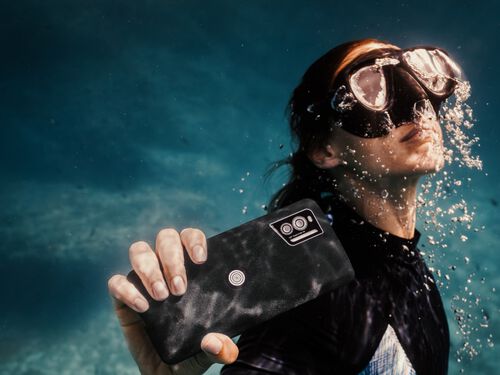
Robuuste telefoon voor de bergen: de onmisbare bondgenoot van outdoor-avonturiers
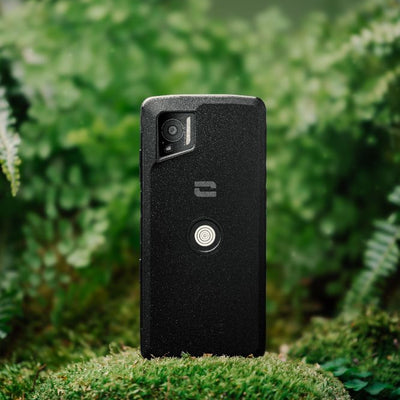
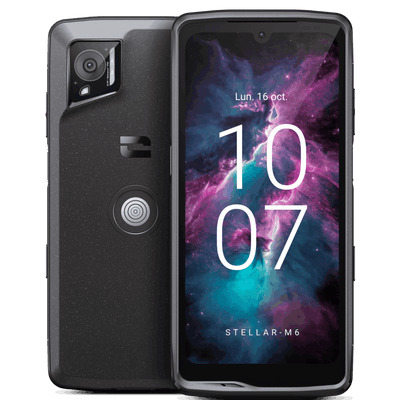
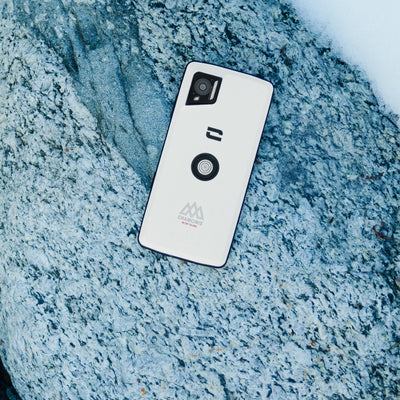
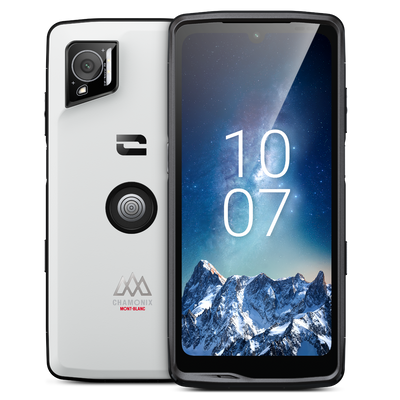
Waarom kiezen voor een robuuste telefoon voor de bergen? De bergen zijn een avontuurlijk terrein dat zowel fascinerend als veeleisend is. Tussen plotselinge weersveranderingen, ruig terrein en isolatie brengt elke tocht op hoogte risico’s met zich mee. Een robuuste telefoon voor de bergen is niet zomaar een accessoire, maar een echt veiligheidsinstrument. Of je nu een occasionele wandelaar bent of een doorgewinterde ontdekkingsreiziger, de natuur geeft geen cadeautjes. Een verkeerde stap, onvoorspelbaar weer of een lege batterij kunnen een mooie dag veranderen in een ware uitdaging. Goede uitrusting maakt het verschil, en onder de onmisbare spullen is een betrouwbare all-terrain smartphone essentieel. Crosscall, een Frans merk van Outdoor smartphones, biedt twee modellen aan die geschikt zijn voor avonturiers: de STELLAR-X5, ideaal voor wandelingen en fotografie, en de STELLAR-M6, ontworpen voor ontdekkingsreizigers die op zoek zijn naar robuustheid.

The Barcode Warehouse en Crosscall werken samen om Britse bedrijven en organisaties in de publieke sector robuuste en kritieke oplossingen te bieden die ontworpen zijn voor alle omgevingen. Crosscall ontwerpt en produceert waterdichte, robuuste en duurzame mobiele telefoons en smartphones. Het bedrijf, opgericht in 2009, heeft snel de reputatie verworven apparaten te maken die bestand zijn tegen de zwaarste omstandigheden. Het assortiment smartphones en tablets is speciaal ontworpen om bestand te zijn tegen de ontberingen van vijandige en onvoorspelbare omgevingen. Van ijskoude temperaturen tot verzengende hitte, stof, water en vallen, deze apparaten zijn gebouwd om te weerstaan en te blijven functioneren, waardoor uitvaltijd wordt geminimaliseerd en productiviteit wordt gemaximaliseerd. Crosscall heeft een sterke aanwezigheid in Frankrijk en breidt zijn bereik uit naar andere Europese landen. Crosscall levert momenteel meer dan 300.000 apparaten aan klanten zoals Leroy Merlin, de Europese leider in de detailhandel van decoratieartikelen, de SNCF, de Franse nationale spoorwegmaatschappij, en de Franse nationale politie. Door reseller te worden, breidt The Barcode Warehouse het bereik van Crosscall uit naar Britse organisaties die robuuste en duurzame mobiele technologie nodig hebben. « Na het verkennen van het diverse assortiment producten van Crosscall, ontworpen om eindgebruikers te ondersteunen in hun werk, zijn we enthousiast over hun potentieel op de Britse markt. In een tijd waarin slimme apparaten steeds krachtiger worden, was het toevoegen van Crosscall aan ons portfolio een voor de hand liggende keuze ». William Bevis, Partner Development Lead & Technical Trainer, The Barcode Warehouse. Deze aanbieding is gebaseerd op de 35 jaar expertise van The Barcode Warehouse als integrator van oplossingen gespecialiseerd in barcode-technologie, RFID, etikettering en bedrijfs-mobiliteitsoplossingen, gecombineerd met de robuuste en geavanceerde hardware van Crosscall, om bedrijven uit te rusten met de tools die nodig zijn om hun operaties te stroomlijnen en uit te blinken in veeleisende omgevingen, van opslag tot productie, en van veldwerk tot openbare veiligheid. « Crosscall is verheugd over deze strategische samenwerking met The Barcode Warehouse, een belangrijke speler in de bedrijfs-mobiliteit en managed services in het Verenigd Koninkrijk. Door onze oplossingen te combineren met hun expertise en diensten, bieden we een aantrekkelijke propositie voor organisaties in diverse sectoren. Met onze ervaring op andere markten begrijpen we dat klanten op zoek zijn naar meerwaarde en duurzaamheid voor hun mobiele apparaten, en het Verenigd Koninkrijk en Ierland vormen hierop geen uitzondering. Onze 5-jarige garantie en ons assortiment zakelijke accessoires voldoen aan deze klantbehoeften, en we zijn verheugd deze in samenwerking met The Barcode Warehouse in het Verenigd Koninkrijk en Ierland te introduceren ». Denis Thayanithy, Directeur Internationale Handel bij Crosscall. Crosscall zet zich in voor het bevorderen van een duurzamere telefoniesector. Door samen te werken met leveranciers om ethische productiepraktijken te waarborgen en klanten te informeren over verantwoord consumeren, streeft Crosscall ernaar de milieu-impact van zijn producten te minimaliseren. Door robuuste en duurzame apparaten te ontwerpen die gemakkelijk te repareren en te recyclen zijn, wil het bedrijf afval verminderen en de levensduur van zijn producten verlengen. De inzet van het bedrijf voor duurzaamheid blijkt ook uit zijn terugnameprogramma's, die aan het einde van hun levensduur zijnde apparaten opknappen om hun levensduur te verlengen.
Crosscall, winnaar van het French Tech 120-programma voor de vierde keer
Ook dit jaar heeft de Mission French Tech Crosscall voor de vierde keer in 5 jaar geselecteerd voor de jaarlijkse French Tech 120-promotie. Het bedrijf uit Aix werd gekozen uit 120 Franse start-ups en scale-ups die in staat zijn wereldwijde technologische leiders te worden. Een steeds strengere selectie voor deze nieuwe editie, gebaseerd op economische prestaties en een aantal sociale en milieugerichte betrokkenheden. Crosscall, de Franse fabrikant van ultra-robuste en duurzame smartphones en tablets, heeft zich gevestigd als een technologisch paradepaardje door steeds soevereinere en duurzamere oplossingen te bieden. Sinds de oprichting in 2009 is de scale-up uit Aix een referentie geworden in zakelijke telefonie. Het merk is recentelijk gekozen door de gespecialiseerde retailketen Leroy Merlin om zijn 30.000 medewerkers uit te rusten en zet zijn internationale uitbreiding voort door zich te positioneren op markten die verband houden met kritische communicatie, een strategische pijler in de ontwikkeling van Crosscall. De selectiecriteria voor deze vijfde lichting zijn geëvolueerd om een centrale plaats te geven aan de betrokkenheid bij de ecologische transitie en gelijkheid. Strategische punten voor Crosscall, dat werd beloond met een EcoVadis Gold-medaille die het bedrijf in de TOP 5% plaatst van de best presterende bedrijven op het gebied van MVO. Onder de acties van het bedrijf valt de mogelijkheid om de levensduur van zijn apparaten te verlengen, die 5 jaar garantie hebben, evenals de nieuwe ecodesignrichtingen ontwikkeld met de STELLAR-X5, de nieuwste smartphone van het Franse merk met 26% gerecyclede materialen. Bij deze gelegenheid heeft Crosscall zijn eerste koolstofbalans opgesteld, waarmee de werkelijke impact van de smartphone gedurende zijn hele levenscyclus kan worden gemeten en waarmee het bedrijf in de toekomst verder kan gaan in zijn ecodesignaanpak. Crosscall onderscheidde zich ook door zijn gendergelijkheidsindex: de score van 84/100 benadrukt de initiatieven van het Franse bedrijf om de vertegenwoordiging van vrouwen in zijn bestuursorganen te waarborgen en de loonkloof tussen vrouwen en mannen in vergelijkbare functies te verkleinen. Door lid te worden van de French Tech 120, zal Crosscall profiteren van nauwe begeleiding door alle betrokken overheidsinstanties om zijn ontwikkeling voort te zetten en zijn ambitie waar te maken om zich internationaal te vestigen als een nieuwe leider in mobiele telefonie.

Wereldkampioenschap Class40 Crosscall gekroond tot kampioen
Een jaar na de tewaterlating heeft de Class40 Crosscall dit weekend in La Rochelle het wereldkampioenschap in zijn categorie gewonnen. Een titel die het volledige potentieel van dit prototype bevestigt, dat innovatie en duurzaamheid combineert, maar ook dat van zijn schipper met een atypisch profiel. Na zijn twee wereldtitels in freeride skiën voegt Aurélien Ducroz een nieuwe wereldtitel toe aan zijn palmares, waarmee hij opnieuw zijn honger naar overwinning en zijn vermogen om ambitieuze projecten te leiden aantoont. Aurélien Ducroz: "Ik heb twee wereldtitels in skiën behaald, dit is mijn eerste in een boot, het is geweldig! We hebben goed gevaren tijdens de eerste drie dagen van het kampioenschap met drie mooie manches, altijd in de kopgroep. Het kwam vooral aan op de manoeuvres en daarin waren we behoorlijk goed. Natuurlijk zijn we gefrustreerd dat we niet meer hebben kunnen doen, maar nu kunnen we alleen maar blij zijn met het resultaat! Het varen in een bemanning deed me denken aan de Tour de France à la Voile die ik drie jaar achter elkaar in een Diam24 heb gedaan... Je krijgt reflexen terug, ook al is het fysiek best zwaar op deze boten, maar het was erg plezierig. De samenwerking met Vincent Riou was gewoonweg fantastisch. Varen met iemand die zoveel ervaring heeft is een echte kans en een groot genoegen. Ook wil ik hem enorm bedanken, evenals alle anderen die aan boord waren: David Sineau, Eric Levet, Thomas Audren, en niet te vergeten mijn boat captain Jonathan Chodkiewiez, met wie ik heel blij ben dat ik dit moment heb kunnen delen. Ik ben supertrots om deze wereldtitel te brengen naar dit mooie project dat we sinds vorig jaar hebben opgezet met mijn partners van het Crosscall Sailing Team, met Crosscall voorop die als eerste vertrouwen in mij had bij het bouwproject van ons prototype." PODIUM WERELDKAMPIOENSCHAP CLASS40 1. CROSSCALL (166) – Aurélien DUCROZ 2. INTER INVEST (175) – Matthieu PERRAUT 3. REDMAN (161) – Antoine CARPENTIER DE VOLGENDE RACES 17 juli: start van de Drheam Cup, een solorace, in Cherbourg. 6 november: start van de Route du Rhum bestemming Guadeloupe.

Om u te helpen optimaal te profiteren van de functies van uw CROSSCALL, volgen hier enkele tips voor het gebruik van Android. De CROSSCALL-smartphones draaien op het Android-besturingssysteem, een platform dat 80% van de apparaten op de markt vertegenwoordigt. Om u steeds meer gebruiksgemak en soepelheid te bieden, worden de functies voortdurend verbeterd. Daarom willen we u enkele tips en trucs geven zodat u optimaal kunt genieten van uw Action Phone van CROSSCALL. GOOGLE ACCOUNT [ASTUCE ANDROID – COMPTE GOOLE] Maak eerst een Google-account aan als u dat nog niet heeft gedaan. Android is het besturingssysteem ontwikkeld door Alphabet, waardoor u daarna kunt profiteren van alle functies: Gmail, Youtube, Google Drive, maar ook Google Calendar en Contacten. Uw gegevens worden automatisch gesynchroniseerd tussen uw verschillende verbonden apparaten. Om een account aan te maken, gaat u gewoon naar de GOOGLE-website. Ps: Maak dit account serieus aan en bewaar uw adres en wachtwoord. Als u uw telefoon verliest, kunt u de contacten terughalen en zelfs het apparaat direct via uw computer lokaliseren. DATUM EN TIJD INSTELLEN [ASTUCE ANDROID – DATE ET HEURE] Wilt u een kleine tijdreis maken of gewoon de datum en tijd van uw smartphone instellen? Het is heel eenvoudig: 1. Open de instellingen van uw telefoon vanuit het hoofdmenu.2. Scroll naar het tabblad « Datum / Tijd » en klik erop.3. U kunt kiezen voor handmatige of automatische tijdinstelling. Ps: De automatische instelling werkt via het internetnetwerk. Als u verbinding maakt met een Wi-Fi-netwerk in het buitenland, zou de tijd automatisch moeten worden bijgewerkt. SCHERMOPNAME [ASTUCE ANDROID – CAPTURE D’ÉCRAN] Wilt u een informatie bewaren zonder deze te hoeven opschrijven, of gewoon een Snapchat van een vriend vastleggen? Een screenshot is de beste oplossing! Het is heel eenvoudig: 1. Druk tegelijkertijd op de volume-omlaagknop en de aan/uit-knop.2. Zoek uw screenshot terug in uw fotogalerij. Ps: Vergeet niet dat als u een screenshot maakt van de Snapchat van een vriend, hij hiervan op de hoogte wordt gesteld! GELUID / TRILLINGEN VAN UW TOUCHSCREEN-TOETSENBORD UITSCHAKELEN [ASTUCE ANDROID – SON ET VIBRATION DU CLAVIER] Wilt u het geluid en/of de trillingen van de toetsen van uw toetsenbord uitschakelen? Het is heel eenvoudig: 1. Open de instellingen van uw telefoon vanuit het hoofdmenu.2. Scroll naar het tabblad « Geluiden en meldingen » en klik erop.3. Klik op het tabblad « Andere geluiden ».4. U kunt ervoor kiezen om het geluid en de trillingen van uw touchscreen-toetsenbord in of uit te schakelen. EEN APPLICATIE INSTALLEREN [ASTUCE ANDROID – INSTALLER/DÉSINSTALLER UNE APPLICATION] De Playstore geeft u toegang tot meer dan een miljoen applicaties die u kunt installeren. Om een applicatie te installeren, is het heel eenvoudig: 1. Open de Playstore.2. Zoek de gewenste applicatie in de zoekbalk.3. Klik op het pictogram van de applicatie die u wilt downloaden.4. Klik op de knop « installeren » voor een gratis applicatie of op « kopen » voor een betaalde applicatie.5. De installatie begint. Zodra deze is voltooid, wordt er een snelkoppeling gemaakt in de applicatielauncher. U kunt deze daarna verplaatsen naar uw startpagina (zie hoe u een applicatie verplaatst). EEN APPLICATIE DEÏNSTALLEREN [ASTUCE ANDROID – DÉSINSTALLER UNE APPLICATION] Applicaties nemen veel ruimte in op het geheugen van uw telefoon. Het is daarom af en toe nodig om op te ruimen door applicaties te verwijderen die u niet meer gebruikt. Om een applicatie te deïnstalleren, is het heel eenvoudig: 1. Open de Playstore.2. Zoek de gewenste applicatie in de zoekbalk.3. Klik op het pictogram van de applicatie die u wilt deïnstalleren.4. Klik op de knop « Deïnstalleren ». Als u deze applicatie hebt gekocht, blijft de aankoop geregistreerd op uw Google-account, zodat u deze opnieuw en gratis kunt downloaden. EEN APPLICATIE OP HET STARTSCHERM VERPLAATSEN [ASTUCE ANDROID – DÉPLACER UNE APPLICATION SUR L’ÉCRAN D’ACCUEIL] Android stelt u in staat om de pictogrammen van uw applicaties op uw startscherm te verplaatsen zodat u er sneller bij kunt. Hoe doet u dat? Het is heel eenvoudig: 1. Houd uw vinger lang ingedrukt op het pictogram van de applicatie die u wilt verplaatsen totdat het scherm splitst.2. Houd uw vinger ingedrukt en sleep het pictogram naar de gewenste plek.3. U kunt uw vinger loslaten. EEN APPLICATIEMAP MAKEN [ASTUCE ANDROID – CRÉER UN DOSSIER D’APPLICATIONS] Uw applicaties organiseren in een map maakt het makkelijker om ze sneller te vinden door directe toegang vanaf uw startscherm. Om een map te maken, is het heel eenvoudig: 1. Houd uw vinger lang ingedrukt op het pictogram van de applicatie die u wilt verplaatsen totdat het scherm splitst.2. Houd uw vinger ingedrukt en sleep het pictogram bovenop dat van een andere applicatie. Er zou een witte cirkel onder uw vinger moeten verschijnen.3. U kunt uw vinger loslaten. De twee applicaties worden samengevoegd in eenzelfde map. Op dezelfde manier kunt u nieuwe applicaties aan deze map toevoegen. EEN APPLICATIE VAN HET STARTSCHERM VERWIJDEREN [ASTUCE ANDROID – ENLEVER UNE APPLICATION DE L’ÉCRAN D’ACCUEIL] U wilt een applicatie van uw startscherm verwijderen, maar zonder deze te deïnstalleren. Het is heel eenvoudig: Houd uw vinger lang ingedrukt op het pictogram van de applicatie die u van het startscherm wilt verwijderen. Sleep deze naar de knop « verwijderen » die linksboven op uw scherm verschijnt. U kunt uw vinger loslaten. MELDINGEN VAN EEN APPLICATIE UITSCHAKELEN [ASTUCE ANDROID – DÉSACTIVER LES NOTIFICATIONS D’UNE APPLICATION (LOLIPOP 5.1.1)] Meldingen zorgen ervoor dat u gewaarschuwd wordt, maar kunnen ook opdringerig zijn, dus het kan soms handig zijn om ze uit te schakelen. Het is heel eenvoudig: 1. Open de « Instellingen » van uw telefoon vanuit het hoofdmenu.2. Open het tabblad « Geluiden en meldingen ».3. Open het tabblad « App-meldingen ».4. Kies uw app.5. U kunt kiezen of u de app toestaat verschillende soorten meldingen te genereren:– Geen enkele melding– Toon ze zelfs wanneer de prioriteitsmodus is ingeschakeld– Toon ze op het vergrendelschermLet op dat deze 2 laatste modi elkaar kunnen aanvullen SLUIT DE APPS DIE ACTIEF ZIJN (TAAKBEHEERDER) [ASTUCE ANDROID – GESTIONNAIRE DE TÂCHES] Wanneer u terugkeert naar uw menu, kunnen apps op de achtergrond blijven draaien. Deze voortdurende activiteit kan de batterijduur verminderen. U kunt de activiteit van een app stoppen via de taakbeheerder. Het is heel eenvoudig: 1. Tik op de knop « vierkant » (of druk twee keer tegelijk op de centrale knop als uw telefoon draait op een Android-versie ouder dan 5.1.1)2. Veeg met uw vinger naar links of rechts over de apps waarvan u de activiteit wilt stoppen GEBRUIK UW TELEFOON ALS MODEM - VERBINDING DELEN [ASTUCE ANDROID – PARTAGE DE CONNEXION PAR CÂBLE, WIFI, BLUETOOTH] U bent onderweg en wilt verbinding maken met internet om uw e-mails te controleren of toegang te krijgen tot uw documenten. Uw smartphone kan zijn internetverbinding delen met een ander apparaat, zoals een computer. Om van deze functie te profiteren, moet u beschikken over een geschikt abonnement (data) en internettoegang 3G/4G. Het activeren van het delen is heel eenvoudig: WIFI / BLUETOOTH 1. Ga naar de « Instellingen » van uw telefoon via het hoofdmenu.2. Selecteer de categorie « Draadloos en netwerken ».3. Open het tabblad « Meer » en vervolgens « Delen van verbinding ».4. Bij het eerste gebruik, ga naar « Instellingen van het WIFI-toegangspunt »– Pas de naam en het wachtwoord van uw toegangspunt aan– Ga terug naar het menu « Delen van verbinding »– Vink het vakje aan bij de regel « Wi-Fi-toegangspunt » of Bluetooth, afhankelijk van uw voorkeur. Wanneer u op zoek bent naar een wifi- of bluetooth-netwerk vanaf uw computer of tablet, ziet u de router van uw telefoon verschijnen. U hoeft alleen maar verbinding te maken met uw wachtwoord. USB 1. Verbind uw twee apparaten via de usb-poort in OTG-modus.2. Ga naar de « Instellingen » van uw smartphone via het hoofdmenu.3. Selecteer het tabblad « Meer » in de categorie « Draadloos en netwerken »4. Open het tabblad « Delen van verbinding »5. Schakel de functie « Via USB » in DE WIDGETS[ASTUCE ANDROID – À QUOI SERVENT LES WIDGETS] Velen vragen zich af waar Widgets voor dienen. In werkelijkheid zijn ze vrij handig omdat ze toegang geven tot een app of de inhoud van een app zonder deze te hoeven openen.Ze bieden dan verschillende personalisatie-opties om u een nog praktischere en efficiëntere uitstraling te bieden, direct vanaf uw startscherm.

Foto's, video's, contacten: zet al je gegevens over naar je computer
Er zijn een paar eenvoudige methoden om al je persoonlijke gegevens van je oude apparaat naar je nieuwe CROSSCALL-smartphone over te zetten (muziek, video's, foto's, beltonen, downloads…). Volg de gids! VIA USB-KABEL Waarschijnlijk de eenvoudigste methode. Verbind je apparaat met de computer via je USB-kabel, je X-DOCK-station of X-CABLE als je smartphone is uitgerust met de X-LINK™ technologie. Vergeet niet de optie « Bestanden overzetten (MTP) » te selecteren in de lijst die verschijnt. Zet je gegevens over naar je computer of naar je SD-kaart en vind ze terug door deze eenvoudige stappen te volgen: Haal het bestand met contacten (formaat .vcf) op dat eerder is opgeslagen en dat zich in de hoofdmap van je telefoon moet bevinden. Maak een back-up van de mappen « DCIM », « Pictures » en « Video » voor je foto's, video's en schermafbeeldingen Als je een TREKKER-X4 hebt, zal het pad verschillen afhankelijk van of je je video's hebt gemaakt met de Camera-app of met de X-CAM-app en je Action Cam. Hier is het: DCIM>Camera, voor foto's en video's gemaakt met de Camera-app. DCIM > Xcamera > Video > EXPORTED VIDEOS, voor video's geëxporteerd vanuit de X-CAM-app van je TREKKER-X4. 3. Kopieer je map « Download » die gedownloade en/of overgezette bestanden kan bevatten (controleer dit altijd). 4. Kijk in de mappen « media », « Ringtones » en « Sounds » om je muziek, audio-opnames en andere beltonen die je wilt bewaren te vinden. Als je je gegevens van een Mac-computer naar je Android-smartphone overzet, moet je een programma zoals Android File Transfer downloaden. VIA DE CLOUD Installeer een « Cloud »-app op al je apparaten: je oude en nieuwe smartphone en je computer. Het voordeel van het synchroniseren van je gegevens in de « cloud » is dat je ze op al je apparaten kunt back-uppen, ongeacht het besturingssysteem. Er zijn veel oplossingen zoals DropBox, Microsoft OneDrive, Google Drive enz. De iCloud-oplossing van Apple kan ook op pc worden geïnstalleerd, maar je kunt alleen contacten, agenda's, herinneringen en e-mails synchroniseren. Voor de rest moet je een of meerdere specifieke apps downloaden uit de Play Store, gratis of betaald. Upload je foto's en video's in de app die op een van je apparaten is geïnstalleerd, en alle andere apparaten synchroniseren automatisch mee! VOOR FOTO'S & VIDEO'S: GOOGLE PHOTOS Deze app is bijzonder eenvoudig te gebruiken. Je kunt al je afbeeldingen en video's terugvinden op al je apparaten, inclusief je computer via de website. Download hem vanuit je PlayStore als hij niet al standaard op je telefoon staat. Wanneer je de app voor het eerst opent, vraagt deze of je je bestanden wilt « back-uppen en synchroniseren ». Klik op « Oké » en klaar is kees. Al je bestanden zijn nu geback-upt en gesynchroniseerd op je apparaten.