20 € Rabatt
319,90€
299,90€
Ihr Warenkorb ist leer
Auf Crosscall suchen
Wir empfehlen Ihnen
Alle ansehen
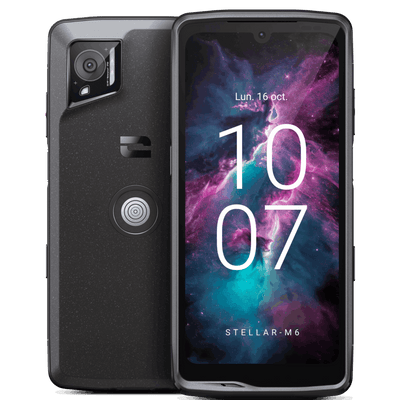

Damit Sie die Funktionen Ihres CROSSCALL optimal nutzen können, hier einige Tipps zur Verwendung von Android. Die Smartphones von CROSSCALL laufen unter dem Betriebssystem Android, einer Plattform, die 80 % der auf dem Markt befindlichen Geräte ausmacht. Um Ihnen stets mehr Komfort und flüssige Bedienung zu bieten, werden die Funktionen ständig weiterentwickelt. Deshalb möchten wir Ihnen einige Tipps und Tricks geben, damit Sie Ihr Action Phone von CROSSCALL voll ausnutzen können. GOOGLE-KONTO [ASTUCE ANDROID – COMPTE GOOLE] Erstellen Sie zunächst, falls noch nicht geschehen, ein Google-Konto. Da Android das von Alphabet entwickelte Betriebssystem ist, können Sie anschließend alle Funktionen nutzen: Gmail, Youtube, Google Drive sowie Google Kalender und Kontakte. Ihre Daten werden automatisch zwischen Ihren verschiedenen verbundenen Geräten synchronisiert. Um ein Konto zu erstellen, gehen Sie einfach auf die GOOGLE-Website. Ps: Erstellen Sie dieses Konto sorgfältig und bewahren Sie Ihre Adresse und Ihr Passwort auf. Wenn Sie Ihr Telefon verlieren, können Sie die Kontakte wiederherstellen und das Gerät sogar direkt über Ihren Computer orten. DATUM UND UHRZEIT EINSTELLEN [ASTUCE ANDROID – DATE ET HEURE] Möchten Sie eine kleine Zeitreise machen oder einfach das Datum und die Uhrzeit Ihres Smartphones einstellen? Das ist ganz einfach: 1. Öffnen Sie die Einstellungen Ihres Telefons über das Hauptmenü.2. Scrollen Sie im Menü bis zum Reiter „Datum / Uhrzeit“ und klicken Sie darauf.3. Sie können die manuelle oder automatische Zeiteinstellung wählen. Ps: Die automatische Einstellung funktioniert über das Internetnetzwerk. Wenn Sie sich im Ausland mit einem Wi-Fi-Netzwerk verbinden, sollte die Uhrzeit automatisch aktualisiert werden. BILDSCHIRMFOTO [ASTUCE ANDROID – CAPTURE D’ÉCRAN] Möchten Sie eine Information festhalten, ohne sie aufzuschreiben, oder einfach den Snapchat eines Freundes speichern? Der Screenshot ist die beste Lösung! Das ist ganz einfach: 1. Drücken Sie gleichzeitig die Leiser-Taste und die Power-Taste.2. Finden Sie Ihren Screenshot in Ihrer Fotogalerie. Ps: Denken Sie daran, dass wenn Sie einen Screenshot von einem Snapchat eines Freundes machen, dieser über Ihre Aktion informiert wird! TON / VIBRATIONEN IHRER TOUCH-TASTATUR DEAKTIVIEREN [ASTUCE ANDROID – SON ET VIBRATION DU CLAVIER] Möchten Sie den Ton und/oder die Vibrationen der Tasten Ihrer Tastatur ausschalten? Das ist ganz einfach: 1. Öffnen Sie die Einstellungen Ihres Telefons über das Hauptmenü.2. Scrollen Sie im Menü bis zum Reiter „Töne und Benachrichtigungen“ und klicken Sie darauf.3. Klicken Sie auf den Reiter „Weitere Töne“.4. Sie können wählen, ob Sie den Ton und die Vibrationen Ihrer Touch-Tastatur aktivieren oder deaktivieren möchten. EINE ANWENDUNG INSTALLIEREN [ASTUCE ANDROID – INSTALLER/DÉSINSTALLER UNE APPLICATION] Der Playstore bietet Zugang zu über einer Million Anwendungen, die Sie installieren können. Um eine Anwendung zu installieren, ist es ganz einfach: 1. Öffnen Sie den Playstore.2. Suchen Sie die gewünschte Anwendung in der Suchleiste.3. Klicken Sie auf das Symbol der Anwendung, die Sie herunterladen möchten.4. Klicken Sie auf den Button « installieren » für eine kostenlose Anwendung oder auf « kaufen » für eine kostenpflichtige Anwendung.5. Die Installation beginnt. Nach Abschluss wird eine Verknüpfung im App-Launcher erstellt. Sie können sie dann auf Ihrer Startseite verschieben (siehe wie man eine Anwendung verschiebt). EINE ANWENDUNG DEINSTALLIEREN [ASTUCE ANDROID – DÉSINSTALLER UNE APPLICATION] Anwendungen nehmen viel Speicherplatz auf Ihrem Telefon ein. Daher ist es wichtig, von Zeit zu Zeit aufzuräumen, indem Sie Anwendungen löschen, die Sie nicht mehr verwenden. Um eine Anwendung zu deinstallieren, ist es ganz einfach: 1. Öffnen Sie den Playstore.2. Suchen Sie die gewünschte Anwendung in der Suchleiste.3. Klicken Sie auf das Symbol der Anwendung, die Sie deinstallieren möchten.4. Klicken Sie auf den Button « Deinstallieren ». Wenn Sie diese Anwendung gekauft haben, bleibt der Kauf in Ihrem Google-Konto gespeichert, sodass Sie sie erneut und kostenlos herunterladen können. EINE ANWENDUNG AUF DEM STARTBILDSCHIRM VERSCHIEBEN [ASTUCE ANDROID – DÉPLACER UNE APPLICATION SUR L’ÉCRAN D’ACCUEIL] Android ermöglicht es Ihnen, die Symbole Ihrer Anwendungen auf dem Startbildschirm zu verschieben, um schneller darauf zugreifen zu können. Wie? Das ist ganz einfach: 1. Drücken Sie lange mit dem Finger auf das Symbol der Anwendung, die Sie verschieben möchten, bis sich der Bildschirm teilt.2. Ziehen Sie das Symbol, ohne den Druck mit dem Finger zu lösen, an die gewünschte Stelle.3. Sie können den Finger loslassen. EINEN ANWENDUNGSORDNER ERSTELLEN [ASTUCE ANDROID – CRÉER UN DOSSIER D’APPLICATIONS] Das Organisieren Ihrer Anwendungen in einem Ordner ermöglicht es Ihnen, sie schneller zu finden, indem Sie direkten Zugriff vom Startbildschirm aus haben. Um einen Ordner zu erstellen, ist es ganz einfach: 1. Drücken Sie lange mit dem Finger auf das Symbol der Anwendung, die Sie verschieben möchten, bis sich der Bildschirm teilt.2. Ziehen Sie das Symbol, ohne den Druck mit dem Finger zu lösen, über das einer anderen Anwendung. Ein weißer Kreis sollte unter Ihrem Finger erscheinen.3. Sie können den Finger loslassen. Die beiden Anwendungen werden in einem Ordner zusammengefasst. Ebenso können Sie neue Anwendungen in diesen Ordner hinzufügen. EINE ANWENDUNG VOM STARTBILDSCHIRM ENTFERNEN [ASTUCE ANDROID – ENLEVER UNE APPLICATION DE L’ÉCRAN D’ACCUEIL] Sie möchten eine Anwendung von Ihrem Startbildschirm entfernen, ohne sie zu deinstallieren. Das ist ganz einfach: Drücken Sie lange mit dem Finger auf das Symbol der Anwendung, die Sie vom Startbildschirm entfernen möchten. Ziehen Sie sie bis zum Button « löschen », der oben links auf Ihrem Bildschirm erscheint. Sie können den Finger loslassen. BENACHRICHTIGUNGEN EINER ANWENDUNG DEAKTIVIEREN [ASTUCE ANDROID – DÉSACTIVER LES NOTIFICATIONS D’UNE APPLICATION (LOLIPOP 5.1.1)] Benachrichtigungen ermöglichen es Ihnen, informiert zu werden, können aber auch störend sein. Daher kann es manchmal nützlich sein, sie zu deaktivieren. Das ist ganz einfach: 1. Öffnen Sie die « Einstellungen » Ihres Telefons über das Hauptmenü.2. Öffnen Sie den Reiter „Töne und Benachrichtigungen“.3. Öffnen Sie den Reiter „App-Benachrichtigungen“.4. Wählen Sie Ihre App.5. Sie können wählen, ob die App verschiedene Arten von Benachrichtigungen senden darf oder nicht:– Keine Benachrichtigung– Auch anzeigen, wenn der Prioritätsmodus aktiviert ist– Auf dem Sperrbildschirm anzeigenBeachten Sie, dass diese beiden Modi sich ergänzen können. APPS IM HINTERGRUND SCHLIESSEN (TASK-MANAGER) [ASTUCE ANDROID – GESTIONNAIRE DE TÂCHES] Wenn Sie zum Menü zurückkehren, können Apps weiterhin im Hintergrund laufen. Diese verlängerte Aktivität kann die Akkulaufzeit verringern. Sie können die Aktivität einer App über den Task-Manager stoppen. Das ist ganz einfach: 1. Tippen Sie auf die „Quadrat“-Taste (oder drücken Sie bei Android-Versionen vor 5.1.1 zweimal gleichzeitig die mittlere Taste).2. Wischen Sie mit dem Finger nach links oder rechts über die Apps, deren Aktivität Sie stoppen möchten. VERWENDEN SIE IHR TELEFON ALS MODEM - VERBINDUNGSFREIGABE [ASTUCE ANDROID – PARTAGE DE CONNEXION PAR CÂBLE, WIFI, BLUETOOTH] Sie sind unterwegs und möchten sich mit dem Internet verbinden, um Ihre E-Mails abzurufen oder auf Ihre Dokumente zuzugreifen? Ihr Smartphone kann seine Internetverbindung mit einem anderen Gerät wie einem Computer teilen. Um diese Funktion zu nutzen, benötigen Sie ein entsprechendes Datenabonnement und einen 3G/4G-Internetzugang. Die Aktivierung der Freigabe ist ganz einfach: WLAN / BLUETOOTH 1. Gehen Sie über das Hauptmenü zu den „Einstellungen“ Ihres Telefons.2. Wählen Sie die Kategorie „Drahtlos & Netzwerke“.3. Öffnen Sie den Reiter „Mehr“ und dann „Verbindungsfreigabe“.4. Beim ersten Gebrauch gehen Sie zu „Einstellungen des WLAN-Hotspots“– Passen Sie den Namen und das Passwort Ihres Hotspots an– Gehen Sie zurück zum Menü „Verbindungsfreigabe“– Aktivieren Sie das Kontrollkästchen in der Zeile „WLAN-Hotspot“ oder Bluetooth, je nach Ihren Vorlieben. Wenn Sie von Ihrem Computer oder Tablet aus nach einem WLAN- oder Bluetooth-Netzwerk suchen, erscheint der Router Ihres Telefons. Verbinden Sie sich einfach mit diesem, indem Sie Ihr Passwort eingeben. USB 1. Verbinden Sie Ihre beiden Geräte über den USB-OTG-Anschluss.2. Gehen Sie über das Hauptmenü zu den „Einstellungen“ Ihres Smartphones.3. Wählen Sie den Reiter „Mehr“ in der Kategorie „Drahtlos & Netzwerke“4. Öffnen Sie den Reiter „Verbindungsfreigabe“5. Aktivieren Sie die Funktion „Via USB“ DIE WIDGETS[ASTUCE ANDROID – À QUOI SERVENT LES WIDGETS] Viele fragen sich, wozu Widgets dienen. Tatsächlich sind sie ziemlich praktisch, da sie den Zugriff auf eine Anwendung oder deren Inhalte ermöglichen, ohne die Anwendung selbst öffnen zu müssen.Sie bieten dann verschiedene Personalisierungsoptionen, um Ihnen ein noch praktischeres und effizienteres Erscheinungsbild direkt von Ihrem Startbildschirm aus zu bieten.

Wie Sie Ihr Telefon als Modem und für die Internetfreigabe nutzen
Sie sind unterwegs und möchten sich mit dem Internet verbinden, um Ihre E-Mails abzurufen oder auf Ihre Dokumente zuzugreifen? Ihr Smartphone kann seine Internetverbindung mit einem anderen Gerät wie einem Computer teilen. Um diese Funktion zu nutzen, benötigen Sie ein entsprechendes Datenabo und einen 3G/4G-Internetzugang. Die Aktivierung der Freigabe ist ganz einfach. WLAN / BLUETOOTH 1. Greifen Sie über das Hauptmenü auf die „Einstellungen“ Ihres Telefons zu. 2. Wählen Sie die Kategorie „Drahtlos & Netzwerke“. 3. Öffnen Sie den Reiter „Mehr“ und dann „Verbindungsfreigabe“. 4. Beim ersten Gebrauch gehen Sie zu „Einstellungen des WLAN-Hotspots“: – Passen Sie den Namen und das Passwort Ihres Hotspots an– Gehen Sie zurück zum Menü „Verbindungsfreigabe“– Aktivieren Sie das Kästchen in der Zeile „WLAN-Hotspot“ oder Bluetooth, je nach Ihren Vorlieben. USB 1. Verbinden Sie Ihre beiden Geräte über den USB-OTG-Anschluss. 2. Gehen Sie über das Hauptmenü zu den „Einstellungen“ Ihres Smartphones. 3. Wählen Sie den Reiter „Mehr“ in der Kategorie „Drahtlos & Netzwerke“ 4. Öffnen Sie den Reiter „Verbindungsfreigabe“ 5. Aktivieren Sie die Funktion „Via USB“

Wie Sie den Ton/die Vibrationen Ihrer Touch-Tastatur ausschalten
Möchten Sie den Ton und/oder die Vibrationen der Tasten Ihrer Tastatur ausschalten? Das ist ganz einfach. 1. Öffnen Sie die Einstellungen Ihres Telefons über das Hauptmenü. 2. Scrollen Sie im Menü bis zum Reiter „Töne und Benachrichtigungen“ und klicken Sie darauf. 3. Klicken Sie auf den Reiter „Weitere Töne“. 4. Sie können wählen, ob Sie den Ton und die Vibrationen Ihrer Bildschirmtastatur aktivieren oder deaktivieren möchten.

Wie macht man einen Screenshot?
Möchten Sie eine Information festhalten, ohne sie aufzuschreiben, oder einfach den Snapchat eines Freundes speichern? Der Screenshot ist die beste Lösung! CROSSCALL erklärt Ihnen, wie es geht! 1. Drücken Sie gleichzeitig die Lautstärketaste unten und die Ein-/Aus-Taste des Telefons.2. Halten Sie sie gedrückt, bis Sie ein Klicken hören oder einen „Blitz“ auf Ihrem Bildschirm sehen.3. Finden Sie Ihren Screenshot in Ihrer Fotogalerie. Er erscheint auch in der Benachrichtigungsleiste, die eine Vorschau des Screenshots enthält. PS: Achtung, wenn Sie einen Screenshot vom Snapchat eines Freundes machen, wird er es auch wissen

Wie entfernt man eine App vom Startbildschirm
Sie möchten eine App von Ihrem Startbildschirm entfernen, ohne sie zu deinstallieren. Das ist ganz einfach. 1. Drücken Sie lange mit Ihrem Finger auf das Symbol der App, die Sie vom Startbildschirm entfernen möchten. 2. Ziehen Sie ihn bis zum Button „Löschen“, der oben links auf Ihrem Bildschirm erscheint. 3. Sie können Ihren Finger loslassen.

Schreiben Sie Ihre SMS freihändig
Sie sind am Steuer, sichern einen Freund beim Klettern oder sind etwas faul – dank der integrierten Spracherkennungstechnologie in Android-Telefonen können Sie jetzt Ihre SMS schreiben, ohne Ihr Smartphone zu berühren, dank der Spracheingabe! Aktivierung der Spracheingabe Um Text diktieren zu können, müssen Sie zunächst die Spracheingabe aktivieren: Gehen Sie zu « Einstellungen » und dann zu « Sprache & Eingabe ». Klicken Sie auf « Aktuelle Tastatur » und « Tastaturen auswählen ». Aktivieren Sie den Modus « Google Spracheingabe » unter « Sprachausgabe-Modus » und dann « Aktiviert ». Öffnen Sie die SMS-App. Klicken Sie auf die Mikrofontaste rechts neben der Tastatur. Die Meldung Jetzt sprechen wird angezeigt. Diktieren Sie Ihren Text deutlich. Vermeiden Sie möglichst lange Sätze und komplizierte Wörter, die möglicherweise nicht im auf Ihrem TREKKER-X3 gespeicherten Wörterbuch enthalten sind. Während des Diktats wird der Text automatisch auf dem Bildschirm angezeigt. Nehmen Sie bei Bedarf Korrekturen vor. Klicken Sie auf Senden. Die Methode « OK GOOGLE » Neben dem Versenden von SMS ermöglicht Ihnen diese Funktion, verschiedene Aufgaben per Sprache auszuführen (E-Mail schreiben, Internetsuche durchführen, Wetter abfragen…). Auf dem Startbildschirm Ihres TREKKER-X3 sehen Sie rechts neben der Google-Suchleiste ein Mikrofon-Symbol. Tippen Sie darauf und sagen Sie « SMS senden an (*Name Ihres Kontakts*) ». Wenn Sie es zum ersten Mal machen, muss Google auf die in Ihrem Gerät gespeicherten Kontakte zugreifen. Klicken Sie auf « Ja, ich stimme zu », um diese Funktion zu nutzen. Diktieren Sie Ihre SMS deutlich und machen Sie kleine Pausen zwischen den Wörtern. Das Spracherkennungssystem von Android erstellt automatisch eine SMS. Sie müssen nur noch auf « Senden » klicken. verwendete Ausrüstung TREKKER-X3

Importieren / Exportieren Sie Ihre Kontaktliste
Dieser Tipp* erklärt Ihnen, wie Sie Ihre Kontaktliste komprimieren können, um sie anschließend in Ihr neues CROSSCALL-Smartphone zu importieren oder von Ihrem alten Telefon zu exportieren. 1. Öffnen Sie die App „Kontakte“ auf Ihrem Android-Smartphone. 2. Tippen Sie auf die „drei vertikalen Punkte“ oben rechts. 3. Wählen Sie „Importieren / Exportieren“. 4. Wählen Sie die benötigte Option: „Von VCF-Datei importieren“, „In VCF-Datei exportieren“ oder „Sichtbare Kontakte teilen“, womit Sie Ihre Kontakte direkt über die gewünschte App (Gmail, WhatsApp…) versenden können. DER KONTAKTE-EXPORT 1. Nachdem Sie auf „In VCF-Datei exportieren“ getippt haben, bestätigen Sie die Frage mit „OK“ und eine .vcf-Datei wird im Hauptverzeichnis Ihres Telefons erstellt. Hier handelt es sich um die Datei „00001.vcf“.2. Importieren Sie diese Datei anschließend auf Ihr neues CROSSCALL-Smartphone, indem Sie die oben beschriebene Vorgehensweise wiederholen – und fertig! DER KONTAKTE-IMPORT Nachdem Sie auf „Von VCF-Datei importieren“ getippt haben, können Sie wählen, ob Sie Ihre Kontakte auf Ihrem „Telefon“ oder Ihrem Gmail-Konto speichern möchten. Die zweite Option ermöglicht es Ihnen, Ihre Kontakte überall wiederzufinden. *Dieser Tipp wurde mit dem CROSSCALL TREKKER-X3 erstellt.

Fotos, Videos, Kontakte: Übertragen Sie alle Ihre Daten auf Ihren Computer
Es gibt einige einfache Methoden, um alle Ihre persönlichen Daten von Ihrem alten Gerät auf Ihr neues CROSSCALL-Smartphone zu übertragen (Musik, Videos, Fotos, Klingeltöne, Downloads…). Folgen Sie der Anleitung! ÜBER USB-KABEL Wahrscheinlich die einfachste Methode. Verbinden Sie Ihr Gerät über Ihr USB-Kabel, Ihre X-DOCK-Station oder X-CABLE mit dem Computer, wenn Ihr Smartphone mit der X-LINK™-Technologie ausgestattet ist. Vergessen Sie nicht, die Option „Dateien übertragen (MTP)“ aus der angezeigten Liste auszuwählen. Übertragen Sie Ihre Daten entweder auf Ihren Computer oder auf Ihre SD-Karte und finden Sie sie mit diesen einfachen Schritten wieder: Holen Sie die zuvor gesicherte Kontaktdatei (im .vcf-Format), die sich im Stammverzeichnis Ihres Telefons befinden sollte. Sichern Sie die Ordner „DCIM“, „Pictures“ und „Video“ für Ihre Fotos, Videos und Screenshots. Wenn Sie einen TREKKER-X4 besitzen, ist der Pfad unterschiedlich, je nachdem, ob Sie Ihre Videos mit der Kamera-App oder mit der X-CAM-App und Ihrer Action Cam aufgenommen haben. Hier ist er: DCIM>Camera für Fotos und Videos, die mit der Kamera-App aufgenommen wurden. DCIM > Xcamera > Video > EXPORTED VIDEOS für Videos, die aus der X-CAM-App Ihres TREKKER-X4 exportiert wurden. 3. Kopieren Sie Ihren „Download“-Ordner, der heruntergeladene und/oder übertragene Dateien enthalten kann (immer überprüfen). 4. Schauen Sie in die Ordner „media“, „Ringtones“ und „Sounds“, um Ihre Musik, Audioaufnahmen und andere Klingeltöne zu sichern, die Sie behalten möchten. Wenn Sie Ihre Daten von einem Mac-Computer auf Ihr Android-Smartphone übertragen, benötigen Sie eine Software wie Android File Transfer. ÜBER DIE CLOUD Installieren Sie eine „Cloud“-App auf all Ihren Geräten: Ihrem alten und neuen Smartphone sowie Ihrem Computer. Der Vorteil, Ihre Daten in der „Cloud“ zu synchronisieren, besteht darin, sie auf allen Geräten zu sichern, unabhängig vom Betriebssystem. Es gibt viele Lösungen wie DropBox, Microsoft OneDrive, Google Drive usw. Die von Apple entwickelte iCloud-Lösung kann ebenfalls auf dem PC installiert werden, jedoch können Sie nur Kontakte, Kalender, Erinnerungen und E-Mails synchronisieren. Für den Rest müssen Sie eine oder mehrere spezifische Apps aus dem Play Store herunterladen, kostenlos oder kostenpflichtig. Legen Sie Ihre Fotos und Videos in der auf einem Ihrer Geräte installierten App ab, und alle anderen Geräte synchronisieren sich automatisch! FÜR FOTOS & VIDEOS: GOOGLE PHOTOS Diese Anwendung ist besonders einfach zu bedienen. Sie können alle Ihre Bilder und Videos auf all Ihren Geräten finden, einschließlich Ihres Computers über die Webseite. Laden Sie sie aus Ihrem PlayStore herunter, falls sie nicht bereits standardmäßig auf Ihrem Telefon installiert ist. Beim ersten Öffnen der App werden Sie gefragt, ob Sie Ihre Dateien „sichern und synchronisieren“ möchten. Klicken Sie auf „Ok“ und fertig. Alle Ihre Dateien sind jetzt auf Ihren Geräten gesichert und synchronisiert.