Ab 13,67 €/Monat
319,90€
Ihr Warenkorb ist leer
Auf Crosscall suchen
Wir empfehlen Ihnen
Alle ansehen
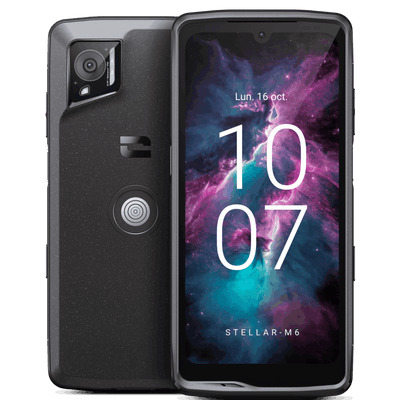
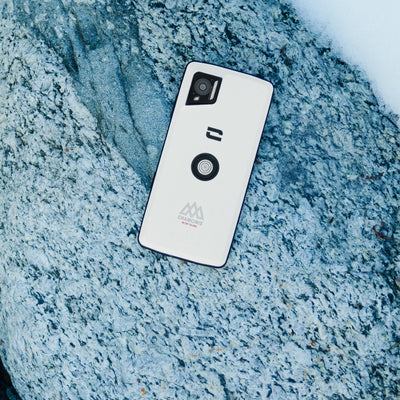
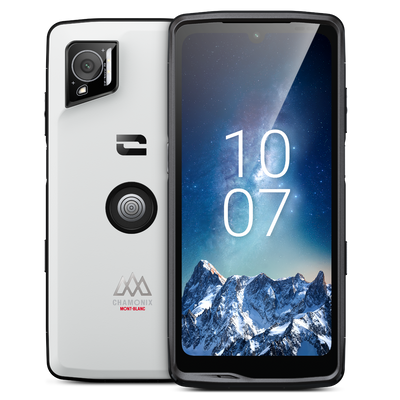
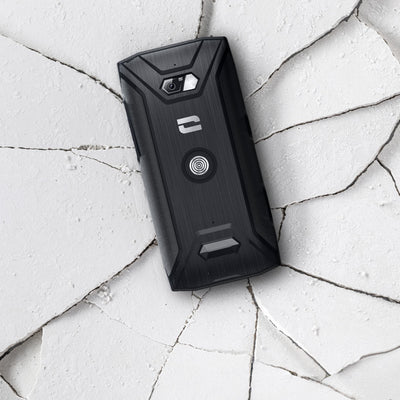
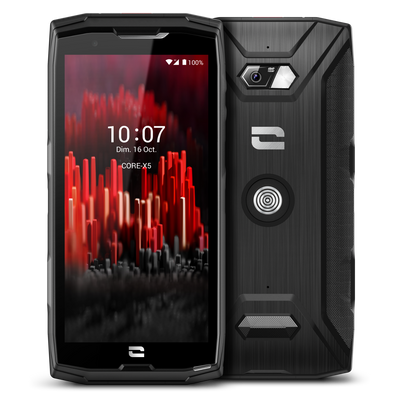
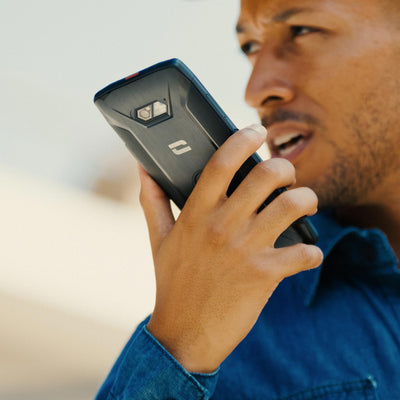

Die SNCF erneuert ihr Vertrauen in Crosscall und wählt das Smartphone STELLAR-X5 aus, um 23.000 Mitarbeiter im Kundenservice der TGV-Intercités- und TER-Aktivitäten auszustatten. Dieser neue Vertrag mit einer Laufzeit von 5 Jahren markiert einen beispiellosen Schritt in der Unternehmenskommunikation und unterstreicht die Zuverlässigkeit und Leistung der Crosscall-Geräte. Die nachhaltige Partnerschaft zwischen der SNCF und dem französischen Hersteller zeigt einen bedeutenden Fortschritt hin zu einer nachhaltigeren und verantwortungsvolleren Einkaufspolitik im Telekommunikationssektor. Eine beispiellose Vertragslaufzeit und leistungsstarke Smartphones Crosscall wurde zum zweiten Mal von der SNCF ausgewählt, was das Vertrauen in ihre Produkte belegt. Dieser 5-Jahres-Vertrag ist außergewöhnlich in der Branche, in der Flotten normalerweise alle 3 Jahre ersetzt werden. Die für ihre Langlebigkeit bekannten Crosscall-Smartphones haben ihre Zuverlässigkeit im vorherigen Vertrag von 2019 bewiesen. Der zertifizierte After-Sales-Service Service France Garanti von Crosscall verzeichnete sehr niedrige Ausfallraten, was eine Verlängerung um ein Jahr ohne negative Auswirkungen auf die Einsatzfähigkeit der Mitarbeiter ermöglichte. Dieser Erfolg zeigt das Engagement von Crosscall, hochwertige Produkte anzubieten, die den anspruchsvollen Bedürfnissen von Fachleuten gerecht werden. Die SNCF hebt mit der Erneuerung ihres Vertrauens die Fähigkeit von Crosscall hervor, langlebige und zuverlässige Produkte zu entwickeln, die Unternehmen helfen, das Budget für ihre mobile Flotte langfristig zu optimieren. Der STELLAR-X5, Symbol für Technik und Langlebigkeit Für diese Erneuerung hat sich die SNCF für das STELLAR-X5 entschieden, das neueste Modell von Crosscall, das im Oktober 2023 auf den Markt kam. Dieses Smartphone enthält 26 % recycelte Materialien und verbindet Leistung mit einem verantwortungsvollen Ansatz. Der Eco-Design-Ansatz von Crosscall wurde mit der EcoVadis Gold-Medaille ausgezeichnet, wodurch das Unternehmen zu den bestbewerteten 5 % im Bereich der gesellschaftlichen Unternehmensverantwortung (CSR) gehört. Das einzigartige Design seiner Smartphones ermöglicht es Crosscall, eine längere Lebensdauer als bei herkömmlichen Geräten anzubieten, was die Position der Marke als führend im Bereich nachhaltiger Telekommunikation stärkt. Eine innovative Initiative für eine Kreislaufwirtschaft Crosscall zeichnet sich durch sein Angebot zum Rückkauf von Mobilgeräten am Ende des Vertrags aus. Nach 5 Jahren werden die Smartphones von Crosscall zurückgekauft, repariert und in Frankreich generalüberholt, um ein zweites Leben zu erhalten. Dieser Ansatz entspricht den Prinzipien der Kreislaufwirtschaft und erfüllt die Anforderungen des AGEC-Gesetzes. Er stellt eine wirtschaftliche und verantwortungsvollere Lösung dar, die perfekt auf die Erwartungen des öffentlichen Sektors in Bezug auf Nachhaltigkeit abgestimmt ist. Dieses beispiellose Modell in der Telekommunikation zeigt die vorausschauende Fähigkeit von Crosscall und seine Vorreiterrolle bei der Umgestaltung der Einkaufspraxis hin zu einem verantwortungsvolleren und nachhaltigeren Ansatz, wodurch die Führungsposition des französischen Herstellers gestärkt wird.

Crosscall gewinnt den Preis für das beste MCx-Produkt des Jahres.
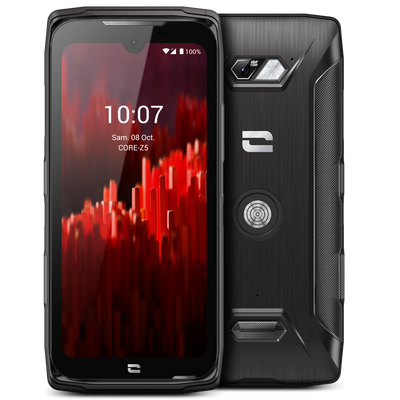
Auf der Veranstaltung Critical Communication World wurde Crosscall mit dem Preis „Bestes MCX-Produkt des Jahres“ für sein Smartphone CORE-Z5 ausgezeichnet. Dieser weltweit anerkannte Preis unterstreicht die Expertise von Crosscall in der Entwicklung von Lösungen für kritische Kommunikation und seine Fähigkeit, innovative Produkte zu entwickeln, die den Bedürfnissen von Fachleuten im Bereich der öffentlichen und privaten Sicherheit entsprechen. EINE INTERNATIONALE AUSZEICHNUNG FÜR CROSSCALL UND SEIN CORE-Z5 Jedes Jahr bringt die Critical Communication World (CCW) Endanwender von Systemen für kritische Kommunikation, Hersteller und Anbieter für drei Tage voller Inspiration, Wissen und Vernetzung zusammen. Diese unverzichtbare Branchenveranstaltung wird von der TCCA (The Critical Communication Association) organisiert, deren Mission es ist, weltweit standardisierte Lösungen für kritische Kommunikation zu entwickeln und zu fördern. Anlässlich dieser Veranstaltung richtet die TCCA die International Critical Communication Awards (ICCA) aus, eine Zeremonie, die die innovativsten Initiativen und Produkte auf internationaler Ebene auszeichnet. In diesem Jahr hat sich der französische Hersteller Crosscall mit seinem Smartphone CORE-Z5, das den Preis „Bestes MCX-Produkt des Jahres“ gewann, hervorgetan. Eine Auszeichnung, die die Expertise von Crosscall bei der Entwicklung von MCX-Produkten hervorhebt, einem neuen Standard, der vom 3GPP definiert wurde und auf LTE 4G- und 5G-Netzen basiert, wobei X für mehrere kritische Missionsdienste (MC) steht, wie PTT (Push-to-Talk, also Sprache), Daten, Video und andere Dienste. Das CORE-Z5 wird somit von Fachleuten der Branche als Lösung anerkannt, die ihren aktuellen und zukünftigen Bedürfnissen entspricht. KRITISCHE KOMMUNIKATION: EIN SICH IM WANDEL BEFINDENDER SEKTOR Die Welt der kritischen Kommunikation befindet sich im Umbruch. Bisher wurden im Bereich der öffentlichen Sicherheit hauptsächlich Technologien verwendet, die der 2G entsprechen: TETRA, ACROPOL, TETRAPOL, P25… Diese ermöglichen den Austausch über private Mobilfunknetze, sogenannte PMR (Private Mobile Radio), unabhängige und von öffentlichen Mobilfunknetzen getrennte Netze. Diese Technologien werden durch neue private Netze ersetzt, die auf 4G- und 5G-Netzen basieren. So werden die alten tragbaren Kommunikationsgeräte nach und nach durch modernere Geräte ersetzt. Das Smartphone wird somit zum idealen Werkzeug für Sicherheitskräfte, das ihnen den Zugang zu völlig neuen Funktionen ermöglicht, die Einsatzfähigkeit vor Ort erhöht und Interoperabilität gewährleistet. Neben Sprachkommunikation können sie nun Daten, Fotos, Videos oder auch eine Echtzeit-Standortbestimmung gleichzeitig mit mehreren Personen teilen. Dennoch bleiben die Kompatibilität mit privaten Netzen und die Priorisierung des Zugangs zu diesen entscheidend, um das Smartphone zu einem MCX-Werkzeug zu machen. Dafür müssen Smartphones mit bestimmten spezifischen Frequenzbändern kompatibel sein. Eine Expertise, die Crosscall in den letzten Jahren entwickelt hat und die es dem Unternehmen in technologischer Partnerschaft mit Qualcomm ermöglichte, das CORE-Z5 zu entwickeln, das weltweit erste Smartphone, das mit dem Band 68 kompatibel ist, einem Frequenzband, das in den meisten europäischen Ländern der öffentlichen Sicherheit gewidmet ist. Eine Innovation, die es dem französischen Hersteller heute ermöglicht, sich hervorzuheben und eine internationale Auszeichnung zu erhalten. „Wir sind sehr stolz, diesen Preis zu erhalten. Er belohnt die Arbeit, die unsere Produkt- und Softwareentwicklungsteams seit mehreren Jahren leisten. Es ist ein Meilenstein für Crosscall und eine Anerkennung auf höchstem Niveau, die unsere Expertise im Bereich der kritischen Kommunikation festigt.“ Nicolas Zibell, CEO von Crosscall. CROSSCALL, EUROPÄISCHER SPEZIALIST FÜR KRITISCHE KOMMUNIKATION Crosscall hat seine Expertise im Bereich der kritischen Kommunikation durch die Entwicklung innovativer Produkte und Lösungen unter Beweis gestellt und bietet Fachleuten Lösungen, die ihren spezifischen Bedürfnissen entsprechen. Der Hersteller trägt auch zur Weiterentwicklung dieses Sektors bei, indem er an internationalen Großprojekten arbeitet, wie zum Beispiel Broadway, ein Projekt, das darauf abzielt, neue Generationen kritischer Kommunikationslösungen für Organisationen der öffentlichen Sicherheit auf europäischer Ebene zu definieren, zu entwickeln und zu testen. So ist Crosscall einer der ersten Hersteller, der an der Unterstützung von eMBMS (evolved Multimedia Broadcast Multicast Services) arbeitet, die die Verbreitung von Inhalten „Punkt-zu-Mehrpunkt“ ermöglicht. Dank dieser Technologie können mehrere Endgeräte eine Information empfangen, die von der Antenne an alle gesendet wird, anstatt diese Information einzeln zu erhalten. Die Unterstützung dieser Funktion ergänzt die des Bandes 68. Dieses Band hat eine Breite von 5 MHz, was bei wichtigen Ereignissen oder Krisen möglicherweise nicht ausreicht, um verschiedene Video-Streams, die mit mehreren Personen geteilt werden, zu unterstützen. So werden die Sicherheitskräfte der öffentlichen Hand morgen noch besser vernetzt sein. Sie werden mit Smartphones und speziellen Zubehörteilen ausgestattet sein, die es ihnen ermöglichen, alle ihre Einsätze überall schneller zu bewältigen und dabei die Risiken vor Ort zu minimieren. Dies ist ein zentraler Aspekt für den Schutz der Bevölkerung und insbesondere die Sicherheit großer Veranstaltungen, an denen Crosscall und seine Produkte direkt beteiligt sind. Bei der COP 27, die Ende 2023 in Dubai stattfand, trug Crosscall dazu bei, den reibungslosen Ablauf und die Sicherheit der Teilnehmer dieser internationalen Veranstaltung mit 196 Staaten zum Thema Klimawandel zu gewährleisten. Das eingesetzte System für kritische Kommunikation, das auf den zuverlässigen und robusten Endgeräten von Crosscall basiert, erleichterte die Koordination der beteiligten Einheiten und das Management von Vorfällen während dieser wichtigen Tage. Eine Praxis-Erfahrung, die dem französischen Innenministerium bei einem weiteren Großereignis, den Olympischen Spielen Paris 2024, zugutekommen wird, bei dem die Crosscall-Endgeräte die eingesetzten Polizisten und Gendarmen unterstützen, um ein sicheres und festliches Spiel für die Öffentlichkeit zu gewährleisten. Diese Lösung als Ersatz für herkömmliche Funkgeräte bietet den Einsatzkräften eine bessere Netzqualität und Kommunikationskontinuität und basiert auf einem Smartphone sowie dem externen Mikrofon X-COMM von Crosscall, das auf ihre operativen Bedürfnisse zugeschnitten ist.
Crosscall, zum vierten Mal Preisträger des French Tech 120 Programms
Auch in diesem Jahr hat die Mission French Tech Crosscall zum vierten Mal in fünf Jahren in die jährliche French Tech 120-Auswahl aufgenommen. Das Unternehmen aus Aix wurde unter den 120 französischen Start-ups und Scale-ups ausgewählt, die das Potenzial haben, weltweit führende Technologieführer zu werden. Eine für diese neue Ausgabe immer anspruchsvollere Auswahl, die auf wirtschaftlicher Leistungsfähigkeit sowie einer Reihe sozialer und ökologischer Verpflichtungen basiert. Crosscall, der französische Hersteller von ultra-robusten und langlebigen Smartphones und Tablets, hat sich als französisches Technologie-Flaggschiff etabliert, indem es immer souveränere und nachhaltigere Lösungen anbietet. Seit seiner Gründung im Jahr 2009 ist das Scale-up aus Aix-en-Provence zu einer Referenz im Bereich der Unternehmenskommunikation geworden. Die Marke wurde kürzlich vom Fachhandelsunternehmen Leroy Merlin ausgewählt, um seine 30.000 Mitarbeitenden auszustatten und setzt ihre Expansion im Ausland fort, indem sie sich auf Märkte im Bereich der kritischen Kommunikation positioniert, ein strategischer Schwerpunkt in der Entwicklung von Crosscall. Die Auswahlkriterien für diese fünfte Ausgabe wurden weiterentwickelt, um den Engagements im Bereich der ökologischen Transformation und der Gleichstellung eine zentrale Rolle einzuräumen. Strategische Punkte für Crosscall, das mit einer EcoVadis Gold-Medaille ausgezeichnet wurde, die das Unternehmen unter die TOP 5 % der leistungsstärksten Unternehmen im Bereich CSR einordnet. Zu den vom Unternehmen ergriffenen Maßnahmen gehört die Fähigkeit, die Lebensdauer seiner Geräte, die mit 5 Jahren Garantie ausgestattet sind, zu verlängern, sowie die neuen Ansätze der Ökodesign-Entwicklung mit dem STELLAR-X5, dem neuesten Smartphone der französischen Marke, das 26 % recycelte Materialien enthält. Anlässlich dessen hat Crosscall seine erste CO2-Bilanz erstellt, die es ermöglicht, die tatsächlichen Auswirkungen des Smartphones über seinen gesamten Lebenszyklus zu messen und die Ökodesign-Strategie in Zukunft weiter zu vertiefen. Crosscall hat sich auch durch seinen Index zur Gleichstellung von Frauen und Männern hervorgetan: Die Punktzahl von 84/100 unterstreicht die Initiativen des französischen Unternehmens, die Repräsentation von Frauen in den Führungsgremien sicherzustellen und die Gehaltsunterschiede zwischen Frauen und Männern in vergleichbaren Positionen zu verringern. Durch den Beitritt zur French Tech 120 wird Crosscall eine enge Begleitung durch alle beteiligten Verwaltungen erhalten, um seine Entwicklung und sein Ziel, sich als neuer internationaler Marktführer im Bereich der Mobiltelefonie zu etablieren, weiter voranzutreiben.

Seit seiner Gründung im Jahr 2009 legt der französische Hersteller von Smartphones und Tablets Crosscall stets großen Wert darauf, die Nähe zu seinen Nutzern zu pflegen. Dies zeigt sich unter anderem durch einen qualitativ hochwertigen Kundenservice, der durch lokale Verankerung und eine Mehrheit der Arbeitsplätze in Frankreich eine schnelle Reaktionsfähigkeit und Effizienz ermöglicht. Ein zertifizierter Kundenservice Aufgrund dieser Positionierung hat Crosscall diese langjährige Arbeit fortgesetzt und erreicht heute einen neuen Meilenstein: Das Unternehmen hat soeben die Zertifizierung Service France Garanti für seine Serviceleistungen im Bereich Kundendienst und Wiederaufbereitung erhalten, was die Betreuung bei der Reparatur oder Wiederaufbereitung seiner Produkte betrifft. Eine Auszeichnung, die jahrelange gute Praktiken, den absoluten Willen, die Nutzungsdauer seiner Produkte weiter zu verlängern und ihnen ein zweites Leben zu geben, sowie den Aufbau einer vertrauensvollen Beziehung zu seinen Kunden würdigt. Was ist also der Service France Garanti? Es handelt sich um eine Konformitätsbescheinigung, die garantiert, dass das Unternehmen die folgenden zwei kumulativen Kriterien erfüllt: - 90 % der Arbeitskräfte, die an den Serviceleistungen nach dem Verkauf und der Wiederaufbereitung beteiligt sind, stehen unter einem französischen Arbeitsvertrag. - 90 % der Arbeitskräfte mit direktem Kundenkontakt stehen unter einem französischen Arbeitsvertrag. Echte Service-Nähe Was bedeutet das konkret? Zunächst einmal, dass die Geräte schneller zwischen Kunde und Unternehmen zirkulieren, da sie sich in räumlicher Nähe befinden. Diese Geräte profitieren zudem von einer „französischen“ Expertise bei der Betreuung. Außerdem hat der Kunde einen effizienten, reaktionsschnellen Ansprechpartner, der dieselbe Sprache spricht, was eine vertrauensvolle Beziehung während des gesamten Austauschs ermöglicht. All dies geschieht mit voller Transparenz bezüglich der Betreuungskette des Geräts. Zusammengefasst bedeutet das eine erhebliche Zeit-, Geld- und Energieersparnis für alle Beteiligten. Diese Errungenschaft fügt sich nahtlos in die CSR-Politik des Unternehmens ein, deren einer Pfeiler die Entwicklung der lokalen Einbindung ist. Ein weiterer Beweis für den Willen, dieses Ziel erfolgreich umzusetzen und den Status als französisches Unternehmen zu festigen!

Wie Sie Ihre Daten auf Android sichern und übertragen
Wechseln Sie das Telefon oder müssen Sie es zur Reparatur einsenden? Erfahren Sie, wie Sie die Daten Ihres alten Telefons sichern, um sie einfach auf Ihrem neuen Crosscall-Gerät wiederherzustellen. WIE SICHERN SIE IHRE DATEN ÜBER DIE CLOUD? Fotos und Videos: 1 . Öffnen Sie die Google Fotos-App. 2. Melden Sie sich bei Ihrem Google-Konto an. 3. Tippen Sie oben auf dem Bildschirm auf Menü. 4. Wählen Sie Einstellungen > Backup und Synchronisierung. 5. Aktivieren Sie die Option Backup und Synchronisierung. Für optimale Qualität empfehlen wir, in Google Fotos die Sicherung in Originalqualität zu wählen, um die einwandfreie Qualität der bei Ihren Abenteuern aufgenommenen Bilder zu erhalten. Dateien und Ordner: 1. Öffnen Sie die Google Drive-App. 2. Tippen Sie auf Hinzufügen. 3. Tippen Sie auf Importieren. 4. Geben Sie den Speicherort der zu importierenden Dateien an und tippen Sie dann auf diese Dateien. 5. Überprüfen Sie, ob Ihre Dateien erfolgreich importiert wurden! Daten und Einstellungen: 1 Öffnen Sie die Einstellungen-App. 2. Tippen Sie auf System > Erweiterte Optionen > Sicherung. 3. Tippen Sie auf Jetzt sichern. Für eine vollständige Sicherung aktivieren Sie die Google One-Backup-Option, um sicheren und erweiterten Speicher zu nutzen. WhatsApp-Daten: 1. Öffnen Sie die WhatsApp-App. 2. Tippen Sie auf die drei Punkte oben rechts. 3. Wählen Sie Einstellungen > Chats > Chat-Backup > Sichern. WIE SICHERN SIE IHRE DATEN AUF IHREM COMPUTER? Fotos und Videos: 1. Verbinden Sie Ihr Gerät über Ihr USB-Kabel, Ihre X-DOCK-Station oder X-CABLE mit dem Computer. 2. Wählen Sie Dateiübertragung. 3. Finden Sie Ihre Fotos und Videos im Gemeinsamen internen Speicher > DCIM. 4. Übertragen Sie Ihre Daten entweder auf Ihren Computer oder auf Ihre SD-Karte. Für Windows-Nutzer: Entdecken Sie Quick Share, um Ihre Dateien einfach zwischen Geräten zu übertragen. Dateien und Ordner: 1 Verbinden Sie Ihr Gerät über Ihr USB-Kabel, Ihre X-DOCK-Station oder X-CABLE mit dem Computer. 2. Wählen Sie Dateiübertragung. 3. Finden Sie Ihre Dateien im Gemeinsamen internen Speicher. 4. Übertragen Sie Ihre Daten entweder auf Ihren Computer oder auf Ihre SD-Karte. Wenn Sie Ihre Daten auf einen Mac-Computer übertragen, müssen Sie eine Software wie Android File Transfer herunterladen. WIE STELLEN SIE IHRE DATEN UND EINSTELLUNGEN WIEDER HER? Wenn Sie Ihr neues Android-Telefon einrichten: 1. Melden Sie sich bei der Einrichtung bei Ihrem Google-Konto an. 2. Aktivieren Sie die automatische Wiederherstellung, um Ihre gesicherten Daten abzurufen. Für Inhalte, die auf einen Computer oder eine SD-Karte übertragen wurden, ziehen Sie die Dateien einfach in die entsprechenden Ordner Ihres Smartphones. Verwenden Sie auf dem Mac Android File Transfer für die Übertragung. Für Daten, die auf Google Drive oder Google Fotos gesichert sind, folgen Sie den entsprechenden Wiederherstellungsschritten auf Ihrem neuen Gerät. Bleiben Sie entspannt mit Ihren gut gesicherten Daten.

Orange Business und Crosscall gewinnen die Ausschreibung von LEROY MERLIN
Mit Orange Business und Crosscall wird Leroy Merlin seine digitale und nachhaltige Transformation fortsetzen und seinen Kunden einen immer effizienteren und personalisierteren Service bieten. Dank der hohen Servicequalität des Betreibers und dem innovativen „All-in-One“-Ansatz des französischen Herstellers werden Orange Business und Crosscall alle Mitarbeitenden von Leroy Merlin für eine beispiellose Dauer von 5 Jahren ausstatten und vernetzen. Mehr als 30.000 widerstandsfähige und langlebige Endgeräte werden von den verschiedenen Berufsgruppen des Marktführers im Bereich Wohnraumerweiterung in Frankreich genutzt. Eine der beliebtesten Marken der Franzosen ausgestattet von einem 100% französischen Duo Die technische Raffinesse und Widerstandsfähigkeit der Endgeräte, kombiniert mit dem Mobilflotten-Leasing-Service Orange Leasing, dessen Logik auf der Kreislaufwirtschaft basiert, haben es Orange Business und Crosscall ermöglicht, sich hervorzuheben und die von Leroy Merlin ausgeschriebene Ausschreibung zu gewinnen für die Erneuerung seiner Mobilflotte. Mehr als 30.000 Endgeräte werden alle Mitarbeitenden einer der beliebtesten Marken der Franzosen (Marketing- und EY-Parthenon-Ranking 2023) bei der Ausübung ihrer verschiedenen Tätigkeiten ausstatten: Verkauf, Kundenservice im Geschäft, Logistik, Sicherheit, Verwaltungsdienste und Geschäftsleitung. Ein Erfolg für Orange Business und Crosscall bei einer der wichtigsten Ausschreibungen im Bereich Telekommunikation in Frankreich im Jahr 2023, der ihre Fähigkeit zeigt, die Anforderungen von Leroy Merlin und die spezifischen Bedürfnisse seiner verschiedenen Mitarbeitenden zu erfüllen. Es handelt sich um einen der größten B2B-Verträge, die der Hersteller gewonnen hat, und um den ersten dieser Größenordnung im Einzelhandelssektor. Mehr als 29.000 STELLAR-X5, das neueste Smartphone von Crosscall, werden alle Mitarbeitenden von Leroy Merlin ausstatten. 3.000 CORE-X5 Smartphones bilden eine gemeinsame Mobilflotte für zusätzliche Bedürfnisse. Das Zubehör-Ökosystem von Crosscall, eine echte Stärke der französischen Marke, wurde ebenfalls von Leroy Merlin geschätzt, das mehr als 700 X-SCAN bestellt hat, optische Scanner-Module, die Smartphones in leistungsstarke Barcodeleser für alle Situationen verwandeln. „Wir sind stolz darauf, eine der schönsten französischen Marken zu begleiten und ihre 30.000 Mitarbeitenden mit dem STELLAR-X5 auszustatten“, erklärt Cyril Vidal, Gründer und Präsident von Crosscall. „Ein Smartphone, das technische und ökologische Leistung vereint.“ „Wir entwickeln gemeinsam mit Leroy Merlin einen ganzheitlichen Ansatz, um sie bei ihrer digitalen und nachhaltigen Transformation zu unterstützen. Heute gehen wir mit Crosscall gemeinsam einen neuen Schritt in dem gemeinsamen Ziel, den CO2-Fußabdruck der Telekommunikationsnutzung zu reduzieren“, erklärt François Fleutiaux, Geschäftsführer von Orange Business France.

CROSSCALL BETRITT DIE BRITISCHEN UND IRISCHEN MÄRKTE
Crosscall, bekannt für seine robusten und innovativen mobilen Lösungen, setzt seine internationale Entwicklung fort und kündigt seine strategische Expansion in Großbritannien und Irland an. Als Pionier im Bereich der Outdoor-Mobiltechnologie bietet Crosscall wasserdichte, langlebige Smartphones und Tablets mit hoher Akkulaufzeit an. Cyril Vidal gründete diesen europäischen Marktführer 2009, um seinen spezifischen Bedürfnissen gerecht zu werden, da kein vorhandenes Mobiltelefon seinen Erwartungen entsprach. Die Marke hat heute mehr als 4,5 Millionen Geräte in über 26 Ländern verkauft, darunter Südafrika. BEHEBUNG DES MANGELS AN SPITZENGERÄTEN IM B2B-MARKT Angesichts eines begrenzten Angebots auf dem B2B-Mobilfunkmarkt in Großbritannien und Irland eröffnet Crosscall neue Perspektiven mit Geräten, die Robustheit und Ästhetik verbinden und so die Kluft zwischen den Bedürfnissen der Verbraucher und denen der Unternehmen effektiv schließen. Die Produktpalette wasserdichter, langlebiger Geräte mit hoher Akkulaufzeit verspricht eine gesteigerte Produktivität und Sicherheit zu einem wettbewerbsfähigen Preis und stellt etablierte Marken in Frage. Darüber hinaus ist Crosscall die erste und einzige Marke, die eine 5-Jahres-Garantie für Smartphones und Tablets anbietet und damit ihre Konkurrenten deutlich übertrifft. Die Präsenz der Marke auf den britischen und irischen Märkten basiert auf dem Engagement des Unternehmens für Nachhaltigkeit und bietet eine besonders attraktive Total Cost of Ownership (TCO) für den B2B-Markt. Der nutzerzentrierte Innovationsansatz von Crosscall steht für außergewöhnlichen Wert und Qualität, dank seines hochmodernen F&E-Standorts im Süden Frankreichs. Als einziger Hersteller von Smartphones und Tablets mit 5-Jahres-Garantie zeichnet sich Crosscall durch widerstandsfähige Smartphones mit exzellentem Design, Benutzererlebnis und Funktionen aus, die mit allen Consumer-Geräten konkurrieren. Das Angebot von Crosscall umfasst nicht nur Hardware, sondern auch Software und Dienstleistungen. Die Kunden des Unternehmens waren in der Vergangenheit von den maßgeschneiderten Services beeindruckt, die perfekt auf ihre Bedürfnisse abgestimmte Lösungen bereitstellen. Innovationen entstehen oft aus Kundenwünschen, die in neue Zubehörteile, Funktionen oder Anwendungen umgesetzt werden. Spezifische Funktionen wie Scan-Lösungen oder Push-to-Talk (PTT) mit vorheriger Lizenzierung wurden im Laufe der Jahre entwickelt, um den Kundenwünschen gerecht zu werden. Ergänzt durch ein Zubehör-Ökosystem und anpassbare B2B-Anwendungen bieten die Smartphones und Tablets der Marke maßgeschneiderte Lösungen, die Unternehmen in allen Kontexten, auch unter schwierigen Außenbedingungen, unterstützen. Zudem sind alle Geräte, die Crosscall in Großbritannien und Irland anbietet, Android Enterprise Recommended zertifiziert. Das Wachstum des BYOD-Marktes (Bring Your Own Device), insbesondere in den Bereichen Gastgewerbe, Gesundheitswesen, Einzelhandel und Logistik, eröffnet interessante Chancen für die vielseitigen Geräte von Crosscall. Neben ihrer Langlebigkeit verfügen die Crosscall-Geräte über ein Dual-SIM-System, das den Bedürfnissen von Unternehmen gerecht wird, die ein einziges Gerät für ihre Mitarbeiter suchen: ein Mobiltelefon oder Tablet, das den beruflichen Anforderungen standhält, dabei aber ein sehr geschätztes Design bietet, ohne an Funktionalität einzubüßen. B2G-CHANCEN DURCH UMFASSENDE ERFAHRUNG Crosscall ist zudem gut positioniert, um einen bedeutenden Einfluss auf die B2G-Nachfrage (Business-to-Government) und den Markt für missionskritische Kommunikation im Rahmen der Ausschreibung für das Netzwerk der Notfalldienste (ESN) auszuüben. Die britische Regierung plant, vom aktuellen Funkdienst auf 4G- und 5G-Technologien umzusteigen. Dieser Übergang ermöglicht es den Einsatzkräften, in Notfallsituationen schnell auf kritische und lebenswichtige Informationen, einschließlich Echtzeitdaten und -bilder, zuzugreifen. Die nachgewiesene Erfahrung von Crosscall auf dem europäischen Festland und in anderen Weltregionen belegt die Fähigkeit, langlebige und großflächige Kommunikationsmittel bereitzustellen, die für das Personal von Notfall- und Sicherheitsdiensten von entscheidender Bedeutung sind. Mit einer starken Präsenz auf dem europäischen Markt und namhaften Kunden wie der SNCF (französisches Staatsbahnunternehmen und zweitgrößtes Eisenbahnnetz Europas), der französischen Polizei und Gendarmerie sowie Swissport ist Crosscall bereit, sein internationales Wachstum und seine Innovationen fortzusetzen. Dieser Hersteller langlebiger Smartphones und Tablets hat bereits über 350.000 Geräte in der Sicherheits- und Verteidigungsindustrie eingesetzt. MATTHEW BURCHELL LEITET DEN MARKTEINSTIEG VON CROSSCALL IN GROSSBRITANNIEN UND IRLAND Um diese internationale Expansion zu festigen, übernimmt Matthew Burchell die Position des Geschäftsleiters für Großbritannien und Irland und führt die Entwicklungsbemühungen in der Region an. Obwohl er erst kürzlich zu Crosscall gestoßen ist, ist seine umfassende Marktkenntnis im Technologiebereich unbestritten, mit fast einem Jahrzehnt Erfahrung in den Bereichen Netzwerklösungen, Automatisierung und Unternehmensmobilität. „Bei Crosscall werden wir nicht nur Produkte in Großbritannien und Irland einführen, sondern die Unternehmensmobilität verbessern“, erklärt Matthew Burchell.„Unsere Geräte sind für moderne Arbeitnehmer konzipiert und bieten ein ansprechendes Design sowie Langlebigkeit und Funktionen, die die Leistung steigern.“ Er fügt hinzu: „Crosscall ist entschlossen, die Messlatte für mobile Geräte in Großbritannien und Irland höher zu legen und gleichzeitig eine konstante Verfügbarkeit hochwertiger Produkte und Dienstleistungen in ganz Europa zu gewährleisten, dank Partnerschaften mit führenden Mobilfunkanbietern, Value-Added-Resellern, unabhängigen Softwareanbietern und Distributoren.“

Crosscall mit einer Goldmedaille von EcoVadis für seine CSR-Leistung ausgezeichnet
EcoVadis, eine weltweit anerkannte Ratingagentur für Corporate Social Responsibility (CSR), hat Crosscall mit einer Goldmedaille ausgezeichnet und das Unternehmen unter die TOP 5 % der leistungsstärksten Unternehmen in diesem Bereich eingestuft. EIN KONTINUIERLICHER FORTSCHRITT DER CSR-LEISTUNG VON CROSSCALL Jedes Jahr lässt Crosscall seine CSR-Leistung von EcoVadis bewerten, einer unabhängigen Drittpartei, die die Leistung von über 125.000 Unternehmen aller Größen in 175 Ländern nach 4 Kriterien bewertet: Umwelt, Soziales, Ethik und verantwortungsbewusste Beschaffung. Die Ende 2023 von EcoVadis durchgeführte letzte Bewertung hat den neuen Fortschritt von Crosscall und die kontinuierliche Verbesserung im Laufe der Jahre hervorgehoben. Die CSR-Leistung von Crosscall ermöglicht es dem Unternehmen heute, eine Goldmedaille zu erhalten und zu den bestbewerteten 5 % der von EcoVadis bewerteten Unternehmen aller Branchen zu gehören. STELLAR-X5: EIN ÖKODESIGN-ANSATZ, DER DEN UNTERSCHIED MACHT Unter den Initiativen, die Crosscall in diesem Jahr Fortschritte ermöglicht haben, stehen viele Errungenschaften im Zusammenhang mit dem Engagement von Crosscall, nachhaltige Lösungen anzubieten. Die Arbeit an der Entwicklung des STELLAR-X5, dem neuesten Smartphone von Crosscall, zeigt den Willen, noch weiter zu gehen. Mit 5 Jahren Garantie besteht es zu 26 % aus recycelten Materialien, die ihre Widerstandsfähigkeit durch erfolgreich bestandene Tests, die das Unternehmen für alle seine Produkte durchführt, bewiesen haben. Außerdem wird der STELLAR-X5 ohne Ladegerät und Kopfhörer verkauft, was die Produktion reduziert und die Größe der Verpackung verringert, die vollständig aus recyceltem Karton hergestellt ist. EIN TÄGLICHES ENGAGEMENT ALLER TEAMS Die von Crosscall ergriffenen Maßnahmen zur Verbesserung der CSR-Leistung beschränken sich nicht nur auf die Produktentwicklung. Tatsächlich sind alle Teams und Abteilungen des Unternehmens, die täglich Anstrengungen in diese Richtung unternehmen, beteiligt. Unsere Teams arbeiten daran, das Angebot an generalüberholten Produkten auszubauen, um Ihren Smartphones ein zweites Leben zu geben. Die Mitarbeitenden werden zu Themen der Unternehmensverantwortung wie Ethik, verantwortungsbewusste Beschaffung und diskriminierungsfreie Rekrutierung geschult und sensibilisiert. Viele Maßnahmen werden ergriffen, um weiterhin ein sicheres und erfüllendes Umfeld für unsere Teams zu schaffen. Das Feedback von EcoVadis im Rahmen dieser Bewertung wird dazu beitragen, die Arbeitsbereiche zu bestimmen und zu priorisieren, die uns ermöglichen, in den kommenden Jahren weiter Fortschritte zu machen. Um mehr über die CSR-Politik und die von Crosscall durchgeführten Maßnahmen zu erfahren, zögern Sie nicht, den CSR-Bericht 2023 zu konsultieren.

Crosscall präsentiert core-z5, das Smartphone, das sowohl leistungsstark als auch langlebig ist
Crosscall, der französische Hersteller von ultra-robusten, wasserdichten und langlebigen Smartphones und Tablets, stellt das CORE-Z5 vor, sein erstes 5G-Smartphone. Crosscall hat noch nie eine solche Leistung erreicht: Sein Qualcomm QCM6490 Prozessor und die Kompatibilität mit den neuesten Netzwerken (5G, WiFi 6/6E) sorgen für eine optimale Servicequalität unter allen Bedingungen. Das CORE-Z5 bietet Zuverlässigkeit, Langlebigkeit und Robustheit auf höchstem Niveau und passt sich den anspruchsvollsten Bedingungen an. Als erstes 5G-Smartphone auf dem Telefonmarkt mit einer vollständigen 5-Jahres-Garantie positioniert sich das CORE-Z5 als langfristige Investition für den Nutzer. CORE-Z5: DAS LEISTUNGSSTÄRKSTE SMARTPHONE VON CROSSCALL Mit dem CORE-Z5 erweitert Crosscall seine Smartphone-Reihe um das leistungsstärkste Modell, ohne Kompromisse bei der DNA einzugehen, die den Erfolg der Marke ausmacht. Das CORE-Z5 ist somit das erste 5G-Smartphone auf dem Telefonmarkt mit einer vollständigen 5-Jahres-Garantie. Sein Qualcomm® QCM6490 Prozessor wurde von unseren Ingenieuren wegen seiner Leistung und der Vorteile des „Extended Life“-Programms ausgewählt, dem er angehört: Sowohl Betriebssystem- als auch Sicherheitsupdates werden gewährleistet. Als AER-zertifiziertes Gerät (Android Enterprise Recommended) erfüllt das CORE-Z5 alle Sicherheits- und Update-Anforderungen dieser Zertifizierung und ermöglicht zudem eine vereinfachte Bereitstellung und Verwaltung von Mobilflotten in Unternehmen. Das CORE-Z5 ist ultra-robust: Es entspricht der militärischen Norm MIL-STD-810H, die wiederholte mechanische Belastungstests unter extremen klimatischen Bedingungen (-25° bis +60°) sowie Stürze aus 2 Metern Höhe auf harte Oberflächen und Wasserdichtigkeit gegen verschiedene Flüssigkeiten (Chlorwasser, Motoröl, korrosive Stoffe…) umfasst. Die Crosscall-Ingenieure haben besonderes Augenmerk auf die Akkulaufzeit und Lebensdauer gelegt, da dies die wichtigsten Kriterien für Nutzer bei der Wahl ihres Smartphones sind. Der Akku des CORE-Z5 bietet eine hohe Kapazität (4.950 mAh), die in Kombination mit energieeffizienten Komponenten eine Gesprächszeit von 44 Stunden ermöglicht. Das CORE-Z5 unterstützt schnelles Laden und benötigt nur 42 Minuten, um auf 50 % aufgeladen zu werden. Außerdem verfügt es über eine umgekehrte Ladefunktion: Sie können das CORE-Z5 als mobile Powerbank verwenden, um das Telefon eines Kollegen oder Freundes oder sogar ein anderes Gerät wie Kopfhörer oder eine Taschenlampe mit dem im umweltfreundlichen Verpackung enthaltenen USB-C-Doppelkabel aufzuladen. Die Lebensdauer des Akkus beträgt 800 Ladezyklen, sodass Sie sich auf ein Gerät verlassen können, dessen Akkulaufzeit nicht nur täglich, sondern auch über mehrere Jahre hinweg ein Vorteil ist. Crosscall hofft damit, die Häufigkeit des Handywechsels zu reduzieren, ein wesentliches Ziel im Engagement für eine verantwortungsvollere und nachhaltigere Telefonie, um den aktuellen Umwelt- und Wirtschaftsherausforderungen gerecht zu werden. Mit 5 Jahren Garantie und einem Reparaturindex von 9,1/10 positioniert sich das CORE-Z5 als langfristige Investition für alle, die Leistung in einem Smartphone suchen, das so konzipiert ist, dass es länger hält und zudem besser reparierbar ist. EIN WAHRES MOBILES BÜRO Sicherheits-, Industrie- oder Bauberufe: Die Liste der Branchen, die ihre Digitalisierung beschleunigen, ist lang. Heute muss das Smartphone die unterschiedlichsten Aufgaben erfüllen, um eins mit dem Nutzer zu werden. Deshalb konzentriert das CORE-Z5 eine Vielzahl von Funktionen für Profis und passt sich gleichzeitig anspruchsvollen Umgebungen an. Die Ergonomie des CORE-Z5 wurde von unseren Designern speziell entwickelt: Sein 6,08’’ HD-Bildschirm im 19:9-Format vereint optimalen Lesekomfort mit einfacher Handhabung. So eignet er sich perfekt zum Betrachten von Karten oder 3D-Plänen, Ausfüllen von Formularen oder Erfassen von Gesundheitsberichten, und das selbst mit Handschuhen dank der Glove Touch-Technologie. Seine 48-Megapixel-Kamera mit Fusion4-Technologie und 4K-Videoaufnahme liefert auch bei schlechten Lichtverhältnissen optimale Bildqualität. Um allen Profis das Arbeiten unter allen Bedingungen zu ermöglichen, haben die Crosscall-Teams eine innovative Funktion integriert: eine Lösung, die den Computer durch das Smartphone ersetzt und eine einzigartige Mobilitäts- und Produktivitätserfahrung für alle bietet, die täglich zwischen Außeneinsätzen und administrativen Aufgaben wechseln. Damit erhalten Sie eine dedizierte Benutzeroberfläche ähnlich der eines Computers (Multifenster, Startleiste…), indem Sie das CORE-Z5 einfach an einen Bildschirm anschließen*. So verwandelt sich das CORE-Z5 in einen Computer und wird zum Arbeitsgerät, das die Daten aller Profis zentralisiert. Diese Lösung eröffnet auch die Möglichkeit, je nach Nutzung, die persönliche Ausrüstung auf ein einziges Gerät zu beschränken. *Diese Lösung wird im ersten Quartal 2023 über ein Update auf allen CORE-Z5-Smartphones, einschließlich der bereits im Umlauf befindlichen, bereitgestellt. OPTIMIERT FÜR KRITISCHE KOMMUNIKATION Das CORE-Z5 profitiert von der gesamten CROSSCALL-Expertise in der Gruppenkommunikation. Es erfüllt zudem alle notwendigen Kriterien, um sich als unverzichtbares Werkzeug für kritische Einsätze als Ersatz für ältere tragbare Geräte zu etablieren. Push-to-Talk-kompatibel und mit vier programmierbaren Tasten verwandelt sich das CORE-Z5 in ein Walkie-Talkie 2.0, das die Kommunikation und das Teilen von bisher mit dieser Technologie nicht zugänglichen Inhalten (Fotos, Videos, Geolokalisierung…) gleichzeitig mit mehreren Personen und ohne Entfernungsbegrenzung ermöglicht; ein zunehmend wichtiger Bedarf in Unternehmen, insbesondere für Außendienstmitarbeiter. Damit die Kommunikation auch in lauten Umgebungen optimal ist, haben die Crosscall-Ingenieure einen 2W-Lautsprecher mit 100 dB gewählt, der dreimal so leistungsstark ist wie der Durchschnitt. Hervorzuheben ist auch die GPS-Genauigkeit von 3 Metern, während die GPS-Systeme der meisten Smartphones auf dem Markt eine Genauigkeit von etwa 10 Metern bieten. Das CORE-Z5 ist außerdem kompatibel mit PMR (Private Mobile Radio) Hochgeschwindigkeits-4G und 5G, eine Funktion, die von Unternehmen aller Branchen besonders geschätzt wird. Sie ermöglicht den Zugang zu privaten oder öffentlichen Netzwerken und garantiert die Sicherheit der ausgetauschten Daten sowie die Kommunikation unter allen Umständen dank eines Mechanismus zur Priorisierung und Vorwegnahme von Datenströmen. Professionelle können so ohne Netzverlust zwischen mehreren entfernten Standorten kommunizieren, um kritische Einsätze mit enger Zusammenarbeit erfolgreich durchzuführen. Um den Bedürfnissen verschiedener Berufsgruppen gerecht zu werden, unterstützt das CORE-Z5 zahlreiche private Netzwerkbänder: n28, n38, n40, n77, n78 in 5G sowie die Bänder 28, 38, 40 und 68 im 4G-Netz. Das CORE-Z5 ist somit das erste Smartphone weltweit, das mit dem Band 68 (700 MHz) kompatibel ist, das in den meisten EU-Ländern staatlichen Organisationen gehört und der öffentlichen Sicherheit gewidmet ist. In Frankreich gehört dieses Frequenzband dem Innenministerium und ermöglicht den Sicherheitskräften eine private und sichere Kommunikation bei Einsätzen. Diese Kompatibilität ist eine echte Stärke für Crosscall, das bereits alle Einheiten der Gendarmerie und der Nationalpolizei ausstattet und die Gruppenkommunikation zu seinem wichtigsten Entwicklungsbereich gemacht hat.

Class40-Weltmeisterschaft: Crosscall zum Champion gekrönt
Ein Jahr nach dem Stapellauf hat der Class40 Crosscall an diesem Wochenende in La Rochelle die Weltmeisterschaft seiner Kategorie gewonnen. Ein Titel, der das gesamte Potenzial dieses Prototyps bestätigt, der Innovation und Nachhaltigkeit vereint, aber auch das seines Skippers mit atypischem Profil. Nach seinen zwei Titeln als Freeride-Ski-Weltmeister fügt Aurélien Ducroz seiner Erfolgsbilanz einen weiteren Weltmeistertitel hinzu und zeigt einmal mehr seinen Siegeswillen und seine Fähigkeit, ehrgeizige Projekte zu leiten. Aurélien Ducroz: „Ich habe zwei Weltmeistertitel im Skifahren erlebt, das ist der erste auf dem Boot, das ist außergewöhnlich! Wir sind in den ersten drei Tagen der Meisterschaft gut gesegelt mit drei schönen Läufen, immer in der Spitzengruppe. Es hat sich viel bei den Manövern entschieden, und wir waren darin ziemlich gut. Natürlich sind wir frustriert, nicht mehr erreicht zu haben, aber jetzt können wir nur mit dem Ergebnis zufrieden sein! Das Segeln im Team hat mich an die Tour de France à la Voile erinnert, die ich drei Jahre in Folge im Diam24 gemacht habe... Man findet Reflexe wieder, auch wenn es auf diesen Booten etwas körperlich ist, aber es hat großen Spaß gemacht. Die Zusammenarbeit mit Vincent Riou war einfach außergewöhnlich. Mit jemandem zu segeln, der so viel Erfahrung hat, ist ein echtes Glück und ein großes Vergnügen. Ich danke ihm sehr sowie allen anderen an Bord, David Sineau, Eric Levet, Thomas Audren, nicht zu vergessen meinen Bootskapitän Jonathan Chodkiewiez, mit dem ich diesen Moment teilen durfte. Ich bin sehr stolz, diesen Weltmeistertitel zu diesem großartigen Projekt beizutragen, das wir seit letztem Jahr mit meinen Partnern vom Crosscall Sailing Team aufgebaut haben, wobei Crosscall an erster Stelle steht, der mir als Erster Vertrauen in das Projekt des Baus unseres Prototyps geschenkt hat.“ PODIUM DER WELTMEISTERSCHAFT CLASS40 1. CROSSCALL (166) – Aurélien DUCROZ 2. INTER INVEST (175) – Matthieu PERRAUT 3. REDMAN (161) – Antoine CARPENTIER DIE NÄCHSTEN RENNEN 17. Juli: Start der Drheam Cup, Einhandrennen, in Cherbourg. 6. November: Start der Route du Rhum destination Guadeloupe.

WIE MAN SEIN SMARTPHONE IN EIN WALKIE-TALKIE VERWANDELT?
Das Walkie-Talkie ist das Gadget, das jeder liebt. Es wird verwendet, um Teams im Feld zu koordinieren, und ist auch sehr praktisch, um mit Freunden bei einer Mountainbike- oder Wandertour zu kommunizieren. Dank Push-To-Talk (PTT) Apps können Sie jetzt jedes Smartphone in ein echtes Walkie-Talkie verwandeln. PUSH-TO-TALK-APPS, AUCH BEKANNT ALS PTT Das Prinzip einer Push-To-Talk-App lässt sich mit einer Übersetzung zusammenfassen: Drücken, sprechen! Sie haben es verstanden, das ist genau das Prinzip eines Walkie-Talkies. Kurz gesagt, ermöglichen Push-To-Talk-Apps das Erstellen von Diskussionsgruppen, in denen Sie mündlich und sofort kommunizieren können, indem Sie nur eine Taste drücken. Im Unterschied zu einem herkömmlichen Walkie-Talkie nutzen Push-To-Talk-Apps 3G/4G/WiFi-Netzwerke, was ihre Nutzung auf abgedeckte Bereiche beschränkt, aber im Gegenzug eine unbegrenzte Reichweite ermöglicht. X-TALK, DIE KOSTENLOSE WALKIE-TALKIE-APP VON CROSSCALL Bei CROSSCALL haben wir unsere eigene Walkie-Talkie-App entwickelt: X-TALK. Diese App ist auf allen Android-Smartphones verfügbar und ermöglicht es allen Besitzern eines CROSSCALL, eine Diskussionsgruppe zu erstellen und sofort mit den Gruppenmitgliedern zu kommunizieren. Einmal gestartet, erlaubt X-TALK das Verfolgen einer Unterhaltung oder von Anweisungen, ohne das Telefon in die Hand nehmen zu müssen. Zum Sprechen ist es ganz einfach: Ein Druck, und Sie sind dran. Die neuen CROSSCALL-Smartphones sind übrigens mit einer speziellen Taste für diese Funktion ausgestattet, die einen einfachen und schnellen Zugriff ermöglicht. Mit X-TALK können Sie außerdem Ihre Geolokalisierung mit der gesamten Gruppe teilen. EIN PUSH-TO-TALK-APP AUF EIN PROGRAMMIERBARES TASTENFELD EINRICHTENWenn Sie ein CROSSCALL oder ein anderes Telefon mit programmierbarer Taste besitzen, können Sie diese Taste so einstellen, dass Sie bei jedem Druck direkt über Ihre Push-To-Talk-App in der gewünschten Gruppe kommunizieren.So richten Sie eine Push-To-Talk-App auf einem CROSSCALL-Smartphone ein: Gehen Sie zu Einstellungen und dann zu Tasten Klicken Sie dann bei Dedizierte Taste auf das blaue Zahnrad neben Benutzerdefiniert Wählen Sie die Push-To-Talk-App aus, und fertig! So konfigurieren Sie die Taste in der X-TALK-App: Öffnen Sie die X-TALK-App Klicken Sie auf die drei Punkte oben rechts Wählen Sie „PTT-Taste konfigurieren“ Folgen Sie den Anweisungen

Damit Sie die Funktionen Ihres CROSSCALL optimal nutzen können, hier einige Tipps zur Verwendung von Android. Die Smartphones von CROSSCALL laufen unter dem Betriebssystem Android, einer Plattform, die 80 % der auf dem Markt befindlichen Geräte ausmacht. Um Ihnen stets mehr Komfort und flüssige Bedienung zu bieten, werden die Funktionen ständig weiterentwickelt. Deshalb möchten wir Ihnen einige Tipps und Tricks geben, damit Sie Ihr Action Phone von CROSSCALL voll ausnutzen können. GOOGLE-KONTO [ASTUCE ANDROID – COMPTE GOOLE] Erstellen Sie zunächst, falls noch nicht geschehen, ein Google-Konto. Da Android das von Alphabet entwickelte Betriebssystem ist, können Sie anschließend alle Funktionen nutzen: Gmail, Youtube, Google Drive sowie Google Kalender und Kontakte. Ihre Daten werden automatisch zwischen Ihren verschiedenen verbundenen Geräten synchronisiert. Um ein Konto zu erstellen, gehen Sie einfach auf die GOOGLE-Website. Ps: Erstellen Sie dieses Konto sorgfältig und bewahren Sie Ihre Adresse und Ihr Passwort auf. Wenn Sie Ihr Telefon verlieren, können Sie die Kontakte wiederherstellen und das Gerät sogar direkt über Ihren Computer orten. DATUM UND UHRZEIT EINSTELLEN [ASTUCE ANDROID – DATE ET HEURE] Möchten Sie eine kleine Zeitreise machen oder einfach das Datum und die Uhrzeit Ihres Smartphones einstellen? Das ist ganz einfach: 1. Öffnen Sie die Einstellungen Ihres Telefons über das Hauptmenü.2. Scrollen Sie im Menü bis zum Reiter „Datum / Uhrzeit“ und klicken Sie darauf.3. Sie können die manuelle oder automatische Zeiteinstellung wählen. Ps: Die automatische Einstellung funktioniert über das Internetnetzwerk. Wenn Sie sich im Ausland mit einem Wi-Fi-Netzwerk verbinden, sollte die Uhrzeit automatisch aktualisiert werden. BILDSCHIRMFOTO [ASTUCE ANDROID – CAPTURE D’ÉCRAN] Möchten Sie eine Information festhalten, ohne sie aufzuschreiben, oder einfach den Snapchat eines Freundes speichern? Der Screenshot ist die beste Lösung! Das ist ganz einfach: 1. Drücken Sie gleichzeitig die Leiser-Taste und die Power-Taste.2. Finden Sie Ihren Screenshot in Ihrer Fotogalerie. Ps: Denken Sie daran, dass wenn Sie einen Screenshot von einem Snapchat eines Freundes machen, dieser über Ihre Aktion informiert wird! TON / VIBRATIONEN IHRER TOUCH-TASTATUR DEAKTIVIEREN [ASTUCE ANDROID – SON ET VIBRATION DU CLAVIER] Möchten Sie den Ton und/oder die Vibrationen der Tasten Ihrer Tastatur ausschalten? Das ist ganz einfach: 1. Öffnen Sie die Einstellungen Ihres Telefons über das Hauptmenü.2. Scrollen Sie im Menü bis zum Reiter „Töne und Benachrichtigungen“ und klicken Sie darauf.3. Klicken Sie auf den Reiter „Weitere Töne“.4. Sie können wählen, ob Sie den Ton und die Vibrationen Ihrer Touch-Tastatur aktivieren oder deaktivieren möchten. EINE ANWENDUNG INSTALLIEREN [ASTUCE ANDROID – INSTALLER/DÉSINSTALLER UNE APPLICATION] Der Playstore bietet Zugang zu über einer Million Anwendungen, die Sie installieren können. Um eine Anwendung zu installieren, ist es ganz einfach: 1. Öffnen Sie den Playstore.2. Suchen Sie die gewünschte Anwendung in der Suchleiste.3. Klicken Sie auf das Symbol der Anwendung, die Sie herunterladen möchten.4. Klicken Sie auf den Button « installieren » für eine kostenlose Anwendung oder auf « kaufen » für eine kostenpflichtige Anwendung.5. Die Installation beginnt. Nach Abschluss wird eine Verknüpfung im App-Launcher erstellt. Sie können sie dann auf Ihrer Startseite verschieben (siehe wie man eine Anwendung verschiebt). EINE ANWENDUNG DEINSTALLIEREN [ASTUCE ANDROID – DÉSINSTALLER UNE APPLICATION] Anwendungen nehmen viel Speicherplatz auf Ihrem Telefon ein. Daher ist es wichtig, von Zeit zu Zeit aufzuräumen, indem Sie Anwendungen löschen, die Sie nicht mehr verwenden. Um eine Anwendung zu deinstallieren, ist es ganz einfach: 1. Öffnen Sie den Playstore.2. Suchen Sie die gewünschte Anwendung in der Suchleiste.3. Klicken Sie auf das Symbol der Anwendung, die Sie deinstallieren möchten.4. Klicken Sie auf den Button « Deinstallieren ». Wenn Sie diese Anwendung gekauft haben, bleibt der Kauf in Ihrem Google-Konto gespeichert, sodass Sie sie erneut und kostenlos herunterladen können. EINE ANWENDUNG AUF DEM STARTBILDSCHIRM VERSCHIEBEN [ASTUCE ANDROID – DÉPLACER UNE APPLICATION SUR L’ÉCRAN D’ACCUEIL] Android ermöglicht es Ihnen, die Symbole Ihrer Anwendungen auf dem Startbildschirm zu verschieben, um schneller darauf zugreifen zu können. Wie? Das ist ganz einfach: 1. Drücken Sie lange mit dem Finger auf das Symbol der Anwendung, die Sie verschieben möchten, bis sich der Bildschirm teilt.2. Ziehen Sie das Symbol, ohne den Druck mit dem Finger zu lösen, an die gewünschte Stelle.3. Sie können den Finger loslassen. EINEN ANWENDUNGSORDNER ERSTELLEN [ASTUCE ANDROID – CRÉER UN DOSSIER D’APPLICATIONS] Das Organisieren Ihrer Anwendungen in einem Ordner ermöglicht es Ihnen, sie schneller zu finden, indem Sie direkten Zugriff vom Startbildschirm aus haben. Um einen Ordner zu erstellen, ist es ganz einfach: 1. Drücken Sie lange mit dem Finger auf das Symbol der Anwendung, die Sie verschieben möchten, bis sich der Bildschirm teilt.2. Ziehen Sie das Symbol, ohne den Druck mit dem Finger zu lösen, über das einer anderen Anwendung. Ein weißer Kreis sollte unter Ihrem Finger erscheinen.3. Sie können den Finger loslassen. Die beiden Anwendungen werden in einem Ordner zusammengefasst. Ebenso können Sie neue Anwendungen in diesen Ordner hinzufügen. EINE ANWENDUNG VOM STARTBILDSCHIRM ENTFERNEN [ASTUCE ANDROID – ENLEVER UNE APPLICATION DE L’ÉCRAN D’ACCUEIL] Sie möchten eine Anwendung von Ihrem Startbildschirm entfernen, ohne sie zu deinstallieren. Das ist ganz einfach: Drücken Sie lange mit dem Finger auf das Symbol der Anwendung, die Sie vom Startbildschirm entfernen möchten. Ziehen Sie sie bis zum Button « löschen », der oben links auf Ihrem Bildschirm erscheint. Sie können den Finger loslassen. BENACHRICHTIGUNGEN EINER ANWENDUNG DEAKTIVIEREN [ASTUCE ANDROID – DÉSACTIVER LES NOTIFICATIONS D’UNE APPLICATION (LOLIPOP 5.1.1)] Benachrichtigungen ermöglichen es Ihnen, informiert zu werden, können aber auch störend sein. Daher kann es manchmal nützlich sein, sie zu deaktivieren. Das ist ganz einfach: 1. Öffnen Sie die « Einstellungen » Ihres Telefons über das Hauptmenü.2. Öffnen Sie den Reiter „Töne und Benachrichtigungen“.3. Öffnen Sie den Reiter „App-Benachrichtigungen“.4. Wählen Sie Ihre App.5. Sie können wählen, ob die App verschiedene Arten von Benachrichtigungen senden darf oder nicht:– Keine Benachrichtigung– Auch anzeigen, wenn der Prioritätsmodus aktiviert ist– Auf dem Sperrbildschirm anzeigenBeachten Sie, dass diese beiden Modi sich ergänzen können. APPS IM HINTERGRUND SCHLIESSEN (TASK-MANAGER) [ASTUCE ANDROID – GESTIONNAIRE DE TÂCHES] Wenn Sie zum Menü zurückkehren, können Apps weiterhin im Hintergrund laufen. Diese verlängerte Aktivität kann die Akkulaufzeit verringern. Sie können die Aktivität einer App über den Task-Manager stoppen. Das ist ganz einfach: 1. Tippen Sie auf die „Quadrat“-Taste (oder drücken Sie bei Android-Versionen vor 5.1.1 zweimal gleichzeitig die mittlere Taste).2. Wischen Sie mit dem Finger nach links oder rechts über die Apps, deren Aktivität Sie stoppen möchten. VERWENDEN SIE IHR TELEFON ALS MODEM - VERBINDUNGSFREIGABE [ASTUCE ANDROID – PARTAGE DE CONNEXION PAR CÂBLE, WIFI, BLUETOOTH] Sie sind unterwegs und möchten sich mit dem Internet verbinden, um Ihre E-Mails abzurufen oder auf Ihre Dokumente zuzugreifen? Ihr Smartphone kann seine Internetverbindung mit einem anderen Gerät wie einem Computer teilen. Um diese Funktion zu nutzen, benötigen Sie ein entsprechendes Datenabonnement und einen 3G/4G-Internetzugang. Die Aktivierung der Freigabe ist ganz einfach: WLAN / BLUETOOTH 1. Gehen Sie über das Hauptmenü zu den „Einstellungen“ Ihres Telefons.2. Wählen Sie die Kategorie „Drahtlos & Netzwerke“.3. Öffnen Sie den Reiter „Mehr“ und dann „Verbindungsfreigabe“.4. Beim ersten Gebrauch gehen Sie zu „Einstellungen des WLAN-Hotspots“– Passen Sie den Namen und das Passwort Ihres Hotspots an– Gehen Sie zurück zum Menü „Verbindungsfreigabe“– Aktivieren Sie das Kontrollkästchen in der Zeile „WLAN-Hotspot“ oder Bluetooth, je nach Ihren Vorlieben. Wenn Sie von Ihrem Computer oder Tablet aus nach einem WLAN- oder Bluetooth-Netzwerk suchen, erscheint der Router Ihres Telefons. Verbinden Sie sich einfach mit diesem, indem Sie Ihr Passwort eingeben. USB 1. Verbinden Sie Ihre beiden Geräte über den USB-OTG-Anschluss.2. Gehen Sie über das Hauptmenü zu den „Einstellungen“ Ihres Smartphones.3. Wählen Sie den Reiter „Mehr“ in der Kategorie „Drahtlos & Netzwerke“4. Öffnen Sie den Reiter „Verbindungsfreigabe“5. Aktivieren Sie die Funktion „Via USB“ DIE WIDGETS[ASTUCE ANDROID – À QUOI SERVENT LES WIDGETS] Viele fragen sich, wozu Widgets dienen. Tatsächlich sind sie ziemlich praktisch, da sie den Zugriff auf eine Anwendung oder deren Inhalte ermöglichen, ohne die Anwendung selbst öffnen zu müssen.Sie bieten dann verschiedene Personalisierungsoptionen, um Ihnen ein noch praktischeres und effizienteres Erscheinungsbild direkt von Ihrem Startbildschirm aus zu bieten.