

319,90€
Tu cesta está vacía
Buscar en Crosscall
Sugerencia de búsqueda
Le recomendamos
Ver todo








Modo de ahorro de energía: optimice su batería
Además de ofrecer móviles y smartphones con una autonomía excepcional, CROSSCALL, líder en tecnología móvil para actividades al aire libre, ha encontrado LA solución para prolongar la duración de la batería de tu smartphone: el modo de ahorro de energía, una nueva función disponible desde la última actualización del TREKKER-X3. Pero, ¿para qué sirve? ¿Cómo funciona este modo? Aquí encontrarás todas las respuestas a tus preguntas. ¿PARA QUÉ SIRVE EL MODO DE AHORRO DE ENERGÍA? Este nuevo modo te permitirá optimizar al máximo tu autonomía. Reducirás al mínimo el consumo utilizando las funciones esenciales de tu TREKKER-X3. Ya sea en una salida de un día o de varios días, siempre estarás localizable desactivando las aplicaciones que más energía consumen (redes sociales, seguimiento por GPS…). ¿CÓMO ACTIVAR EL MODO DE AHORRO DE ENERGÍA? Hay dos formas de activar el modo de ahorro de energía: Desliza la barra de tareas hacia abajo y activa el modo de ahorro de energía haciendo clic en el icono. Ve a «Ajustes» en tu TREKKER-X3, luego a «Batería» y pulsa en «Modo de ahorro de energía» en el menú de los «tres puntos» situado en la parte superior derecha. Para acceder a este modo, debes instalar la última actualización. Ve al menú de aplicaciones de tu TREKKER-X3, haz clic en el icono «Actualización» y la descarga se iniciará automáticamente. ¿Cómo funciona el modo de ahorro de energía? Al activarlo, la pantalla se mostrará en tonos de gris y el brillo se reducirá en un 50 %. Tu interfaz habitual dará paso a una nueva, más sencilla. Solo se pueden mostrar 8 aplicaciones en la pantalla principal, de las cuales 4 son personalizables. Solo tendrás acceso a las aplicaciones básicas: Teléfono SMS / MMS Internet. En este modo, tu conexión pasará de 4G+ a 2G, excepto cuando abras el navegador, en cuyo caso la conectividad será 3G+. En cuanto abras otra aplicación, la conexión volverá a 2G. Función SOS Podrás añadir 4 aplicaciones (nativas o no) haciendo clic en el acceso directo «+». Atención: no tendrás acceso a Play Store y, por lo tanto, no podrás añadir ninguna aplicación nueva. En la barra de tareas solo aparecerán las notificaciones. El resto de iconos desaparecerán. Solo podrás acceder a los ajustes de tu smartphone a través de los «tres puntos» de la esquina superior derecha y, además, el acceso estará restringido: Wi-Fi Bluetooth Las diferentes redes móviles (NFC, Bluetooth…) y el modo avión La pantalla Los sonidos y las notificaciones La ubicación El modo de ahorro de energía desactivará las diferentes conexiones: Bluetooth, NFC, Wi-Fi y geolocalización para minimizar el consumo. Pero seguirá teniendo acceso a sus datos móviles. Para desactivar el modo, pulsa los «tres puntitos» de la esquina superior derecha y selecciona «Desactivar el modo de ahorro de energía». ¿Cómo activar la activación automática del modo de ahorro de energía? Ve a «Ajustes» y luego a «Batería». Selecciona «Modo de ahorro de energía». En la pestaña «Activar automáticamente», podrás elegir activar la función según diferentes umbrales (entre el 5 % y el 35 % de batería restante). Cuando el teléfono alcance el umbral seleccionado, pasará automáticamente al modo de ahorro de energía. ¿Cómo instalar la actualización en tu TREKKER-X3? La actualización se está implementando actualmente*. Para instalarla, ve al menú de aplicaciones de tu TREKKER-X3, haz clic en el icono «Actualización» y la descarga se iniciará automáticamente, o pulsa «INSTALAR». Esta actualización de software implica la instalación del software L1316.6.02.04.FR00 en tu dispositivo Trekker-X3. Permite mejorar el rendimiento y la estabilidad del sistema, así como corregir errores. Se han añadido nuevas funciones: Corrección del error de visualización con Snapchat Mejora del funcionamiento de la linterna Mejora de la calidad de la red con el operador Orange Le recomendamos que descargue esta actualización a través de una conexión Wi-Fi. Si realiza la descarga a través de una conexión a una red móvil o en itinerancia, es posible que se apliquen cargos adicionales. Durante la instalación de la actualización, su dispositivo no estará disponible. Tamaño de la actualización: 91,16 MB *Si es cliente de SFR u Orange, la actualización está en proceso de validación y estará disponible próximamente.
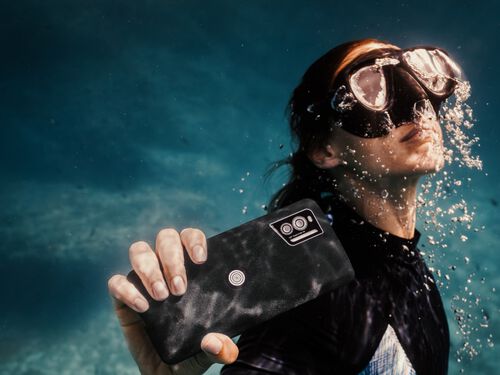
Teléfono resistente para la montaña: el aliado indispensable de los aventureros al aire libre
¿Por qué elegir un teléfono resistente para la montaña? La montaña es un terreno de aventura tan fascinante como exigente. Entre los cambios meteorológicos repentinos, los terrenos accidentados y el aislamiento, cada excursión a gran altitud conlleva riesgos. Un teléfono resistente para la montaña no es un simple accesorio, sino una auténtica herramienta de seguridad. Tanto si eres un excursionista ocasional como un explorador experimentado, la naturaleza no te lo pone fácil. Basta un paso en falso, un cambio de tiempo inesperado o una batería agotada para convertir un bonito día en un auténtico reto. Un buen equipo marca la diferencia y, entre los imprescindibles, un smartphone todoterreno fiable es esencial. Crosscall, marca francesa de smartphones para actividades al aire libre, ofrece dos modelos adaptados a los aventureros: elSTELLAR-X5, ideal para el senderismo y la fotografía, y elSTELLAR-M6, diseñado para los exploradores que buscan robustez.

The Barcode Warehouse y Crosscall colaboran para ofrecer a las empresas británicas y a las organizaciones del sector público soluciones robustas y esenciales diseñadas para todo tipo de entornos. Crosscall diseña y fabrica teléfonos móviles y smartphones resistentes al agua, robustos y duraderos. Fundada en 2009, la empresa se ha ganado rápidamente la reputación de crear dispositivos capaces de resistir las condiciones más adversas. La gama de smartphones y tabletas está especialmente diseñada para soportar el maltrato de entornos hostiles e impredecibles. Desde temperaturas gélidas hasta calor abrasador, pasando por el polvo, el agua y las caídas, estos dispositivos están diseñados para resistir y seguir funcionando, minimizando así los tiempos de inactividad y maximizando la productividad. Crosscall tiene una fuerte presencia en Francia y está ampliando su ámbito de actuación a otros países europeos. Actualmente, Crosscall suministra más de 300 000 dispositivos a clientes como Leroy Merlin, líder europeo en la venta al por menor de artículos de decoración; la SNCF, la empresa nacional de ferrocarriles francesa; y la Policía Nacional francesa. Al convertirse en distribuidor, The Barcode Warehouse amplía el alcance de Crosscall a las organizaciones británicas que necesitan una tecnología móvil que sea a la vez robusta y duradera. «Tras explorar la variada gama de productos Crosscall diseñados para ayudar a los usuarios finales en su trabajo, estamos entusiasmados con su potencial en el mercado británico. En una época en la que los dispositivos inteligentes son cada vez más potentes, la incorporación de Crosscall a nuestra cartera era una decisión obvia». William Bevis, responsable de desarrollo de socios y formador técnico, The Barcode Warehouse. Esta oferta se basa en los 35 años de experiencia de The Barcode Warehouse como integrador de soluciones especializado en tecnología de códigos de barras, RFID, etiquetado y soluciones de movilidad empresarial, combinada con el hardware robusto y de vanguardia de Crosscall, con el fin de dotar a las empresas de las herramientas necesarias para optimizar sus operaciones y destacar en entornos exigentes, desde el almacenamiento hasta la fabricación, pasando por los servicios de campo y la seguridad pública. «Crosscall se complace en anunciar esta asociación estratégica con The Barcode Warehouse, un actor clave en el sector de la movilidad empresarial y los servicios gestionados en el Reino Unido. Al combinar nuestras soluciones con su experiencia y sus servicios, ofrecemos una propuesta atractiva para organizaciones de diversos sectores. Gracias a nuestra experiencia en otros mercados, sabemos que los clientes buscan un mayor valor añadido y una mayor durabilidad para sus dispositivos móviles, y el Reino Unido e Irlanda no son una excepción. Nuestra garantía de 5 años y nuestra gama de accesorios empresariales responden a estas demandas de los clientes, y estamos encantados de introducirlos en el Reino Unido e Irlanda en colaboración con The Barcode Warehouse». Denis Thayanithy, director de Comercio Internacional de Crosscall. Crosscall se dedica a promover un sector de la telefonía más sostenible. Al asociarse con proveedores para garantizar prácticas de producción éticas y educar a los clientes en el consumo responsable, Crosscall pretende minimizar el impacto medioambiental de sus productos. Al diseñar dispositivos robustos y duraderos, fáciles de reparar y reciclar, la empresa pretende reducir los residuos y prolongar la vida útil de sus productos. El compromiso de la empresa con el desarrollo sostenible también queda patente en sus programas de recogida, que reacondicionan los dispositivos al final de su vida útil para prolongar su vida útil.
Crosscall, ganador del programa French Tech 120 por cuarta vez
Este año, una vez más, la Mission French Tech ha incluido a Crosscall, por cuarta vez en cinco años, en la selección anual French Tech 120. La marca de Aix-en-Provence ha sido seleccionada entre las 120 start-ups y scale-ups francesas con potencial para convertirse en líderes tecnológicos a nivel mundial. Una selección cada vez más exigente para esta nueva edición, basada en criterios de rendimiento económico, así como en una serie de compromisos sociales y medioambientales. Crosscall, el fabricante francés de smartphones y tabletas ultrarresistentes y duraderos, se ha consolidado como un referente tecnológico francés al ofrecer soluciones cada vez más autónomas y sostenibles. Desde su creación en 2009, esta empresa emergente de Aix-en-Provence se ha convertido en una referencia en telefonía empresarial. La marca ha sido recientemente elegida por la cadena de distribución especializada Leroy Merlin para equipar a sus 30 000 empleados y continúa su expansión internacional posicionándose en mercados relacionados con la comunicación crítica, eje estratégico en el desarrollo de Crosscall. Los criterios de selección de esta quinta promoción han evolucionado para dar un lugar central a los compromisos relacionados con la transición ecológica y la paridad. Puntos estratégicos para Crosscall, que ha sido galardonada con una medalla EcoVadis Gold que la sitúa entre el 5 % de las empresas con mejor desempeño en materia de RSE. Entre las acciones llevadas a cabo por la empresa, cabe destacar su capacidad para alargar la vida útil de sus terminales, con una garantía de 5 años, así como los nuevos ejes de ecodiseño desarrollados con el STELLAR-X5, el último smartphone de la marca francesa que integra un 26 % de materiales reciclados. Con motivo de esta ocasión, Crosscall ha elaborado su primer balance de carbono, lo que permite medir el impacto real del smartphone a lo largo de su ciclo de vida y avanzar aún más en su enfoque de ecodiseño de cara al futuro. Crosscall también ha destacado por su índice de igualdad de género: la puntuación de 84/100 subraya las iniciativas de la empresa francesa para garantizar la representación de las mujeres en sus órganos de dirección y reducir las diferencias salariales entre mujeres y hombres que ocupan puestos similares. Al incorporarse a French Tech 120, Crosscall se beneficiará de un acompañamiento cercano por parte de todas las administraciones implicadas para continuar con su desarrollo y su ambición de consolidarse como un nuevo líder de la telefonía móvil a nivel internacional.

Campeonato mundial Class40 Crosscall coronado campeón
Un año después de su botadura, el Class40 Crosscall se ha proclamado este fin de semana en La Rochelle campeón del mundo en su categoría. Un título que viene a confirmar todo el potencial de este prototipo, que aúna innovación y sostenibilidad, pero también el de su patrón, de perfil atípico. Tras sus dos títulos de campeón del mundo de esquí freeride, Aurélien Ducroz suma un nuevo título mundial a su palmarés, demostrando una vez más su sed de victoria y su capacidad para liderar proyectos ambiciosos. Aurélien Ducroz: «He conseguido dos títulos de campeón del mundo en esquí, este es el primero en barco, ¡es extraordinario! Hemos navegado bien durante los tres primeros días del campeonato con tres buenas mangas, siempre en el grupo de cabeza. Se ha decidido bastante en las maniobras y hemos estado bastante bien en eso. Por supuesto, nos frustra no haber podido dar más de nosotros mismos, ¡pero ahora no podemos sino estar contentos con el resultado! Competir en equipo me ha recordado a la Tour de France à la Voile, en la que participé en un Diam24 durante tres años seguidos… Se recuperan los reflejos, aunque en estos barcos es un poco más físico, pero ha sido muy agradable. La colaboración con Vincent Riou fue sencillamente extraordinaria. Navegar con alguien que tiene tanta experiencia es una auténtica suerte y un verdadero placer. Por eso, le doy las gracias de todo corazón, así como a todos los demás que estuvieron a bordo: David Sineau, Eric Levet, Thomas Audren, sin olvidar a mi capitán de barco, Jonathan Chodkiewiez, con quien estoy muy feliz de haber podido compartir ese momento. Estoy muy orgulloso de aportar este título de campeón del mundo a este bonito proyecto que hemos montado desde el año pasado con mis socios del Crosscall Sailing Team, con Crosscall a la cabeza, que fue el primero en confiar en mí para el proyecto de construcción de nuestro prototipo.» PODIO DEL CAMPEONATO DEL MUNDO DE CLASS40 1. CROSSCALL 166) – Aurélien DUCROZ 2. INTER INVEST (175) – Matthieu PERRAUT 3. REDMAN (161) – Antoine CARPENTIER PRÓXIMAS REGATAS 17 de julio: salida de la Drheam Cup, regata en solitario, en Cherburgo. 6 de noviembre: salida de la Route du Rhum con destino a Guadalupe.

Pour vous permettre de profiter pleinement des fonctionnalités de votre CROSSCALL, voici quelques astuces liées à l’utilisation d’Android. Les smartphones CROSSCALL évoluent sous le système d’exploitation Android, une plateforme qui représente 80% des terminaux présents sur le marché. Afin de vous offrir toujours plus de confort d’utilisation et de fluidité, ses fonctionnalités sont en perpétuelle évolution. C’est la raison pour laquelle nous avons souhaité vous proposer quelques conseils et astuces de manière à ce que vous puissiez profiter pleinement de votre Action Phone signé CROSSCALL. COMPTE GOOGLE [ASTUCE ANDROID – COMPTE GOOLE] Avant toute chose et si ce n’est pas déjà fait, créez-vous un compte Google. Android étant le système d’exploitation créé par Alphabet, vous pourrez ensuite profiter de toutes ses fonctionnalités : Gmail, Youtube, Google Drive, ou encore Google Calendar et Contact. Vos données seront automatiquement synchronisées entre vos différents appareils connectés. Pour créer un compte il suffit simplement de vous rendre sur le site de GOOGLE. Ps: Créez ce compte sérieusement et gardez de coté votre adresse et mot de passe. Si vous perdez votre téléphone, vous pourrez récupérer les contacts et même géolocaliser l’appareil directement via votre ordinateur. RÉGLER LA DATE ET L'HEURE [ASTUCE ANDROID – DATE ET HEURE] Vous voulez faire un petit voyage dans le temps ou simplement régler la date et l’heure de votre smartphone ? C’est très simple : 1. Ouvrez les paramètres de votre téléphone depuis le menu principal.2. Faites dérouler le menu jusqu’à l’onglet « Date / Heure » et cliquez dessus.3. Vous pouvez choisir le réglage manuel ou automatique de l’heure. Ps : Le réglage automatique fonctionne grâce au réseau internet. Si vous vous connectez sur un réseau Wi-Fi à l’étranger, l’heure devrait se mettre à jour automatiquement. CAPTURE D'ÉCRAN [ASTUCE ANDROID – CAPTURE D’ÉCRAN] Vous souhaitez conserver une trace d’une information sans avoir à la noter, ou tout simplement capturer le snapchat d’un ami ? La capture d’écran est la meilleure solution ! C’est très simple : 1. Appuyer simultanément sur le Bouton volume du bas et le bouton Power.2. Retrouver votre capture d’écran dans votre Galerie photos. Ps : N’oubliez pas que si vous faites le Screenshot du Snapchat d’un ami, il sera informé de votre action ! SUPPRIMER LE SON / LES VIBRATIONS DE VOTRE CLAVIER TACTILE [ASTUCE ANDROID – SON ET VIBRATION DU CLAVIER] Vous souhaitez supprimer le son et/ou les vibrations des touches de votre clavier ? C’est très simple : 1. Ouvrez les paramètres de votre téléphone depuis le menu principal.2. Faites dérouler le menu jusqu’à l’onglet « Sons et notifications » et cliquez dessus.3. Cliquez sur l’onglet « Autres sons ».4. Vous pouvez choisir d’activer ou désactiver le son et les vibrations de votre clavier tactile. INSTALLER UNE APPLICATION [ASTUCE ANDROID – INSTALLER/DÉSINSTALLER UNE APPLICATION] Le Play store vous permet d’accéder à plus d’un million d’applications que vous pouvez installer. Pour installer une application, c’est très simple : 1. Ouvrez le Playstore.2. Recherchez l’application souhaitée dans la barre de recherche.3. Cliquez sur l’icon de l’application que vous souhaitez télécharger.4. Cliquez sur le bouton « installer » pour une application gratuite ou sur « acheter » pour une application payante.5. L’installation commence. Une fois celle-ci terminée, un raccourci est créé dans le lanceur d’applications. Vous pouvez ensuite la déplacer sur votre page d’accueil (cf. comment déplacer une application). DÉSINSTALLER UNE APPLICATION [ASTUCE ANDROID – DÉSINSTALLER UNE APPLICATION] Les applications occupent beaucoup d’espace sur la mémoire de votre téléphone. Il faut donc faire un peu de ménage de temps à autres en supprimant les applications que l’on utilise plus. Pour désinstaller une application, c’est très simple : 1. Ouvrez le Playstore.2. Recherchez l’application souhaitée dans la barre de recherche.3. Cliquez sur l’icon de l’application que vous souhaitez désinstaller.4. Cliquez sur le bouton « Désinstaller ». Si vous avez acheté cette application, l’achat restera enregistré sur votre compte Google, vous permettant de la télécharger à nouveau et gratuitement. DÉPLACER UNE APPLICATION SUR L'ÉCRAN D'ACCUEIL [ASTUCE ANDROID – DÉPLACER UNE APPLICATION SUR L’ÉCRAN D’ACCUEIL] Android vous permet de déplacer les icônes de vos applications sur votre écran d’accueil de manière à y accéder plus rapidement. Comment faire ? C’est très simple : 1. Exercez une pression prolongée de votre doigt sur l’icône de l’application à déplacer jusqu’à ce que l’écran se dédouble.2. Sans relâcher la pression de votre doigt, faites glisser l’icône à l’endroit voulu.3. Vous pouvez relâcher votre doigt. CRÉER UN DOSSIER D'APPLICATIONS [ASTUCE ANDROID – CRÉER UN DOSSIER D’APPLICATIONS] Organiser vos applications dans un dossier vous permet de les trouver plus rapidement en permettant un accès direct depuis votre écran d’accueil. Pour créer un dossier, c’est très simple : 1. Exercez une pression prolongée de votre doigt sur l’icône de l’application à déplacer jusqu’à ce que l’écran se dédouble.2. Sans relâcher la pression de votre doigt, faites glisser l’icône au-dessus de celui d’une autre application. Un cercle blanc devrait apparaitre en dessous de votre doigt.3. Vous pouvez relâcher votre doigt. Les deux applications sont regroupées dans un même dossier. De la même manière, vous pourrez ajouter de nouvelles applications dans ce même dossier. ENLEVER UNE APPLICATION DE L'ÉCRAN D'ACCUEIL [ASTUCE ANDROID – ENLEVER UNE APPLICATION DE L’ÉCRAN D’ACCUEIL] Vous souhaitez supprimer une application de votre écran d’accueil, mais sans la désinstaller. C’est très simple : Exercez une pression prolongée de votre doigt sur l’icône de l’application que vous souhaitez supprimer de l’écran d’accueil. Faites la glisser jusqu’au bouton « supprimer » qui apparaît en haut à gauche de votre écran. Vous pouvez relâcher votre doigt. DÉSACTIVER LES NOTIFICATIONS D'UNE APPLICATION [ASTUCE ANDROID – DÉSACTIVER LES NOTIFICATIONS D’UNE APPLICATION (LOLIPOP 5.1.1)] Les notifications vous permettent d’être alertés mais peuvent être envahissantes, il peut donc parfois être utile de les désactiver. C’est très simple : 1. Ouvrez les « Paramètres » de votre téléphone depuis le menu principal.2. Ouvrez l’onglet « Sons et Notifications ».3. Ouvrez l’onglet « Notifications des applications ».4. Choisissez votre application.5. Vous pouvez choisir d’autoriser ou non l’application a générer différents types de notifications :– Aucune notification– Les afficher même lorsque le mode prioritaire est activé– Les afficher sur l’écran de verrouillageÀ noter que ces 2 derniers modes peuvent être complémentaires FERMER LES APPLICATIONS EN COURS DE FONCTIONNEMENT (GESTIONNAIRE DE TÂCHES) [ASTUCE ANDROID – GESTIONNAIRE DE TÂCHES] Quand vous retourner sur votre menu, les applications peuvent continuer de fonctionner en arrière plan. Cette activité prolongée peut réduire l’autonomie de votre batterie. Vous pouvez stopper l’activité d’une application grâce au gestionnaire de tâches. C’est très simple : 1. Touchez le bouton « carré » (Ou exercez deux pressions simultanées sur le bouton central si votre téléphone fonctionne sur une version d’Android antérieures à 5.1.1)2. Avec votre doigt, balayer vers la gauche ou vers la droite les applications dont vous souhaitez stopper l’activité UTILISER VOTRE TÉLÉPHONE COMME MODEM - PARTAGE DE CONNEXION [ASTUCE ANDROID – PARTAGE DE CONNEXION PAR CÂBLE, WIFI, BLUETOOTH] Vous êtes en déplacement et vous souhaitez vous connecter à Internet pour relever vos mails ou accéder à vos documents, votre smartphone a la capacité de partager sa connexion Internet avec un autre appareil comme un ordinateur par exemple. Pour profiter de cette fonctionnalité, vous devez disposer d’un abonnement adéquate (data) et d’un accès internet 3G/4G. Pour activer le partage, c’est très simple : WIFI / BLUETOOTH 1. Accédez aux « Paramètres » de votre téléphone depuis le menu principal.2. Sélectionnez la catégorie « Sans fil et réseaux ».3. Ouvrez l’onglet « Plus » puis « Partage connexion ».4. À la première utilisation, entrer dans « Paramètres du point d’accès WIFI »– Personnalisez le nom et le mot de passe de votre point d’accès– Retournez dans le menu « Partage de connexion »– Cochez la case de la ligne « Point d’accès Wi-Fi » ou Bluetooth en fonction de vos préférences. En recherchant un réseau wifi ou bluetooth depuis votre ordinateur ou tablette, vous verrez apparaitre le routeur de votre téléphone. Il suffira de s’y connecter grâce à votre mot de passe. USB 1. Connectez vos deux appareils grâce au port usb en OTG.2. Accédez aux « Paramètres » de votre smartphone en passant par le menu principal.3. Sélectionnez l’onglet « Plus » dans la catégorie « Sans fil et réseaux »4. Ouvrez l’onglet « Partage connexion »5. Activez la fonction « Via USB » LES WIDGETS[ASTUCE ANDROID – À QUOI SERVENT LES WIDGETS] Nombreux sont ceux qui se demandent à quoi servent les Widgets. En réalité, ils sont assez pratiques puisqu’ils permettent d’accéder à une application ou au contenu d’une application sans passer par celle-ci.Ils offrent alors différentes options de personnalisation pour vous offrir un aspect encore plus pratique et efficace directement depuis votre écran d’accueil.

Fotos, vídeos, contactos: transfiere todos tus datos a tu ordenador.
Existen varios métodos sencillos para transferir todos tus datos personales desde tu antiguo dispositivo a tu nuevo smartphone CROSSCALL música, vídeos, fotos, tonos de llamada, descargas…). ¡Sigue la guía! A TRAVÉS DE UN CABLE USB Sin duda, el método más sencillo. Conecta tu dispositivo al ordenador mediante el cable USB, tu estación X-DOCK X-CABLE tu smartphone cuenta con la tecnología X-LINK™ No olvides seleccionar la opción «Transferir archivos (MTP)» en la lista que aparece. Transfiere tus datos al ordenador o a tu tarjeta SD y recupéralos siguiendo estos sencillos pasos: Recupera el archivo de contactos (formato .vcf) guardado previamente, que debe encontrarse en la raíz de tu teléfono. Guarde las carpetas «DCIM», «Pictures» y «Video» para sus fotos, vídeos y capturas de pantalla. Si tiene un TREKKER-X4, la ruta de acceso variará dependiendo de si ha grabado sus vídeos con la aplicación Cámara o con la aplicación X-CAM su Action Cam. Aquí lo tienes: DCIM>Camera, para las fotos y vídeos capturados con la aplicación Cámara. DCIM > Xcamera > Video > EXPORTED VIDEOS, para los vídeos exportados desde la aplicación X-CAM tu TREKKER-X4. 3. Copia tu carpeta «Download», que puede contener archivos descargados y/o transferidos (compruébalo siempre). 4. Echa un vistazo a las carpetas «media», «Ringtones» y «Sounds» para guardar la música, las grabaciones de audio y otros tonos de llamada que desees conservar. Si transfieres tus datos desde un ordenador Mac a tu smartphone Android, necesitarás descargar un software del tipo Android File Transfer. A TRAVÉS DE LA NUBE Instala una aplicación de «nube» en todos tus dispositivos: tu smartphone antiguo y el nuevo, así como tu ordenador. La ventaja de tener tus datos sincronizados en la «nube» es poder guardarlos en todos tus dispositivos, independientemente de su sistema operativo. Existen numerosas soluciones, como DropBox, Microsoft OneDrive, Google Drive, etc. La solución iCloud desarrollada por Apple también se puede instalar en un PC, pero solo podrás sincronizar contactos, calendarios, recordatorios y correos electrónicos. Para el resto, tendrás que descargar una o varias aplicaciones específicas de la Play Store, ya sean gratuitas o de pago. ¡Guarda tus fotos y vídeos en la aplicación instalada en uno de tus dispositivos, y todos los demás se sincronizarán automáticamente! PARA FOTOS Y VÍDEOS: GOOGLE FOTOS Esta aplicación es especialmente fácil de usar. Podrás encontrar todas tus imágenes y vídeos en todos tus dispositivos, incluido tu ordenador a través de la página web. Descárgala desde tu Play Store si aún no viene preinstalada en tu teléfono. Al abrir la aplicación por primera vez, te preguntará si deseas «guardar y sincronizar» tus archivos. Pulsa «Aceptar» y listo. Todos tus archivos ya están guardados y sincronizados en tus dispositivos.