

319,90€
Il tuo carrello è vuoto
Cerca su Crosscall
Suggerimento di ricerca
Ti consigliamo
Vedi tutto








Modalità risparmio energetico: ottimizza la durata della batteria
Oltre a proporre cellulari e smartphone con un'autonomia fuori dal comune, CROSSCALL, leader nella tecnologia mobile outdoor, ha trovato LA soluzione per prolungare la durata della batteria del tuo smartphone: la modalità Power Saving Mode, una nuova funzionalità disponibile dall'ultimo aggiornamento sul TREKKER-X3. Ma a cosa serve? Come funziona questa modalità? Qui troverete tutte le risposte alle vostre domande. A COSA SERVE LA MODALITÀ RISPARMIO ENERGETICO? Questa nuova modalità vi consentirà di ottimizzare al massimo la vostra autonomia. Ridurrete al minimo il consumo utilizzando le funzioni essenziali del vostro TREKKER-X3. Che si tratti di un'escursione di un giorno o di più giorni, rimarrete sempre raggiungibili disattivando le applicazioni che consumano più energia (social network, tracciamento GPS, ecc.). COME ATTIVARE LA MODALITÀ RISPARMIO ENERGETICO? Ci sono 2 modi per visualizzare la modalità risparmio energetico: Fai scorrere la barra delle applicazioni verso il basso e attiva la modalità risparmio energetico cliccando sull'icona. Vai su "Impostazioni" del tuo TREKKER-X3, poi su "Batteria" e clicca su "Modalità risparmio energetico" nel menu "tre punti" in alto a destra. Per accedere a questa modalità, è necessario installare l'ultimo aggiornamento. Accedi al menu delle applicazioni del tuo TREKKER-X3, clicca sull'icona "Aggiornamento" e il download inizierà automaticamente. Come funziona la modalità di risparmio energetico? Attivandola, lo schermo verrà visualizzato con sfumature di grigio e la luminosità sarà ridotta del 50%. La tua interfaccia abituale lascerà quindi il posto a una nuova, più essenziale. Sullo schermo principale possono essere visualizzate solo 8 applicazioni, di cui 4 personalizzabili. Avrai accesso solo alle applicazioni di base: Telefono SMS / MMS Internet. In questo caso, la connessione passerà da 4G+ a 2G, tranne quando aprirai il browser, in cui la connettività sarà 3G+. Non appena aprirai un'altra applicazione, la connessione tornerà a 2G. Funzione SOS Potrai aggiungere 4 applicazioni (native o meno) cliccando sul collegamento "+". Attenzione, non avrai accesso al Play Store e quindi non potrai aggiungere nuove applicazioni. Nella barra delle applicazioni appariranno solo le notifiche. Tutte le altre icone scompariranno. Le impostazioni del tuo smartphone saranno accessibili solo tramite i "tre puntini" in alto a destra e anche qui saranno ad accesso limitato: Wi-Fi Bluetooth Le diverse reti cellulari (NFC, Bluetooth...) e la modalità aereo Il display I suoni e le notifiche La localizzazione La modalità di risparmio energetico interromperà le diverse connessioni: Bluetooth, NFC, Wi-Fi e geolocalizzazione per ridurre al minimo il consumo. Tuttavia, avrai sempre accesso ai tuoi dati mobili. Per disattivare la modalità, premere i "tre puntini" in alto a destra e selezionare "Disattiva modalità risparmio energetico". Come attivare l'attivazione automatica della modalità di risparmio energetico? Vai su "Impostazioni" e poi su "Batteria". Seleziona "Modalità risparmio energetico". Nella scheda "Attiva automaticamente" potrai scegliere di attivare l'attivazione della funzione in base a diverse soglie (tra il 5 e il 35% di batteria residua). Quando il telefono raggiunge la soglia selezionata, passa automaticamente alla modalità di risparmio energetico. Come installare l'aggiornamento sul TREKKER-X3? L'aggiornamento è attualmente in fase di implementazione*. Per installarlo, vai al menu delle applicazioni del tuo TREKKER-X3, clicca sull'icona "Aggiornamento" e il caricamento inizierà automaticamente oppure premi "INSTALLA". Questo aggiornamento software comporta l'installazione del software L1316.6.02.04.FR00 sul tuo dispositivo Trekker-X3. Consente di migliorare le prestazioni e la stabilità del sistema e di correggere eventuali bug. Sono state aggiunte nuove funzioni: Correzione del bug di visualizzazione con Snapchat. Miglioramento del funzionamento della torcia. Miglioramento della qualità della rete con l'operatore Orange. Si consiglia di scaricare questo aggiornamento tramite una connessione Wi-Fi. Se si esegue il download tramite una connessione di rete mobile o in roaming, potrebbero essere applicati costi aggiuntivi. Durante l'installazione dell'aggiornamento, il dispositivo non sarà disponibile. Dimensione dell'aggiornamento: 91,16 MB *Se sei cliente SFR o Orange, l'aggiornamento è in fase di convalida e sarà disponibile a breve.
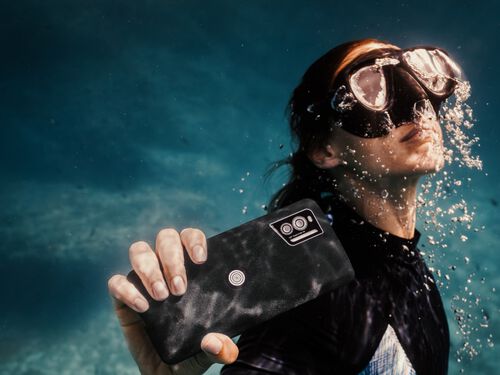
Telefono robusto per la montagna: l'alleato indispensabile degli avventurieri outdoor
Perché scegliere un telefono robusto per la montagna? La montagna è un terreno di avventura tanto affascinante quanto impegnativo. Tra i cambiamenti meteorologici improvvisi, i terreni accidentati e l'isolamento, ogni escursione in alta quota comporta dei rischi. Un telefono robusto per la montagna non è un semplice accessorio, ma un vero e proprio strumento di sicurezza. Che siate escursionisti occasionali o esploratori esperti, la natura non fa sconti. Basta un passo falso, un tempo capriccioso o una batteria scarica per trasformare una bella giornata in una vera sfida. Una buona attrezzatura fa la differenza e, tra gli indispensabili, uno smartphone affidabile e resistente è essenziale. Crosscall, marchio francese di smartphone Outdoor, propone due modelli adatti agli avventurieri: lo STELLAR-X5, ideale per le escursioni e la fotografia, e lo STELLAR-M6, progettato per gli esploratori alla ricerca di robustezza.

The Barcode Warehouse e Crosscall collaborano per fornire alle aziende britanniche e alle organizzazioni del settore pubblico soluzioni robuste e affidabili, progettate per qualsiasi ambiente. Crosscall progetta e produce telefoni cellulari e smartphone impermeabili, resistenti e durevoli. Fondata nel 2009, l'azienda si è rapidamente guadagnata la reputazione di produttrice di dispositivi in grado di resistere alle condizioni più difficili. La gamma di smartphone e tablet robusti è appositamente progettata per resistere alle sollecitazioni di ambienti ostili e imprevedibili. Dalle temperature gelide al caldo torrido, passando per polvere, acqua e cadute, questi dispositivi sono progettati per resistere e continuare a funzionare, riducendo così al minimo i tempi di inattività e massimizzando la produttività. Crosscall vanta una forte presenza in Francia e sta espandendo il proprio raggio d'azione ad altri paesi europei. Attualmente Crosscall fornisce oltre 300.000 dispositivi a clienti quali Leroy Merlin, leader europeo nella vendita al dettaglio di articoli per la casa, la SNCF, la società ferroviaria nazionale francese, e la Polizia nazionale francese. Diventando rivenditore, The Barcode Warehouse estende la portata di Crosscall alle organizzazioni britanniche che necessitano di una tecnologia mobile che sia al tempo stesso robusta e durevole. «Dopo aver esplorato la variegata gamma di prodotti Crosscall progettati per aiutare gli utenti finali nel loro lavoro, siamo entusiasti del loro potenziale sul mercato britannico. In un'epoca in cui i dispositivi intelligenti diventano sempre più potenti, l'aggiunta di Crosscall al nostro portafoglio è stata una decisione ovvia». William Bevis, Partner Development Lead & Technical Trainer, The Barcode Warehouse. Questa offerta si basa sui 35 anni di esperienza di The Barcode Warehouse come integratore di soluzioni specializzato in tecnologia a codice a barre, RFID, etichettatura e soluzioni di mobilità aziendale, combinata con l’hardware robusto e all’avanguardia di Crosscall, al fine di fornire alle aziende gli strumenti necessari per ottimizzare le loro operazioni ed eccellere in ambienti esigenti, dal magazzino alla produzione, passando per i servizi sul campo e la sicurezza pubblica. «Crosscall è lieta di questa partnership strategica con The Barcode Warehouse, attore di primo piano nel settore della mobilità aziendale e dei servizi gestiti nel Regno Unito. Combinando le nostre soluzioni con la loro competenza e i loro servizi, offriamo una proposta interessante per le organizzazioni di vari settori. Grazie alla nostra esperienza in altri mercati, comprendiamo che i clienti cercano un maggiore valore aggiunto e una maggiore durata per i loro dispositivi mobili, e il Regno Unito e l’Irlanda non fanno eccezione. La nostra garanzia di 5 anni e la nostra gamma di accessori aziendali rispondono a queste richieste dei clienti, e siamo lieti di introdurli nel Regno Unito e in Irlanda in collaborazione con The Barcode Warehouse». Denis Thayanithy, Direttore del Commercio Internazionale presso Crosscall. Crosscall si impegna a promuovere un settore della telefonia più sostenibile. Collaborando con i fornitori per garantire pratiche di produzione etiche e sensibilizzando i clienti al consumo responsabile, Crosscall mira a ridurre al minimo l'impatto ambientale dei propri prodotti. Progettando dispositivi robusti e durevoli, facili da riparare e riciclare, l'azienda punta a ridurre i rifiuti e a prolungare la durata dei propri prodotti. L'impegno dell'azienda a favore dello sviluppo sostenibile è dimostrato anche dai suoi programmi di ritiro, che ricondizionano i dispositivi a fine vita per prolungarne la durata.
Crosscall, vincitore del programma French Tech 120 per la quarta volta
Anche quest'anno, la Mission French Tech ha selezionato Crosscall, per la quarta volta in cinque anni, nella promozione annuale French Tech 120. Il marchio di Aix-en-Provence è stato selezionato tra le 120 start-up e scale-up francesi in grado di diventare leader tecnologici di livello mondiale. Una selezione sempre più esigente per questa nuova edizione, basata su criteri di performance economica e su una serie di impegni sociali e ambientali. Crosscall, il produttore francese di smartphone e tablet ultra resistenti e durevoli, si è affermato come un fiore all'occhiello della tecnologia francese, offrendo soluzioni sempre più avanzate e sostenibili. Dalla sua creazione nel 2009, la scale-up di Aix-en-Provence è diventata un punto di riferimento nella telefonia aziendale. Il marchio è stato recentemente scelto dalla catena di distribuzione specializzata Leroy Merlin per equipaggiare i suoi 30.000 dipendenti e continua la sua espansione internazionale posizionandosi sui mercati legati alla comunicazione critica, asse strategico nello sviluppo di Crosscall. I criteri di selezione di questa quinta promozione sono stati modificati per dare maggiore importanza agli impegni legati alla transizione ecologica e alla parità. Si tratta di punti strategici per Crosscall, che è stata premiata con una medaglia EcoVadis Gold che la posiziona nella TOP 5% delle aziende più performanti in materia di RSI. Tra le azioni intraprese dall'azienda, si può citare la sua capacità di allungare la durata di vita dei suoi terminali garantiti 5 anni, nonché i nuovi assi di eco-progettazione sviluppati con lo STELLAR-X5, l'ultimo smartphone del marchio francese che integra il 26% di materiali riciclati. In questa occasione, Crosscall ha sviluppato il suo primo bilancio di carbonio, che consente di misurare l'impatto reale dello smartphone durante tutto il suo ciclo di vita e di andare oltre nel suo approccio di eco-progettazione in futuro. Crosscall si è distinta anche per il suo indice di parità tra uomini e donne: il punteggio di 84/100 sottolinea le iniziative dell'azienda francese per garantire la rappresentatività delle donne nei suoi organi direttivi e ridurre il divario salariale tra donne e uomini che occupano posizioni simili. Entrando a far parte della French Tech 120, Crosscall beneficerà di un supporto ravvicinato da parte di tutte le amministrazioni interessate per proseguire il suo sviluppo e la sua ambizione di affermarsi come nuovo leader della telefonia mobile a livello internazionale.

Campionato mondiale Class40 Crosscall incoronato campione
A un anno dal varo, il Class40 Crosscall ha conquistato questo fine settimana a La Rochelle il titolo mondiale della sua categoria. Un titolo che conferma tutto il potenziale di questo prototipo, che unisce innovazione e sostenibilità, ma anche quello del suo skipper dal profilo atipico. Dopo i suoi due titoli mondiali di sci freeride, Aurelien Ducroz aggiunge un nuovo titolo mondiale al suo palmares, dimostrando ancora una volta la sua sete di vittoria e la sua capacità di portare avanti progetti ambiziosi. Aurélien Ducroz: «Ho vinto due titoli mondiali di sci, questo è il primo in barca, è straordinario! Abbiamo navigato bene durante i primi tre giorni del campionato con tre belle regate sempre nel gruppo di testa. Si è giocato molto sulle manovre e siamo stati abbastanza bravi in questo. Siamo inevitabilmente frustrati di non aver fatto di più, ma ora non possiamo che essere contenti del risultato! Il fatto di regatare in equipaggio mi ha ricordato il Tour de France à la Voile che ho fatto su un Diam24 per tre anni di fila… Ritroviamo i riflessi anche se su queste barche è un po’ faticoso fisicamente, ma è stato molto piacevole. La collaborazione con Vincent Riou è stata semplicemente straordinaria. Navigare con qualcuno che ha tanta esperienza è una vera fortuna e un vero piacere. Inoltre, lo ringrazio enormemente, così come tutti gli altri che erano a bordo: David Sineau, Eric Levet, Thomas Audren, senza dimenticare il mio capitano Jonathan Chodkiewiez, con cui sono molto felice di aver potuto condividere quel momento. Sono super orgoglioso di portare questo titolo di Campione del Mondo a questo bellissimo progetto che abbiamo messo in piedi dall’anno scorso con i miei partner del Crosscall Sailing Team, in testa a Crosscall che è stata la prima a darmi fiducia nel progetto di costruzione del nostro prototipo.» PODIO CAMPIONATO DEL MONDO CLASS40 1. CROSSCALL (166) – Aurélien DUCROZ 2. INTER INVEST (175) – Matthieu PERRAUT 3. REDMAN (161) – Antoine CARPENTIER LE PROSSIME REGATE 17 luglio: partenza della Drheam Cup, regata in solitaria, a Cherbourg. 6 novembre: partenza della Route du Rhum con destinazione Guadalupa.

Pour vous permettre de profiter pleinement des fonctionnalités de votre CROSSCALL, voici quelques astuces liées à l’utilisation d’Android. Les smartphones CROSSCALL évoluent sous le système d’exploitation Android, une plateforme qui représente 80% des terminaux présents sur le marché. Afin de vous offrir toujours plus de confort d’utilisation et de fluidité, ses fonctionnalités sont en perpétuelle évolution. C’est la raison pour laquelle nous avons souhaité vous proposer quelques conseils et astuces de manière à ce que vous puissiez profiter pleinement de votre Action Phone signé CROSSCALL. COMPTE GOOGLE [ASTUCE ANDROID – COMPTE GOOLE] Avant toute chose et si ce n’est pas déjà fait, créez-vous un compte Google. Android étant le système d’exploitation créé par Alphabet, vous pourrez ensuite profiter de toutes ses fonctionnalités : Gmail, Youtube, Google Drive, ou encore Google Calendar et Contact. Vos données seront automatiquement synchronisées entre vos différents appareils connectés. Pour créer un compte il suffit simplement de vous rendre sur le site de GOOGLE. Ps: Créez ce compte sérieusement et gardez de coté votre adresse et mot de passe. Si vous perdez votre téléphone, vous pourrez récupérer les contacts et même géolocaliser l’appareil directement via votre ordinateur. RÉGLER LA DATE ET L'HEURE [ASTUCE ANDROID – DATE ET HEURE] Vous voulez faire un petit voyage dans le temps ou simplement régler la date et l’heure de votre smartphone ? C’est très simple : 1. Ouvrez les paramètres de votre téléphone depuis le menu principal.2. Faites dérouler le menu jusqu’à l’onglet « Date / Heure » et cliquez dessus.3. Vous pouvez choisir le réglage manuel ou automatique de l’heure. Ps : Le réglage automatique fonctionne grâce au réseau internet. Si vous vous connectez sur un réseau Wi-Fi à l’étranger, l’heure devrait se mettre à jour automatiquement. CAPTURE D'ÉCRAN [ASTUCE ANDROID – CAPTURE D’ÉCRAN] Vous souhaitez conserver une trace d’une information sans avoir à la noter, ou tout simplement capturer le snapchat d’un ami ? La capture d’écran est la meilleure solution ! C’est très simple : 1. Appuyer simultanément sur le Bouton volume du bas et le bouton Power.2. Retrouver votre capture d’écran dans votre Galerie photos. Ps : N’oubliez pas que si vous faites le Screenshot du Snapchat d’un ami, il sera informé de votre action ! SUPPRIMER LE SON / LES VIBRATIONS DE VOTRE CLAVIER TACTILE [ASTUCE ANDROID – SON ET VIBRATION DU CLAVIER] Vous souhaitez supprimer le son et/ou les vibrations des touches de votre clavier ? C’est très simple : 1. Ouvrez les paramètres de votre téléphone depuis le menu principal.2. Faites dérouler le menu jusqu’à l’onglet « Sons et notifications » et cliquez dessus.3. Cliquez sur l’onglet « Autres sons ».4. Vous pouvez choisir d’activer ou désactiver le son et les vibrations de votre clavier tactile. INSTALLER UNE APPLICATION [ASTUCE ANDROID – INSTALLER/DÉSINSTALLER UNE APPLICATION] Le Play store vous permet d’accéder à plus d’un million d’applications que vous pouvez installer. Pour installer une application, c’est très simple : 1. Ouvrez le Playstore.2. Recherchez l’application souhaitée dans la barre de recherche.3. Cliquez sur l’icon de l’application que vous souhaitez télécharger.4. Cliquez sur le bouton « installer » pour une application gratuite ou sur « acheter » pour une application payante.5. L’installation commence. Une fois celle-ci terminée, un raccourci est créé dans le lanceur d’applications. Vous pouvez ensuite la déplacer sur votre page d’accueil (cf. comment déplacer une application). DÉSINSTALLER UNE APPLICATION [ASTUCE ANDROID – DÉSINSTALLER UNE APPLICATION] Les applications occupent beaucoup d’espace sur la mémoire de votre téléphone. Il faut donc faire un peu de ménage de temps à autres en supprimant les applications que l’on utilise plus. Pour désinstaller une application, c’est très simple : 1. Ouvrez le Playstore.2. Recherchez l’application souhaitée dans la barre de recherche.3. Cliquez sur l’icon de l’application que vous souhaitez désinstaller.4. Cliquez sur le bouton « Désinstaller ». Si vous avez acheté cette application, l’achat restera enregistré sur votre compte Google, vous permettant de la télécharger à nouveau et gratuitement. DÉPLACER UNE APPLICATION SUR L'ÉCRAN D'ACCUEIL [ASTUCE ANDROID – DÉPLACER UNE APPLICATION SUR L’ÉCRAN D’ACCUEIL] Android vous permet de déplacer les icônes de vos applications sur votre écran d’accueil de manière à y accéder plus rapidement. Comment faire ? C’est très simple : 1. Exercez une pression prolongée de votre doigt sur l’icône de l’application à déplacer jusqu’à ce que l’écran se dédouble.2. Sans relâcher la pression de votre doigt, faites glisser l’icône à l’endroit voulu.3. Vous pouvez relâcher votre doigt. CRÉER UN DOSSIER D'APPLICATIONS [ASTUCE ANDROID – CRÉER UN DOSSIER D’APPLICATIONS] Organiser vos applications dans un dossier vous permet de les trouver plus rapidement en permettant un accès direct depuis votre écran d’accueil. Pour créer un dossier, c’est très simple : 1. Exercez une pression prolongée de votre doigt sur l’icône de l’application à déplacer jusqu’à ce que l’écran se dédouble.2. Sans relâcher la pression de votre doigt, faites glisser l’icône au-dessus de celui d’une autre application. Un cercle blanc devrait apparaitre en dessous de votre doigt.3. Vous pouvez relâcher votre doigt. Les deux applications sont regroupées dans un même dossier. De la même manière, vous pourrez ajouter de nouvelles applications dans ce même dossier. ENLEVER UNE APPLICATION DE L'ÉCRAN D'ACCUEIL [ASTUCE ANDROID – ENLEVER UNE APPLICATION DE L’ÉCRAN D’ACCUEIL] Vous souhaitez supprimer une application de votre écran d’accueil, mais sans la désinstaller. C’est très simple : Exercez une pression prolongée de votre doigt sur l’icône de l’application que vous souhaitez supprimer de l’écran d’accueil. Faites la glisser jusqu’au bouton « supprimer » qui apparaît en haut à gauche de votre écran. Vous pouvez relâcher votre doigt. DÉSACTIVER LES NOTIFICATIONS D'UNE APPLICATION [ASTUCE ANDROID – DÉSACTIVER LES NOTIFICATIONS D’UNE APPLICATION (LOLIPOP 5.1.1)] Les notifications vous permettent d’être alertés mais peuvent être envahissantes, il peut donc parfois être utile de les désactiver. C’est très simple : 1. Ouvrez les « Paramètres » de votre téléphone depuis le menu principal.2. Ouvrez l’onglet « Sons et Notifications ».3. Ouvrez l’onglet « Notifications des applications ».4. Choisissez votre application.5. Vous pouvez choisir d’autoriser ou non l’application a générer différents types de notifications :– Aucune notification– Les afficher même lorsque le mode prioritaire est activé– Les afficher sur l’écran de verrouillageÀ noter que ces 2 derniers modes peuvent être complémentaires FERMER LES APPLICATIONS EN COURS DE FONCTIONNEMENT (GESTIONNAIRE DE TÂCHES) [ASTUCE ANDROID – GESTIONNAIRE DE TÂCHES] Quand vous retourner sur votre menu, les applications peuvent continuer de fonctionner en arrière plan. Cette activité prolongée peut réduire l’autonomie de votre batterie. Vous pouvez stopper l’activité d’une application grâce au gestionnaire de tâches. C’est très simple : 1. Touchez le bouton « carré » (Ou exercez deux pressions simultanées sur le bouton central si votre téléphone fonctionne sur une version d’Android antérieures à 5.1.1)2. Avec votre doigt, balayer vers la gauche ou vers la droite les applications dont vous souhaitez stopper l’activité UTILISER VOTRE TÉLÉPHONE COMME MODEM - PARTAGE DE CONNEXION [ASTUCE ANDROID – PARTAGE DE CONNEXION PAR CÂBLE, WIFI, BLUETOOTH] Vous êtes en déplacement et vous souhaitez vous connecter à Internet pour relever vos mails ou accéder à vos documents, votre smartphone a la capacité de partager sa connexion Internet avec un autre appareil comme un ordinateur par exemple. Pour profiter de cette fonctionnalité, vous devez disposer d’un abonnement adéquate (data) et d’un accès internet 3G/4G. Pour activer le partage, c’est très simple : WIFI / BLUETOOTH 1. Accédez aux « Paramètres » de votre téléphone depuis le menu principal.2. Sélectionnez la catégorie « Sans fil et réseaux ».3. Ouvrez l’onglet « Plus » puis « Partage connexion ».4. À la première utilisation, entrer dans « Paramètres du point d’accès WIFI »– Personnalisez le nom et le mot de passe de votre point d’accès– Retournez dans le menu « Partage de connexion »– Cochez la case de la ligne « Point d’accès Wi-Fi » ou Bluetooth en fonction de vos préférences. En recherchant un réseau wifi ou bluetooth depuis votre ordinateur ou tablette, vous verrez apparaitre le routeur de votre téléphone. Il suffira de s’y connecter grâce à votre mot de passe. USB 1. Connectez vos deux appareils grâce au port usb en OTG.2. Accédez aux « Paramètres » de votre smartphone en passant par le menu principal.3. Sélectionnez l’onglet « Plus » dans la catégorie « Sans fil et réseaux »4. Ouvrez l’onglet « Partage connexion »5. Activez la fonction « Via USB » LES WIDGETS[ASTUCE ANDROID – À QUOI SERVENT LES WIDGETS] Nombreux sont ceux qui se demandent à quoi servent les Widgets. En réalité, ils sont assez pratiques puisqu’ils permettent d’accéder à une application ou au contenu d’une application sans passer par celle-ci.Ils offrent alors différentes options de personnalisation pour vous offrir un aspect encore plus pratique et efficace directement depuis votre écran d’accueil.

Foto, video, contatti: trasferisci tutti i tuoi dati sul tuo computer
Esistono alcuni semplici metodi per trasferire tutti i tuoi dati personali dal tuo vecchio dispositivo al tuo nuovo smartphone CROSSCALL (musica, video, foto, suonerie, download…). Segui la guida! TRAMITE CAVO USB Sicuramente il metodo più semplice. Collegate il vostro dispositivo al computer tramite il cavo USB, la vostra docking station X-DOCK o X-CABLE se il vostro smartphone è dotato della tecnologia X-LINK™. Non dimenticate di selezionare l’opzione «Trasferisci file (MTP)» nell’elenco che appare. Trasferite i vostri dati sul computer o sulla scheda SD e recuperateli seguendo questi semplici passaggi: Recuperate il file dei contatti (formato .vcf) precedentemente salvato, che dovrebbe trovarsi nella directory principale del telefono. Salva le cartelle «DCIM», «Pictures» e «Video» per le tue foto, i tuoi video e gli screenshot Se possiedi un TREKKER-X4, il percorso di accesso sarà diverso a seconda che tu abbia registrato i tuoi video con l'app Fotocamera o con l'app X-CAM e la tua Action Cam. Eccolo: DCIM>Camera, per le foto e i video registrati con l'app Fotocamera. DCIM > Xcamera > Video > EXPORTED VIDEOS, per i video esportati dall'app X-CAM del tuo TREKKER-X4. 3. Copia la cartella "Download", che può contenere file scaricati e/o trasferiti (controlla sempre). 4. Controlla le cartelle «media», «Ringtones» e «Sounds» per recuperare la musica, le registrazioni audio e le suonerie che desideri conservare. Se trasferisci i tuoi dati da un computer Mac al tuo smartphone Android, dovrai scaricare un software come Android File Transfer. TRAMITE IL CLOUD Installate un'applicazione "Cloud" su tutti i vostri dispositivi: il vostro vecchio e nuovo smartphone e il vostro computer. Il vantaggio di avere i vostri dati sincronizzati nel "cloud" è quello di poterli salvare su tutti i vostri dispositivi, indipendentemente dal loro sistema operativo. Esistono numerose soluzioni come DropBox, Microsoft OneDrive, Google Drive ecc. Anche la soluzione iCloud sviluppata da Apple può essere installata su PC, ma potrai sincronizzare solo contatti, calendari, promemoria ed e-mail. Per il resto, dovrai scaricare una o più app specifiche dal Play Store, gratuite o a pagamento. Salvate le vostre foto e i vostri video nell'applicazione installata su uno dei vostri dispositivi e tutti gli altri si sincronizzeranno automaticamente! PER FOTO E VIDEO: GOOGLE FOTO Questa applicazione è particolarmente semplice da usare. Potrete trovare tutte le vostre immagini e i vostri video su tutti i vostri dispositivi, compreso il computer tramite il sito web. Scaricala dal Play Store se non è già preinstallata sul tuo telefono. Quando apri l'app per la prima volta, ti chiederà se vuoi «salvare e sincronizzare» i tuoi file. Clicca su «Ok» e il gioco è fatto. Tutti i tuoi file sono ora salvati e sincronizzati sui tuoi dispositivi.