

319,90€
Vaša košarica je prazna
Iskanje na Crosscall
Predlog za iskanje
Priporočamo vam
Poglej vse
Način varčevanja z energijo: optimizirajte svojo baterijo
Poleg ponudbe mobilnih telefonov in pametnih telefonov z izjemno dolgo avtonomijo je CROSSCALL, vodilni ponudnik mobilne tehnologije za uporabo na prostem, našel rešitev za podaljšanje življenjske dobe baterije vašega pametnega telefona: način varčevanja z energijo (Power Saving Mode), novo funkcijo, ki je na voljo od zadnje posodobitve na modelu TREKKER-X3. A kaj je njegov namen? Kako ta način deluje? Vse odgovore na vaša vprašanja najdete tukaj. ZA KAJ JE NAMENJEN NAČIN VARČEVANJA Z ENERGIJO? Ta novi način vam bo omogočil, da kar najbolj izkoristite avtonomijo baterije. Porabo energije boste zmanjšali na minimum z uporabo osnovnih funkcij vašega TREKKER-X3. Naj bo to enodnevni izlet ali večdnevno potovanje, vedno boste dosegljivi, če izklopite aplikacije, ki porabijo največ energije (družbena omrežja, sledenje GPS…). KAKO AKTIVIRATI NAČIN VARČEVANJA Z ENERGIJO? Način varčevanja z energijo lahko vklopite na dva načina: Potegnite vrstico opravil navzdol in vklopite način varčevanja z energijo s klikom na ikono. Odprite »Nastavitve« na vašem TREKKER-X3, nato »Baterija« in kliknite na »Način varčevanja z energijo« v meniju »treh pik« v zgornjem desnem kotu. Za dostop do tega načina morate namestiti najnovejšo posodobitev. Odprite meni aplikacij na vašem TREKKER-X3, kliknite na ikono »Posodobitev« in nalaganje se bo začelo samodejno. Kako deluje način varčevanja z energijo? Ko ga vklopite, se bo vaš zaslon prikazal v sivih odtenkih, svetlost pa se bo zmanjšala za 50 %. Vaš običajni vmesnik bo nadomestil nov, bolj prečiščen. Na glavnem zaslonu se lahko prikaže le 8 aplikacij, od katerih so 4 prilagodljive. Dostopali boste le do osnovnih aplikacij: Telefon SMS / MMS Internet. Tukaj se bo vaša povezava spremenila iz 4G+ v 2G, razen ko odprete brskalnik, ko bo povezava v 3G+. Takoj ko odprete drugo aplikacijo, se bo povezava ponovno spremenila v 2G. Funkcija SOS Dodate lahko 4 aplikacije (vgrajene ali ne), s klikom na bližnjico »+«. Pozor, ne boste imeli dostopa do Play Store in zato ne boste mogli dodati nove aplikacije. V opravilni vrstici se bodo prikazovala le obvestila. Vse druge ikone bodo izginile. Nastavitve vašega pametnega telefona bodo dostopne le prek »treh pik« v zgornjem desnem kotu in bodo tudi tukaj omejene: Wi-Fi Bluetooth Različne mobilne mreže (NFC, Bluetooth…) in letalski način Zaslon Zvoki in obvestila Lokacija Način varčevanja z energijo bo prekinil različne povezave: Bluetooth, NFC, Wi-Fi in geolokacijo, da bi zmanjšal porabo. Vendar boste še vedno imeli dostop do svojih mobilnih podatkov. Če želite način izklopiti, pritisnite na »tri pikice« v zgornjem desnem kotu in izberite »Izklopite način varčevanja z energijo«. Kako vklopiti samodejni zagon načina varčevanja z energijo? Odprite »Nastavitve« in nato »Baterija«. Izberite »Način varčevanja z energijo«. V zavihku »Samodejno vklopiti« lahko izberete, da se funkcija vklopi pri različnih mejah (med 5 in 35 % preostale baterije). Ko telefon doseže izbrano mejo, samodejno preklopi v varčevalni način. Kako namestiti posodobitev na TREKKER-X3? Posodobitev se trenutno razširja*. Za namestitev odprite meni aplikacij na vašem TREKKER-X3, kliknite ikono »Posodobitev« in nalaganje se bo samodejno začelo ali pa pritisnite »NAMESTI«. Ta posodobitev programske opreme vključuje namestitev programske opreme L1316.6.02.04.FR00 na vašo napravo Trekker-X3. Omogoča izboljšanje zmogljivosti in stabilnosti sistema ter odpravljanje napak. Dodane so bile nove funkcije: Odpravljena je bila napaka pri prikazovanju v aplikaciji Snapchat Izboljšano delovanje svetilke Izboljšana kakovost omrežja pri operaterju Orange Priporočamo, da to posodobitev prenesete prek povezave Wi-Fi. Če prenos izvedete prek mobilnega omrežja ali v gostovanju, lahko pride do dodatnih stroškov. Med namestitvijo posodobitve vaša naprava ne bo na voljo. Velikost posodobitve: 91,16 MB *Če ste stranka SFR ali Orange, je posodobitev v postopku potrjevanja in bo kmalu na voljo.
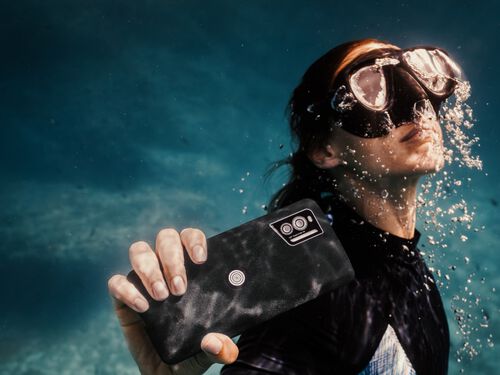
Robusten telefon za gore: nepogrešljiv zaveznik pustolovcev na prostem
Zakaj izbrati robusten telefon za gore? Gore so pustolovsko območje, ki je prav tako fascinantno kot zahtevno. Med nenadnimi vremenskimi spremembami, razgibanim terenom in osamljenostjo vsak izlet v višave prinaša tveganja. Robusten telefon za gore ni le dodatna oprema, temveč pravo varnostno orodje. Ne glede na to, ali ste občasni pohodnik ali izkušen raziskovalec, narava ne pozna milosti. Zadošča en napačen korak, muhasto vreme ali prazna baterija, da se lep dan spremeni v pravi izziv. Dobra oprema naredi veliko razliko, med nepogrešljivimi pa je zanesljiv terenec pametni telefon. Crosscall, francoska znamka pametnih telefonov za uporabo na prostem, ponuja dva modela, prilagojena pustolovcem:STELLAR-X5, idealen za pohodništvo in fotografijo, terSTELLAR-M6, zasnovan za raziskovalce, ki iščejo robustnost.

Podjetji The Barcode Warehouse in Crosscall sodelujeta pri zagotavljanju zanesljivih in ključnih rešitev za britanska podjetja ter organizacije javnega sektorja, ki so zasnovane za uporabo v vseh okoljih. Crosscall razvija in proizvaja vodotesne, odporne in trajne mobilne telefone ter pametne telefone. Podjetje, ustanovljeno leta 2009, si je hitro pridobilo sloves proizvajalca naprav, ki so kos tudi najtežjim pogojem. Paleta robustnih pametnih telefonov in tabličnih računalnikov je posebej zasnovana za preživetje v neugodnih in nepredvidljivih okoljih. Od zmrzali do vročine, prahu, vode in padcev – te naprave so zasnovane tako, da vzdržijo in še naprej delujejo, s čimer zmanjšujejo izpad delovanja in povečujejo produktivnost. Crosscall ima močno prisotnost v Franciji in širi svoje delovanje na druge evropske države. Crosscall trenutno dobavlja več kot 300.000 naprav strankam, kot so Leroy Merlin, evropski vodilni trgovec z izdelki za notranjo opremo, SNCF, francoska nacionalna železniška družba, in francoska nacionalna policija. S tem, ko je postal prodajalec, The Barcode Warehouse širi delovanje Crosscalla na britanske organizacije, ki potrebujejo mobilno tehnologijo, ki je hkrati robustna in trajna. »Potem ko smo raziskali raznoliko paleto izdelkov Crosscall, zasnovanih za pomoč končnim uporabnikom pri njihovem delu, smo navdušeni nad njihovim potencialom na britanskem trgu. V času, ko pametne naprave postajajo vse močnejše, je bila odločitev, da Crosscall dodamo v naš portfelj, samoumevna.« William Bevis, vodja razvoja partnerstev in tehnični izobraževalec, The Barcode Warehouse. Ta ponudba temelji na 35 letih izkušenj podjetja The Barcode Warehouse kot integratorja rešitev, specializiranega za tehnologijo črtnih kod, RFID, označevanje in rešitve za mobilnost v podjetjih, v kombinaciji z robustno in najsodobnejšo opremo Crosscall, da podjetja opremimo z orodji, potrebnimi za racionalizacijo njihovih dejavnosti in doseganje odličnosti v zahtevnih okoljih, od skladiščenja in proizvodnje do storitev na terenu in javne varnosti. »Crosscall se veseli tega strateškega partnerstva s podjetjem The Barcode Warehouse, pomembnim akterjem na področju mobilnosti v podjetjih in upravljanih storitev v Združenem kraljestvu. S povezovanjem naših rešitev z njihovim strokovnim znanjem in storitvami ponujamo privlačno ponudbo za organizacije iz različnih sektorjev. Na podlagi naših izkušenj na drugih trgih razumemo, da stranke iščejo večjo dodano vrednost in trajnost za svoje mobilne naprave, pri čemer Združeno kraljestvo in Irska nista izjema. Naša 5-letna garancija in ponudba dodatkov za podjetja odgovarjata na te zahteve strank, zato smo veseli, da jih v sodelovanju s podjetjem The Barcode Warehouse uvajamo v Združenem kraljestvu in na Irskem. Denis Thayanithy, direktor za mednarodno trgovino pri Crosscallu. Crosscall se posveča spodbujanju bolj trajnostnega sektorja telefonije. S partnerstvom z dobavitelji za zagotavljanje etičnih proizvodnih praks in ozaveščanjem strank o odgovorni porabi si Crosscall prizadeva zmanjšati vpliv svojih izdelkov na okolje. Z oblikovanjem robustnih in trajnih naprav, ki jih je enostavno popraviti in reciklirati, si podjetje prizadeva zmanjšati količino odpadkov in podaljšati življenjsko dobo svojih izdelkov. Zavezanost podjetja k trajnostnemu razvoju se kaže tudi v programih za prevzem, v okviru katerih se naprave ob koncu življenjske dobe obnovijo, da se podaljša njihova življenjska doba.
Crosscall, zmagovalec programa French Tech 120 že četrtič
Tudi letos je organizacija Mission French Tech že četrtič v petih letih uvrstila podjetje Crosscall v letni izbor French Tech 120. Blagovna znamka iz Aix-en-Provence je bila izbrana med 120 francoskimi start-upi in scale-upi, ki imajo potencial, da postanejo svetovni tehnološki voditelji. Izbor za to novo izdajo je bil še bolj zahteven, saj je temeljil na merilih gospodarske uspešnosti ter na številnih socialnih in okoljskih zavezah. Crosscall, francoski proizvajalec izjemno odpornih in trajnih pametnih telefonov ter tabličnih računalnikov, se je uveljavil kot francoski tehnološki paradni konj s ponudbo vedno bolj suverenih in trajnih rešitev. Od ustanovitve leta 2009 je to podjetje iz Aix-en-Provence postalo referenca na področju poslovne telefonije. Blagovno znamko je pred kratkim izbrala specializirana trgovska veriga Leroy Merlin za opremljanje svojih 30.000 zaposlenih, podjetje pa nadaljuje svojo mednarodno širitev z uveljavljanjem na trgih, povezanih s kritično komunikacijo, kar je strateška os v razvoju Crosscalla. Merila za izbor te pete generacije so se spremenila, da bi osrednjo vlogo dodelila zavezam, povezanim z ekološkim prehodom in enakostjo. To so strateški točki za Crosscall, ki je bil nagrajen z zlato medaljo EcoVadis, kar ga uvršča med 5 % najuspešnejših podjetij na področju družbene odgovornosti podjetij. Med ukrepi, ki jih izvaja podjetje, lahko omenimo njegovo zmožnost podaljševanja življenjske dobe svojih naprav z 5-letno garancijo ter nove smernice ekološkega oblikovanja, razvite s STELLAR-X5, najnovejšim pametnim telefonom francoske blagovne znamke, ki vsebuje 26 % recikliranih materialov. Ob tej priložnosti je Crosscall pripravil svojo prvo bilanco ogljika, ki omogoča merjenje dejanskega vpliva pametnega telefona skozi celoten življenjski cikel in nadaljnje izboljševanje ekološkega oblikovanja v prihodnosti. Crosscall se je izkazal tudi s svojim indeksom enakosti med spoloma: ocena 84/100 poudarja pobude francoskega podjetja za zagotavljanje zastopanosti žensk v vodstvenih organih in zmanjšanje razlik v plačah med ženskami in moškimi na podobnih delovnih mestih. S pridružitvijo French Tech 120 bo Crosscall užival tesno podporo vseh zadevnih upravnih organov, da bo lahko nadaljeval svoj razvoj in uresničeval svojo ambicijo, da se uveljavi kot novi vodilni akter na področju mobilne telefonije na mednarodni ravni.

Svetovno prvenstvo class40 crosscall okronano za prvaka
Leto dni po splavitvi je jadrnica Class40 Crosscall ta vikend v La Rochelle osvojila naslov svetovnega prvaka v svoji kategoriji. Ta naslov potrjuje ves potencial tega prototipa, ki združuje inovativnost in trajnost, pa tudi potencial njenega kapetana z neobičajnim profilom. Po dveh naslovih svetovnega prvaka v smučarskem freeridu je Aurelien Ducroz svojemu seznamu dosežkov dodal še en svetovni naslov, s čimer je še enkrat dokazal svojo željo po zmagi in sposobnost vodenja ambicioznih projektov. Aurélien Ducroz: »Osvojil sem že dva naslova svetovnega prvaka v smučanju, to je moj prvi naslov v jadranju, kar je izjemno! V prvih treh dneh prvenstva smo dobro jadrali in v treh lepih vožnjah vedno ostali v vodilni skupini. Veliko je bilo odvisno od manevrov in v tem smo bili precej dobri. Seveda smo razočarani, da nam ni uspelo doseči več, a zdaj smo lahko le zadovoljni z rezultatom! Tekmovanje v posadki mi je spominjalo na Tour de France à la Voile, ki sem ga tri leta zaporedoma opravil na jadrnici Diam24… Refleksi se vrnejo, čeprav je na teh jadrnicah to malo fizično naporno, a je bilo zelo prijetno. Sodelovanje z Vincentom Rioujem je bilo preprosto izjemno. Plovba z nekom, ki ima toliko izkušenj, je prava priložnost in pravi užitek. Zato se mu iskreno zahvaljujem, pa tudi vsem drugim, ki so bili na krovu: Davidu Sineauju, Ericu Levetu, Thomasu Audrenu, ne smem pa pozabiti niti svojega kapitana Jonathana Chodkiewieza, s katerim sem zelo vesel, da sem lahko delil ta trenutek. Zelo sem ponosen, da lahko ta naslov svetovnega prvaka prinesem temu lepemu projektu, ki smo ga od lani vzpostavili z mojimi partnerji iz Crosscall Sailing Teama, na čelu s Crosscallom, ki mi je prvi zaupal pri projektu izgradnje našega prototipa.» STOJALO SVETOVNEGA PRVENSTVA CLASS40 1. CROSSCALL 166) – Aurélien DUCROZ 2. INTER INVEST (175) – Matthieu PERRAUT 3. REDMAN (161) – Antoine CARPENTIER PRIHODNJE REGATE 17. julij: start Drheam Cupa, regate za samostojne jadralce, v Cherbourgu. 6. november: start Route du Rhum s ciljem na Guadeloupu.

Pour vous permettre de profiter pleinement des fonctionnalités de votre CROSSCALL, voici quelques astuces liées à l’utilisation d’Android. Les smartphones CROSSCALL évoluent sous le système d’exploitation Android, une plateforme qui représente 80% des terminaux présents sur le marché. Afin de vous offrir toujours plus de confort d’utilisation et de fluidité, ses fonctionnalités sont en perpétuelle évolution. C’est la raison pour laquelle nous avons souhaité vous proposer quelques conseils et astuces de manière à ce que vous puissiez profiter pleinement de votre Action Phone signé CROSSCALL. COMPTE GOOGLE [ASTUCE ANDROID – COMPTE GOOLE] Avant toute chose et si ce n’est pas déjà fait, créez-vous un compte Google. Android étant le système d’exploitation créé par Alphabet, vous pourrez ensuite profiter de toutes ses fonctionnalités : Gmail, Youtube, Google Drive, ou encore Google Calendar et Contact. Vos données seront automatiquement synchronisées entre vos différents appareils connectés. Pour créer un compte il suffit simplement de vous rendre sur le site de GOOGLE. Ps: Créez ce compte sérieusement et gardez de coté votre adresse et mot de passe. Si vous perdez votre téléphone, vous pourrez récupérer les contacts et même géolocaliser l’appareil directement via votre ordinateur. RÉGLER LA DATE ET L'HEURE [ASTUCE ANDROID – DATE ET HEURE] Vous voulez faire un petit voyage dans le temps ou simplement régler la date et l’heure de votre smartphone ? C’est très simple : 1. Ouvrez les paramètres de votre téléphone depuis le menu principal.2. Faites dérouler le menu jusqu’à l’onglet « Date / Heure » et cliquez dessus.3. Vous pouvez choisir le réglage manuel ou automatique de l’heure. Ps : Le réglage automatique fonctionne grâce au réseau internet. Si vous vous connectez sur un réseau Wi-Fi à l’étranger, l’heure devrait se mettre à jour automatiquement. CAPTURE D'ÉCRAN [ASTUCE ANDROID – CAPTURE D’ÉCRAN] Vous souhaitez conserver une trace d’une information sans avoir à la noter, ou tout simplement capturer le snapchat d’un ami ? La capture d’écran est la meilleure solution ! C’est très simple : 1. Appuyer simultanément sur le Bouton volume du bas et le bouton Power.2. Retrouver votre capture d’écran dans votre Galerie photos. Ps : N’oubliez pas que si vous faites le Screenshot du Snapchat d’un ami, il sera informé de votre action ! SUPPRIMER LE SON / LES VIBRATIONS DE VOTRE CLAVIER TACTILE [ASTUCE ANDROID – SON ET VIBRATION DU CLAVIER] Vous souhaitez supprimer le son et/ou les vibrations des touches de votre clavier ? C’est très simple : 1. Ouvrez les paramètres de votre téléphone depuis le menu principal.2. Faites dérouler le menu jusqu’à l’onglet « Sons et notifications » et cliquez dessus.3. Cliquez sur l’onglet « Autres sons ».4. Vous pouvez choisir d’activer ou désactiver le son et les vibrations de votre clavier tactile. INSTALLER UNE APPLICATION [ASTUCE ANDROID – INSTALLER/DÉSINSTALLER UNE APPLICATION] Le Play store vous permet d’accéder à plus d’un million d’applications que vous pouvez installer. Pour installer une application, c’est très simple : 1. Ouvrez le Playstore.2. Recherchez l’application souhaitée dans la barre de recherche.3. Cliquez sur l’icon de l’application que vous souhaitez télécharger.4. Cliquez sur le bouton « installer » pour une application gratuite ou sur « acheter » pour une application payante.5. L’installation commence. Une fois celle-ci terminée, un raccourci est créé dans le lanceur d’applications. Vous pouvez ensuite la déplacer sur votre page d’accueil (cf. comment déplacer une application). DÉSINSTALLER UNE APPLICATION [ASTUCE ANDROID – DÉSINSTALLER UNE APPLICATION] Les applications occupent beaucoup d’espace sur la mémoire de votre téléphone. Il faut donc faire un peu de ménage de temps à autres en supprimant les applications que l’on utilise plus. Pour désinstaller une application, c’est très simple : 1. Ouvrez le Playstore.2. Recherchez l’application souhaitée dans la barre de recherche.3. Cliquez sur l’icon de l’application que vous souhaitez désinstaller.4. Cliquez sur le bouton « Désinstaller ». Si vous avez acheté cette application, l’achat restera enregistré sur votre compte Google, vous permettant de la télécharger à nouveau et gratuitement. DÉPLACER UNE APPLICATION SUR L'ÉCRAN D'ACCUEIL [ASTUCE ANDROID – DÉPLACER UNE APPLICATION SUR L’ÉCRAN D’ACCUEIL] Android vous permet de déplacer les icônes de vos applications sur votre écran d’accueil de manière à y accéder plus rapidement. Comment faire ? C’est très simple : 1. Exercez une pression prolongée de votre doigt sur l’icône de l’application à déplacer jusqu’à ce que l’écran se dédouble.2. Sans relâcher la pression de votre doigt, faites glisser l’icône à l’endroit voulu.3. Vous pouvez relâcher votre doigt. CRÉER UN DOSSIER D'APPLICATIONS [ASTUCE ANDROID – CRÉER UN DOSSIER D’APPLICATIONS] Organiser vos applications dans un dossier vous permet de les trouver plus rapidement en permettant un accès direct depuis votre écran d’accueil. Pour créer un dossier, c’est très simple : 1. Exercez une pression prolongée de votre doigt sur l’icône de l’application à déplacer jusqu’à ce que l’écran se dédouble.2. Sans relâcher la pression de votre doigt, faites glisser l’icône au-dessus de celui d’une autre application. Un cercle blanc devrait apparaitre en dessous de votre doigt.3. Vous pouvez relâcher votre doigt. Les deux applications sont regroupées dans un même dossier. De la même manière, vous pourrez ajouter de nouvelles applications dans ce même dossier. ENLEVER UNE APPLICATION DE L'ÉCRAN D'ACCUEIL [ASTUCE ANDROID – ENLEVER UNE APPLICATION DE L’ÉCRAN D’ACCUEIL] Vous souhaitez supprimer une application de votre écran d’accueil, mais sans la désinstaller. C’est très simple : Exercez une pression prolongée de votre doigt sur l’icône de l’application que vous souhaitez supprimer de l’écran d’accueil. Faites la glisser jusqu’au bouton « supprimer » qui apparaît en haut à gauche de votre écran. Vous pouvez relâcher votre doigt. DÉSACTIVER LES NOTIFICATIONS D'UNE APPLICATION [ASTUCE ANDROID – DÉSACTIVER LES NOTIFICATIONS D’UNE APPLICATION (LOLIPOP 5.1.1)] Les notifications vous permettent d’être alertés mais peuvent être envahissantes, il peut donc parfois être utile de les désactiver. C’est très simple : 1. Ouvrez les « Paramètres » de votre téléphone depuis le menu principal.2. Ouvrez l’onglet « Sons et Notifications ».3. Ouvrez l’onglet « Notifications des applications ».4. Choisissez votre application.5. Vous pouvez choisir d’autoriser ou non l’application a générer différents types de notifications :– Aucune notification– Les afficher même lorsque le mode prioritaire est activé– Les afficher sur l’écran de verrouillageÀ noter que ces 2 derniers modes peuvent être complémentaires FERMER LES APPLICATIONS EN COURS DE FONCTIONNEMENT (GESTIONNAIRE DE TÂCHES) [ASTUCE ANDROID – GESTIONNAIRE DE TÂCHES] Quand vous retourner sur votre menu, les applications peuvent continuer de fonctionner en arrière plan. Cette activité prolongée peut réduire l’autonomie de votre batterie. Vous pouvez stopper l’activité d’une application grâce au gestionnaire de tâches. C’est très simple : 1. Touchez le bouton « carré » (Ou exercez deux pressions simultanées sur le bouton central si votre téléphone fonctionne sur une version d’Android antérieures à 5.1.1)2. Avec votre doigt, balayer vers la gauche ou vers la droite les applications dont vous souhaitez stopper l’activité UTILISER VOTRE TÉLÉPHONE COMME MODEM - PARTAGE DE CONNEXION [ASTUCE ANDROID – PARTAGE DE CONNEXION PAR CÂBLE, WIFI, BLUETOOTH] Vous êtes en déplacement et vous souhaitez vous connecter à Internet pour relever vos mails ou accéder à vos documents, votre smartphone a la capacité de partager sa connexion Internet avec un autre appareil comme un ordinateur par exemple. Pour profiter de cette fonctionnalité, vous devez disposer d’un abonnement adéquate (data) et d’un accès internet 3G/4G. Pour activer le partage, c’est très simple : WIFI / BLUETOOTH 1. Accédez aux « Paramètres » de votre téléphone depuis le menu principal.2. Sélectionnez la catégorie « Sans fil et réseaux ».3. Ouvrez l’onglet « Plus » puis « Partage connexion ».4. À la première utilisation, entrer dans « Paramètres du point d’accès WIFI »– Personnalisez le nom et le mot de passe de votre point d’accès– Retournez dans le menu « Partage de connexion »– Cochez la case de la ligne « Point d’accès Wi-Fi » ou Bluetooth en fonction de vos préférences. En recherchant un réseau wifi ou bluetooth depuis votre ordinateur ou tablette, vous verrez apparaitre le routeur de votre téléphone. Il suffira de s’y connecter grâce à votre mot de passe. USB 1. Connectez vos deux appareils grâce au port usb en OTG.2. Accédez aux « Paramètres » de votre smartphone en passant par le menu principal.3. Sélectionnez l’onglet « Plus » dans la catégorie « Sans fil et réseaux »4. Ouvrez l’onglet « Partage connexion »5. Activez la fonction « Via USB » LES WIDGETS[ASTUCE ANDROID – À QUOI SERVENT LES WIDGETS] Nombreux sont ceux qui se demandent à quoi servent les Widgets. En réalité, ils sont assez pratiques puisqu’ils permettent d’accéder à une application ou au contenu d’une application sans passer par celle-ci.Ils offrent alors différentes options de personnalisation pour vous offrir un aspect encore plus pratique et efficace directement depuis votre écran d’accueil.

Fotografije, videoposnetki, stiki: prenesite vse svoje podatke na računalnik
Obstaja nekaj preprostih načinov za prenos vseh osebnih podatkov s starega naprave na novi pametni telefon CROSSCALL glasba, videi, fotografije, zvonjenja, prenosi…). Sledite navodilom! PREK USB-KABLA To je zagotovo najpreprostejši način. Povežite napravo z računalnikom prek USB-kabla, postaje X-DOCK X-CABLE ima vaš pametni telefon tehnologijo X-LINK™ Ne pozabite izbrati možnosti »Prenos datotek (MTP)« na seznamu, ki se prikaže. Prenesite podatke na računalnik ali na SD-kartico in jih poiščite s pomočjo naslednjih preprostih korakov: Poiščite predhodno shranjeno datoteko s stiki (format .vcf), ki se nahaja v korenskem imeniku telefona. Shranite mape »DCIM«, »Pictures« in »Video« za svoje fotografije, videoposnetke in posnetke zaslona. Če imate TREKKER-X4, bo pot do datotek drugačna, odvisno od tega, ali ste videoposnetke posneli z aplikacijo Fotoaparat ali z aplikacijo X-CAM vašo akcijsko kamero. Tukaj je: DCIM>Camera, za fotografije in videoposnetke, posnete z aplikacijo Fotoaparat. DCIM > Xcamera > Video > EXPORTED VIDEOS, za videoposnetke, izvožene iz aplikacije X-CAM vašem TREKKER-X4. 3. Kopirajte mapo »Download«, ki lahko vsebuje prenesene in/ali posredovane datoteke (vedno preverite). 4. Preverite mape »media«, »Ringtones« in »Sounds«, da prenesete glasbo, avdio posnetke in druge zvonilne melodije, ki jih želite obdržati. Če prenašate podatke z računalnika Mac na pametni telefon Android, boste morali prenesti programsko opremo, kot je Android File Transfer. PREK OBLAKA Namestite aplikacijo za »oblak« na vse svoje naprave: na stari in novi pametni telefon ter na računalnik. Prednost sinhronizacije podatkov v »oblaku« je, da jih lahko shranite na vse svoje naprave, ne glede na njihov operacijski sistem. Na voljo je veliko rešitev, kot so DropBox, Microsoft OneDrive, Google Drive itd. Rešitev iCloud, ki jo je razvil Apple, lahko namestite tudi na osebni računalnik, vendar boste lahko sinhronizirali le stike, koledarje, opomnike in e-pošto. Za ostalo boste morali v trgovini Play Store prenesti eno ali več posebnih aplikacij, ki so brezplačne ali plačljive. Svoje fotografije in videoposnetke shranite v aplikacijo, nameščeno na eni od vaših naprav, in vse ostale se bodo samodejno sinhronizirale! ZA FOTOGRAFIJE IN VIDEOPOSNETKE: GOOGLE FOTO Ta aplikacija je še posebej enostavna za uporabo. Vse svoje slike in videoposnetke boste lahko našli na vseh svojih napravah, vključno z računalnikom prek spletne strani. Prenesite jo iz Play Store, če še ni privzeto nameščena na vašem telefonu. Ko aplikacijo odprete prvič, vas bo vprašala, ali želite »shraniti in sinhronizirati« svoje datoteke. Kliknite »Ok« in to je vse. Vse vaše datoteke so zdaj shranjene in sinhronizirane na vaših napravah.







