319,90€
Uw winkelwagen is leeg
Zoeken op Crosscall
Zoekvoorstel
Wij raden u aan
Alles bekijken
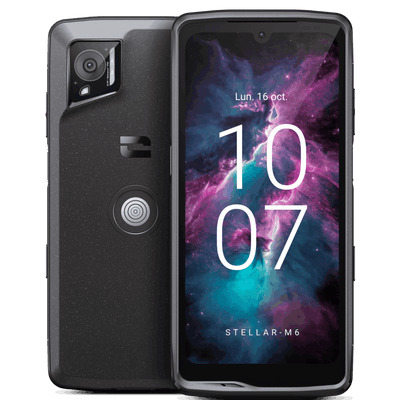

Crosscall wint een historisch contract van 5 jaar met de SNCF voor 23.000 duurzame smartphones
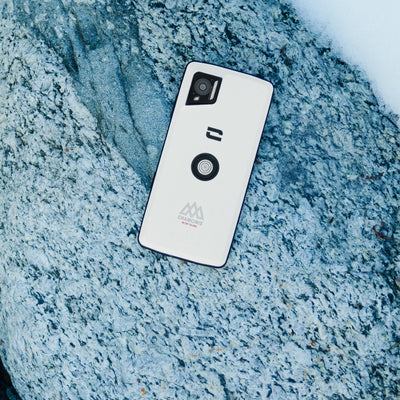
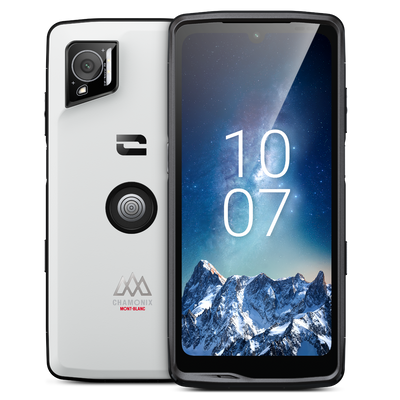
De SNCF vernieuwt haar vertrouwen in Crosscall door de STELLAR-X5 smartphone te selecteren om 23.000 medewerkers van de Klantrelatie van de TGV-Intercités en TER activiteiten uit te rusten. Dit nieuwe contract, met een looptijd van 5 jaar, markeert een ongekende stap in zakelijke telefonie en benadrukt de betrouwbaarheid en prestaties van de Crosscall toestellen. De duurzame samenwerking tussen SNCF en de Franse fabrikant illustreert een belangrijke vooruitgang naar een duurzamer en verantwoordelijker inkoopbeleid in de telecommunicatiesector. Een ongekende contractduur en krachtige smartphones Crosscall is voor de tweede keer door SNCF geselecteerd, wat getuigt van het vertrouwen in haar producten. Dit 5-jarig contract is uitzonderlijk in de sector, waar fleets doorgaans elke 3 jaar worden vervangen. De Crosscall smartphones, bekend om hun duurzaamheid, hebben hun betrouwbaarheid bewezen tijdens het vorige contract in 2019. De gecertificeerde Service France Garanti aftersales van Crosscall registreerde zeer lage storingspercentages, wat een verlenging van een jaar mogelijk maakte zonder negatieve impact op de operationele inzet van de medewerkers. Dit succes toont de inzet van Crosscall om hoogwaardige producten te leveren die voldoen aan de veeleisende behoeften van professionals. Door haar vertrouwen te vernieuwen, benadrukt SNCF het vermogen van Crosscall om betrouwbare producten te ontwerpen die bedrijven in staat stellen hun mobiele fleetbudget op lange termijn te optimaliseren. De STELLAR-X5, symbool van technische innovatie en duurzaamheid Voor deze vernieuwing heeft SNCF gekozen voor de STELLAR-X5, het nieuwste model van Crosscall dat in oktober 2023 werd gelanceerd. Deze smartphone bevat 26% gerecyclede materialen en combineert prestaties met een verantwoorde aanpak. De eco-ontwerpbenadering van Crosscall werd beloond met de EcoVadis Gold medaille, waarmee het bedrijf behoort tot de top 5% best beoordeelde bedrijven op het gebied van Maatschappelijk Verantwoord Ondernemen (MVO). Het unieke ontwerp van haar smartphones stelt Crosscall in staat een langere levensduur te bieden dan klassieke toestellen, waarmee het merk haar positie als leider in duurzame telefonie versterkt. Een innovatieve aanpak voor een circulaire economie Crosscall onderscheidt zich door haar inruilaanbod van mobiele telefoons aan het einde van het contract. Na 5 jaar worden de smartphones teruggekocht door Crosscall, gerepareerd en in Frankrijk gereviseerd voor een tweede leven. Deze aanpak past binnen de principes van de circulaire economie en voldoet aan de eisen van de AGEC-wetgeving. Het is een economische en meer verantwoorde oplossing, perfect afgestemd op de verwachtingen van de publieke sector op het gebied van duurzaamheid. Dit unieke model in de telefoniesector toont het anticipatievermogen van Crosscall en haar pioniersrol in de transformatie van inkooppraktijken naar een meer verantwoorde en duurzame benadering, waarmee de leidende positie van de Franse fabrikant wordt versterkt.

Crosscall wint de prijs voor het beste MCx-product van het jaar.
Tijdens het evenement Critical Communication World werd Crosscall bekroond met de prijs voor het « Beste MCX-product van het jaar » voor zijn smartphone CORE-Z5. Deze wereldwijde prijs benadrukt de expertise van Crosscall in het ontwerpen van kritieke communicatiesystemen en zijn vermogen om innovatieve producten te ontwikkelen die voldoen aan de behoeften van professionals in de openbare en particuliere veiligheid. EEN INTERNATIONALE ERKENNING VOOR CROSSCALL EN ZIJN CORE-Z5 Elk jaar brengt Critical Communication World (CCW) eindgebruikers van kritieke communicatiesystemen, fabrikanten en leveranciers samen voor drie dagen vol inspiratie, kennis en netwerken. Dit onmisbare evenement in de sector wordt georganiseerd door de TCCA (The Critical Communication Association), wiens missie het is om wereldwijd gestandaardiseerde oplossingen voor kritieke communicatie te ontwikkelen en te promoten. Tijdens dit evenement organiseert de TCCA de International Critical Communication Awards (ICCA), een ceremonie die de meest innovatieve initiatieven en producten op internationaal niveau beloont. Dit jaar onderscheidde Crosscall, de Franse fabrikant, zich met zijn smartphone CORE-Z5, die de prijs voor het « Best MCX product of the year » won. Een erkenning die de expertise van Crosscall in het ontwerpen van MCX-producten benadrukt, een nieuwe standaard gedefinieerd door 3GPP, die werkt op LTE 4G- en 5G-netwerken, waarbij X staat voor meerdere kritieke missiediensten (MC) zoals PTT (push to talk, oftewel spraak), data, video en andere diensten. De CORE-Z5 wordt op het hoogste niveau erkend door professionals in de sector als een oplossing die voldoet aan hun huidige en toekomstige behoeften. KRITIEKE COMMUNICATIE: EEN SECTOR IN VOLLE TRANSITIE De wereld van kritieke communicatie is volop in verandering. Tot nu toe werden verschillende technologieën die vergelijkbaar zijn met 2G voornamelijk gebruikt in de openbare veiligheidssector: TETRA, ACROPOL, TETRAPOL, P25… Deze technologieën maken communicatie mogelijk via privé mobiele netwerken, genaamd PMR (Private Mobile Radio), onafhankelijke mobiele netwerken die losstaan van openbare mobiele netwerken. Deze technologieën zullen worden vervangen door nieuwe privénetwerken die werken op 4G- en 5G-netwerken. Zo zullen de oude draagbare communicatieapparaten geleidelijk worden vervangen door modernere toestellen. De smartphone zal zo het ideale hulpmiddel worden voor veiligheidsdiensten, waarmee ze toegang krijgen tot geheel nieuwe functies, operationeler worden in het veld en interoperabel zijn. Naast spraakcommunicatie kunnen ze nu ook data, foto’s, video’s en realtime locatiegegevens gelijktijdig met meerdere personen delen. Toch blijven compatibiliteit met privénetwerken en voorkeursgebruik van toegang tot deze netwerken essentieel om van de smartphone een MCX-hulpmiddel te maken. Hiervoor moeten smartphones compatibel zijn met bepaalde specifieke frequentiebanden. Een expertise die Crosscall de afgelopen jaren heeft ontwikkeld en die het, in technologische samenwerking met Qualcomm, heeft toegestaan de CORE-Z5 te ontwikkelen, de eerste smartphone ter wereld die compatibel is met band 68, een frequentieband die is toegewijd aan de openbare veiligheid in de meeste Europese landen. Een innovatie die de Franse fabrikant vandaag de dag onderscheidt en een internationale erkenning oplevert. « We zijn erg trots deze prijs te ontvangen. Het is een erkenning van het werk dat onze product- en softwareontwikkelingsteams de afgelopen jaren hebben verricht. Het is een mijlpaal voor Crosscall en een erkenning op het hoogste niveau die onze expertise in de sector van kritieke communicatie bevestigt » Nicolas Zibell, CEO van Crosscall. CROSSCALL, EUROPESE SPECIALIST IN KRITIEKE COMMUNICATIE Crosscall heeft zijn expertise in de sector van kritieke communicatie bewezen door innovatieve producten en oplossingen te ontwikkelen en professionals oplossingen te bieden die aan hun specifieke behoeften voldoen. De fabrikant draagt ook bij aan de evolutie van deze sector door te werken aan grootschalige internationale projecten, zoals Broadway, een project dat tot doel heeft nieuwe generatie kritieke communicatiesystemen te definiëren, ontwikkelen en testen voor openbare veiligheidsorganisaties op Europees niveau. Zo is Crosscall een van de eerste fabrikanten die werkt aan de ondersteuning van eMBMS (evolved Multimedia Broadcast Multicast Services), waarmee « point-to-multipoint » content kan worden uitgezonden. Dankzij deze technologie kunnen meerdere apparaten dezelfde informatie ontvangen die door de antenne naar iedereen wordt uitgezonden, in plaats van dat elk apparaat de informatie afzonderlijk ontvangt. De ondersteuning van deze functionaliteit is aanvullend op die van band 68. Deze band heeft namelijk een breedte van 5 MHz, wat bij grote evenementen of crisissituaties onvoldoende kan zijn om verschillende videostreams die met meerdere personen worden gedeeld te ondersteunen. Zo zullen de openbare veiligheidsdiensten in de toekomst beter verbonden zijn. Ze zullen worden uitgerust met smartphones en accessoires die hen in staat stellen al hun taken waar ook ter wereld sneller uit te voeren en tegelijkertijd de risico’s in het veld te minimaliseren. Dit is van cruciaal belang voor de beveiliging van de bevolking en met name de beveiliging van grote evenementen, waarbij Crosscall en zijn producten direct betrokken zijn. Tijdens COP 27, die eind 2023 in Dubai plaatsvond, droeg Crosscall bij aan het garanderen van het goede verloop en de veiligheid van de deelnemers aan dit internationale evenement met 196 deelnemende landen rond het thema klimaatverandering. Het kritieke communicatiesysteem dat werd ingezet, gebaseerd op de betrouwbare en duurzame terminals van Crosscall, vergemakkelijkte de coördinatie van de betrokken eenheden en het beheer van incidenten tijdens deze belangrijke dagen. Een praktijkervaring die ten goede zal komen aan het Franse ministerie van Binnenlandse Zaken tijdens een ander groot evenement, de Olympische Spelen van Parijs 2024, waar de Crosscall-terminals de politie en gendarmerie zullen ondersteunen om een feestelijk en veilig evenement voor het publiek te garanderen. Deze oplossing ter vervanging van conventionele radio’s biedt agenten een betere netwerkkwaliteit en continuïteit van communicatie, en is gebaseerd op een smartphone en de externe microfoon X-COMM van Crosscall, aangepast aan hun operationele behoeften.
Crosscall, winnaar van het French Tech 120-programma voor de vierde keer
Ook dit jaar heeft de Mission French Tech Crosscall voor de vierde keer in 5 jaar geselecteerd voor de jaarlijkse French Tech 120-promotie. Het bedrijf uit Aix werd gekozen uit 120 Franse start-ups en scale-ups die in staat zijn wereldwijde technologische leiders te worden. Een steeds strengere selectie voor deze nieuwe editie, gebaseerd op economische prestaties en een aantal sociale en milieugerichte betrokkenheden. Crosscall, de Franse fabrikant van ultra-robuste en duurzame smartphones en tablets, heeft zich gevestigd als een technologisch paradepaardje door steeds soevereinere en duurzamere oplossingen te bieden. Sinds de oprichting in 2009 is de scale-up uit Aix een referentie geworden in zakelijke telefonie. Het merk is recentelijk gekozen door de gespecialiseerde retailketen Leroy Merlin om zijn 30.000 medewerkers uit te rusten en zet zijn internationale uitbreiding voort door zich te positioneren op markten die verband houden met kritische communicatie, een strategische pijler in de ontwikkeling van Crosscall. De selectiecriteria voor deze vijfde lichting zijn geëvolueerd om een centrale plaats te geven aan de betrokkenheid bij de ecologische transitie en gelijkheid. Strategische punten voor Crosscall, dat werd beloond met een EcoVadis Gold-medaille die het bedrijf in de TOP 5% plaatst van de best presterende bedrijven op het gebied van MVO. Onder de acties van het bedrijf valt de mogelijkheid om de levensduur van zijn apparaten te verlengen, die 5 jaar garantie hebben, evenals de nieuwe ecodesignrichtingen ontwikkeld met de STELLAR-X5, de nieuwste smartphone van het Franse merk met 26% gerecyclede materialen. Bij deze gelegenheid heeft Crosscall zijn eerste koolstofbalans opgesteld, waarmee de werkelijke impact van de smartphone gedurende zijn hele levenscyclus kan worden gemeten en waarmee het bedrijf in de toekomst verder kan gaan in zijn ecodesignaanpak. Crosscall onderscheidde zich ook door zijn gendergelijkheidsindex: de score van 84/100 benadrukt de initiatieven van het Franse bedrijf om de vertegenwoordiging van vrouwen in zijn bestuursorganen te waarborgen en de loonkloof tussen vrouwen en mannen in vergelijkbare functies te verkleinen. Door lid te worden van de French Tech 120, zal Crosscall profiteren van nauwe begeleiding door alle betrokken overheidsinstanties om zijn ontwikkeling voort te zetten en zijn ambitie waar te maken om zich internationaal te vestigen als een nieuwe leider in mobiele telefonie.

CROSSCALL: EEN GECERTIFICEERDE GARANTIE- EN HERSTELDIENST « SERVICE FRANKRIJK GARANDEERD »
Sinds de oprichting in 2009 heeft de Franse fabrikant van smartphones en tablets Crosscall altijd veel waarde gehecht aan het onderhouden van een nauwe band met zijn gebruikers. Dit gebeurt onder andere via een kwaliteitsvolle klantenservice, die een snelle en efficiënte respons biedt, mede mogelijk gemaakt door een lokale verankering en een meerderheid van banen in Frankrijk. Een gecertificeerde klantenservice Met deze positie heeft Crosscall dit langdurige werk voortgezet en bereikt het vandaag een nieuwe mijlpaal: het bedrijf heeft namelijk zojuist de Service France Garanti-certificering behaald voor zijn aftersaleservice en gereviseerde producten, wat betrekking heeft op de afhandeling van reparatie of revisie van zijn producten. Een prestatie die jaren van goede praktijken beloont, een absolute wil om de gebruiksduur van zijn producten nog verder te verlengen en ze een tweede leven te geven, evenals het opbouwen van een vertrouwensrelatie met zijn klanten. Dus, wat is Service France Garanti? Het is een conformiteitsverklaring die garandeert dat het bedrijf aan de volgende twee cumulatieve criteria voldoet: - 90% van het personeel dat betrokken is bij de aftersaleservice en revisie, heeft een arbeidsovereenkomst volgens het Franse recht. - 90% van het personeel dat direct contact heeft met de klant, heeft een arbeidsovereenkomst volgens het Franse recht. Echte service dichtbij Wat betekent dit concreet? Allereerst dat de apparaten sneller circuleren tussen de klant en het bedrijf, dankzij hun nabijheid binnen het grondgebied. Deze apparaten profiteren bovendien van een “Franse” expertise bij de afhandeling. Daarnaast heeft de klant een efficiënte, reactieve contactpersoon die dezelfde taal spreekt, wat het mogelijk maakt om een vertrouwensrelatie te behouden gedurende hun communicatie. Dit alles gebeurt met volledige transparantie over de keten van de afhandeling van het apparaat. Kortom, een aanzienlijke besparing van tijd, geld en energie voor alle betrokken partijen. Deze prestatie past volledig binnen het MVO-beleid van het bedrijf, waarvan een van de pijlers het ontwikkelen van zijn lokale betrokkenheid is. Een nieuwe bevestiging van de wil om dit doel te bereiken en zijn status als Frans bedrijf te versterken!

Hoe u uw gegevens op Android kunt opslaan en overzetten
Gaat u van telefoon wisselen of moet uw telefoon worden gerepareerd? Ontdek hoe u de gegevens van uw oude telefoon kunt back-uppen om ze eenvoudig te herstellen op uw nieuwe Crosscall-apparaat. HOE MAAKT U EEN BACK-UP VAN UW GEGEVENS VIA DE CLOUD? Foto’s en video’s: 1 . Open de Google Foto's-app 2. Meld u aan bij uw Google-account 3. Tik bovenaan het scherm op Menu 4. Selecteer Instellingen > Back-up en synchronisatie 5. Schakel de optie Back-up en synchronisatie in Voor optimale kwaliteit raden we aan de optie back-up in originele kwaliteit te kiezen in Google Foto's, zodat de onberispelijke kwaliteit van uw foto's behouden blijft. Bestanden en mappen: 1. Open de Google Drive-app 2. Tik op Toevoegen 3. Tik op Importeren 4. Geef de locatie van de te importeren bestanden op en tik vervolgens op deze bestanden. 5. Controleer of uw bestanden correct zijn geïmporteerd! Gegevens en instellingen: 1 Open de Instellingen-app 2. Tik op Systeem > Geavanceerde opties > Back-up 3. Tik op Nu back-uppen Voor een volledige back-up schakelt u de optie Google One-back-up in om te profiteren van veilige en uitgebreide opslag. WhatsApp-gegevens: 1. Open de WhatsApp-app 2. Selecteer de drie puntjes rechtsboven 3. Selecteer Instellingen > Chats > Chatback-up > Back-up maken HOE MAAKT U EEN BACK-UP VAN UW GEGEVENS OP UW COMPUTER? Foto’s en video’s: 1. Verbind uw apparaat met de computer via uw USB-kabel, uw X-DOCK-station of X-CABLE 2. Selecteer Bestandsoverdracht 3. Vind uw foto’s en video’s terug in Gedeelde interne opslagruimte > DCIM 4. Zet uw gegevens over naar uw computer of naar uw SD-kaart Voor Windows-gebruikers is Quick Share beschikbaar om eenvoudig bestanden tussen apparaten te delen. Bestanden en mappen: 1 Verbind uw apparaat met de computer via uw USB-kabel, uw X-DOCK-station of X-CABLE 2. Selecteer Bestandsoverdracht 3. Vind uw bestanden terug in Gedeelde interne opslagruimte 4. Zet uw gegevens over naar uw computer of naar uw SD-kaart Als u uw gegevens naar een Mac-computer overzet, moet u software zoals Android File Transfer downloaden. HOE HERSTELT U UW GEGEVENS EN INSTELLINGEN? Wanneer u uw nieuwe Android-telefoon instelt: 1. Meld u aan bij uw Google-account tijdens de installatie. 2. Schakel automatisch herstel in om uw opgeslagen gegevens terug te halen. Voor inhoud die is overgezet naar een computer of een SD-kaart, sleept u de bestanden eenvoudig naar de juiste mappen op uw smartphone. Gebruik op Mac Android File Transfer voor de overdracht. Voor gegevens die zijn opgeslagen op Google Drive of Google Foto's, volgt u de bijbehorende herstelstappen op uw nieuwe apparaat. Blijf gerust met uw gegevens goed beveiligd.

Orange Business en Crosscall winnen de aanbesteding van LEROY MERLIN
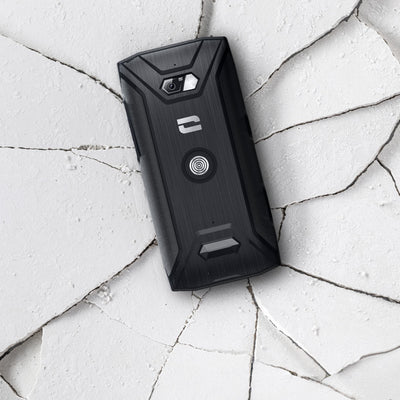
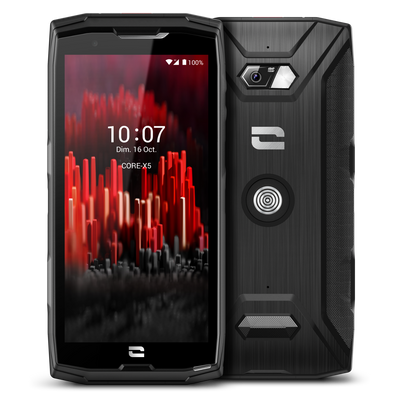
Met Orange Business en Crosscall zal Leroy Merlin zijn digitale en duurzame transformatie voortzetten en een steeds efficiëntere en persoonlijkere service aan zijn klanten bieden. Dankzij de hoge kwaliteit van de diensten van de operator en de innovatieve 'all-in-one' aanpak van de Franse fabrikant, zullen Orange Business en Crosscall alle medewerkers van Leroy Merlin uitrusten en verbinden voor een ongekende periode van 5 jaar. Meer dan 30.000 robuuste en duurzame toestellen zullen worden gebruikt door de verschillende vakgebieden van de marktleider in woningverbetering in Frankrijk. Een van de favoriete ketens van de Fransen uitgerust door een 100% Frans duo De technische kwaliteit en de robuustheid van de toestellen, gecombineerd met de mobiele vlootverhuurservice Orange Leasing, die gebaseerd is op de logica van de circulaire economie, hebben Orange Business en Crosscall in staat gesteld zich te onderscheiden en de aanbesteding van Leroy Merlin te winnen voor de vernieuwing van hun mobiele vloot. Meer dan 30.000 toestellen zullen alle medewerkers van een van de favoriete ketens van de Fransen (Marketing en EY-Parthenon ranglijst 2023) uitrusten in de uitoefening van hun verschillende beroepen: verkoop, klantenservice in de winkel, logistiek, beveiliging, administratieve diensten en directiecomités. Een succes voor Orange Business en Crosscall bij een van de belangrijkste aanbestedingen in de telefonie in Frankrijk in 2023, dat hun vermogen aantoont om te voldoen aan de eisen van Leroy Merlin en de specifieke behoeften van zijn verschillende medewerkers. Dit is een van de grootste B2B-contracten die de fabrikant heeft gewonnen en het eerste van deze omvang in de retailsector. Meer dan 29.000 STELLAR-X5, de nieuwste smartphone van Crosscall, zullen alle medewerkers van Leroy Merlin uitrusten. 3.000 CORE-X5 smartphones zullen een gedeelde mobiele vloot vormen voor extra behoeften. Het accessoires-ecosysteem van Crosscall, een ware kracht van het Franse merk, is ook door Leroy Merlin gewaardeerd, die meer dan 700 X-SCAN heeft besteld, optische scanmodules die smartphones omzetten in krachtige barcodelezers voor alle situaties. "We zijn trots om een van de mooiste Franse ketens te ondersteunen en haar 30.000 medewerkers uit te rusten met de STELLAR-X5", een smartphone ontworpen om technische en milieuprestaties te combineren," zegt Cyril Vidal, oprichter en voorzitter van Crosscall. "We bouwen samen met Leroy Merlin een integrale aanpak om hen te ondersteunen in hun digitale en duurzame transformatie. Vandaag zetten we samen met Crosscall een nieuwe stap in de gemeenschappelijke ambitie om de koolstofvoetafdruk van telecomgebruik te beperken," zegt François Fleutiaux, algemeen directeur Orange Business France.

CROSSCALL BETREEDT DE BRITSE EN IERSE MARKTEN
Bekend om zijn robuuste en innovatieve mobiele oplossingen, zet het bedrijf Crosscall zijn internationale ontwikkeling voort en kondigt zijn strategische uitbreiding aan in het Verenigd Koninkrijk en Ierland. Als pionier op de markt van outdoor mobiele technologie biedt Crosscall waterdichte, duurzame smartphones en tablets met een lange batterijduur. Cyril Vidal richtte deze Europese marktleider in 2009 op om aan zijn specifieke behoeften te voldoen, omdat geen van de bestaande mobiele telefoons aan zijn verwachtingen voldeed. Het merk heeft inmiddels meer dan 4,5 miljoen apparaten verkocht in meer dan 26 landen, waaronder Zuid-Afrika. Gezien het beperkte aanbod op de B2B-mobiele markt in het Verenigd Koninkrijk en Ierland opent Crosscall nieuwe perspectieven met apparaten die robuustheid en esthetiek combineren, waardoor de kloof tussen de behoeften van consumenten en bedrijven effectief wordt overbrugd. Het assortiment waterdichte, duurzame apparaten met een lange batterijduur belooft een hogere productiviteit en veiligheid tegen een concurrerende prijs, waarmee het gevestigde merken uitdaagt. Bovendien is Crosscall het eerste en enige merk dat een garantie van 5 jaar biedt op smartphones en tablets, waarmee het zijn concurrenten op dit gebied ver vooruit is. De vestiging van het merk op de Britse en Ierse markten steunt op de inzet van het bedrijf voor duurzaamheid, met een uiterst aantrekkelijke Total Cost of Ownership (TCO) voor de B2B-markt. De gebruikersgerichte aanpak van Crosscall op het gebied van innovatie staat garant voor uitzonderlijke waarde en kwaliteit, dankzij zijn geavanceerde R&D-service gevestigd in het zuiden van Frankrijk. Als enige fabrikant van smartphones en tablets die een garantie van 5 jaar biedt, onderscheidt Crosscall zich met robuuste smartphones die uitblinken in design, gebruikerservaring en functionaliteiten, en die kunnen concurreren met alle consumentenapparaten. Het aanbod van Crosscall omvat niet alleen hardware, maar ook software en diensten. Klanten van het bedrijf zijn in het verleden onder de indruk geweest van de gepersonaliseerde diensten die oplossingen bieden die perfect zijn afgestemd op hun behoeften. Innovaties zijn vaak het resultaat van klantverzoeken, waarbij behoeften worden omgezet in nieuwe accessoires, functies of applicaties. Specifieke functies, zoals scanoplossingen of Push-to-Talk (PTT) met voorafgaande licentie, zijn in de loop der jaren ontwikkeld om aan de wensen van klanten te voldoen. Gecombineerd met een ecosysteem van accessoires en aanpasbare B2B-applicaties, bieden de smartphones en tablets van het merk op maat gemaakte oplossingen die bedrijfsactiviteiten in alle omstandigheden vergemakkelijken, ook onder zware buitenomstandigheden. Bovendien zijn alle apparaten die Crosscall in het Verenigd Koninkrijk en Ierland aanbiedt gecertificeerd als Android Enterprise Recommended. De groei van de BYOD-markt (Bring Your Own Device), vooral in de sectoren horeca, gezondheidszorg, detailhandel en logistiek, opent interessante kansen voor de veelzijdige apparaten van Crosscall. Naast duurzaamheid zijn de Crosscall-apparaten uitgerust met een dual SIM-systeem, waarmee ze voldoen aan de behoeften van bedrijven die op zoek zijn naar één apparaat voor hun medewerkers: een mobiele telefoon of tablet die bestand is tegen professionele eisen, met een zeer gewaardeerde esthetiek zonder in te boeten aan functionaliteit. B2G-KANSEN DOOR EEN STERKE ERVARING Crosscall is bovendien goed gepositioneerd om een aanzienlijke invloed uit te oefenen op de B2G-vraag (tussen bedrijven en de publieke sector) en op de markt voor kritieke communicatie via de aanbesteding voor het noodnetwerk (ESN). De Britse overheid wil namelijk overstappen van de huidige radioservice naar 4G- en 5G-technologieën. Deze overgang stelt eerstelijnswerkers in staat snel toegang te krijgen tot cruciale en levensbelangrijke informatie, inclusief realtime data en beelden, tijdens noodsituaties. De bewezen ervaring van Crosscall in continentaal Europa en andere delen van de wereld getuigt van zijn vermogen duurzame en grootschalige communicatiemiddelen te bieden die een vitale rol spelen voor nood- en veiligheidsdiensten. Met een sterke aanwezigheid op de Europese markt en gerenommeerde klanten zoals SNCF (de Franse spoorwegmaatschappij en het op één na grootste spoornetwerk van het continent), de Franse politie en gendarmerie, en Swissport, is Crosscall klaar om zijn internationale groei en innovaties voort te zetten. Deze fabrikant van duurzame smartphones en tablets heeft al meer dan 350.000 apparaten ingezet in de veiligheids- en defensie-industrie. MATTHEW BURCHELL, AAN HET ROER VAN DE LANCERING VAN CROSSCALL OP DE BRITSE EN IERSE MARKTEN Om deze internationale uitbreiding te versterken, zal Matthew Burchell de functie van Directeur Business Development voor het Verenigd Koninkrijk en Ierland op zich nemen en de ontwikkelingsinspanningen in de regio leiden. Hoewel hij recent bij Crosscall is begonnen, is zijn diepgaande kennis van de technologiemarkt onmiskenbaar, met bijna tien jaar ervaring in netwerkoplossingen, automatisering en bedrijfs-mobiliteit. „Bij Crosscall gaan we niet alleen producten lanceren in het Verenigd Koninkrijk en Ierland, we gaan bijdragen aan het verbeteren van bedrijfs-mobiliteit”, zegt Matthew Burchell.„Onze apparaten zijn ontworpen voor de moderne werknemer, met een esthetisch uiterlijk, duurzaamheid en functies die prestaties verbeteren.” Hij voegt toe: „Crosscall is vastbesloten om de lat hoger te leggen voor mobiele apparaten in het Verenigd Koninkrijk en Ierland, terwijl het een constante beschikbaarheid van hoogwaardige producten en diensten in heel Europa biedt, dankzij samenwerkingen met toonaangevende mobiele dienstverleners, value-added resellers, onafhankelijke softwareleveranciers en distributeurs.”

Crosscall bekroond met een gouden EcoVadis-medaille voor zijn MVO-prestaties
EcoVadis, een wereldwijd erkend beoordelingsorgaan voor Maatschappelijk Verantwoord Ondernemen (MVO), heeft Crosscall een gouden medaille toegekend en het bedrijf gerangschikt onder hun TOP 5% van de best presterende bedrijven op dit gebied. EEN VOORTDURENDE VOORUITGANG IN DE MVO-PRESTATIES VAN CROSSCALL Elk jaar laat Crosscall zijn MVO-prestaties beoordelen door EcoVadis, een onafhankelijke derde partij die de prestaties van meer dan 125.000 bedrijven van alle groottes in 175 landen beoordeelt op basis van 4 criteria: Milieu, Sociaal, Ethiek en Verantwoord Inkopen. De laatste evaluatie die eind 2023 door EcoVadis is uitgevoerd, heeft de nieuwe vooruitgang van Crosscall en het voortdurende verbeteringswerk door de jaren heen aan het licht gebracht. De MVO-prestaties van Crosscall zorgen ervoor dat het bedrijf vandaag een gouden medaille ontvangt en wordt gerangschikt onder de top 5% van de best beoordeelde bedrijven door EcoVadis, ongeacht de sector. STELLAR-X5: EEN ECO-ONTWERP AANPAK DIE HET VERSCHIL MAAKT Onder de initiatieven die Crosscall dit jaar vooruit hebben geholpen, zijn veel realisaties verbonden aan de inzet van Crosscall om duurzame oplossingen te bieden. Het werk dat is verricht aan het ontwerp van de STELLAR-X5, de nieuwste smartphone van Crosscall, toont de wens om nog verder te gaan. Met 5 jaar garantie is hij voor 26% samengesteld uit gerecyclede materialen die hun duurzaamheid hebben bewezen door met succes de tests te doorstaan die het bedrijf op al zijn producten uitvoert. Bovendien wordt de STELLAR-X5 verkocht zonder oplader of oordopjes, wat minder productie mogelijk maakt en de grootte van de verpakking, die volledig uit gerecycled karton bestaat, vermindert. EEN DAGELIJKSE INZET VAN ALLE TEAMS De acties die Crosscall onderneemt om zijn MVO-prestaties te verbeteren, beperken zich niet tot het ontwerp van zijn producten. Het zijn namelijk alle teams en afdelingen van het bedrijf die elke dag inspanningen leveren in deze richting. Onze teams werken aan het ontwikkelen van het aanbod van gereviseerde producten om uw smartphones een tweede leven te geven. Medewerkers worden getraind en bewust gemaakt van onderwerpen rond maatschappelijk verantwoord ondernemen, zoals ethiek, verantwoord inkopen en werving zonder discriminatie. Er worden tal van initiatieven genomen om een veilige en stimulerende werkomgeving voor onze teams te blijven creëren. De feedback die EcoVadis tijdens deze evaluatie geeft, zal bijdragen aan het bepalen en prioriteren van de werkpunten die ons in staat stellen om de komende jaren te blijven verbeteren. Voor meer informatie over het MVO-beleid en de acties die door Crosscall worden ondernomen, kunt u het MVO-rapport 2023 raadplegen.

Crosscall lanceert core-z5, de smartphone die zowel krachtig als duurzaam is
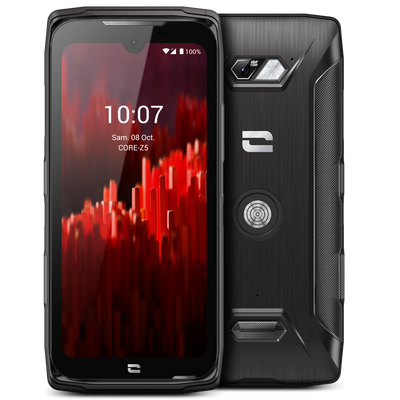
Crosscall, de Franse fabrikant van ultra-robuste, waterdichte en duurzame smartphones en tablets, presenteert de CORE-Z5, zijn eerste 5G-smartphone. Crosscall heeft nog nooit zo’n kracht bereikt: de Qualcomm QCM6490-processor en de compatibiliteit met netwerken van de nieuwste generatie (5G, WiFi 6/6E) werken samen om optimale servicekwaliteit te bieden onder alle omstandigheden. Met betrouwbaarheid, duurzaamheid en robuustheid die elke test doorstaat, past de CORE-Z5 zich aan de meest veeleisende omstandigheden aan. Als eerste 5G-smartphone op de telecommarkt met een volledige garantie van 5 jaar, positioneert de CORE-Z5 zich als een investering op lange termijn voor de gebruiker. CORE-Z5: DE KRACHTIGSTE SMARTPHONE VAN CROSSCALL Met de CORE-Z5 voegt Crosscall aan zijn smartphone-assortiment zijn meest krachtige model toe, zonder concessies te doen aan het DNA dat het merk succesvol heeft gemaakt. De CORE-Z5 is daarmee de eerste 5G-smartphone met een volledige garantie van 5 jaar op de telecommarkt. De Qualcomm® QCM6490-processor is door onze ingenieurs gekozen vanwege zijn prestaties en de voordelen van het “Extended Life”-programma waar hij deel van uitmaakt: zowel besturingssysteemupdates als beveiligingsupdates worden gegarandeerd. Gecertificeerd AER (Android Enterprise Recommended), voldoet de CORE-Z5 aan alle beveiligings- en update-eisen die bij deze certificering horen, evenals aan een vereenvoudigde uitrol en beheer van mobiele vloot in bedrijven. De CORE-Z5 is ultra-robust: hij voldoet aan de militaire norm MIL-STD-810H, inclusief tests met herhaalde mechanische belasting onder uitzonderlijke klimatologische omstandigheden (-25° tot +60°), valtesten van 2 meter op harde oppervlakken en waterdichtheid tegen diverse vloeistoffen (gechloreerd water, motorolie, corrosieve producten…). De Crosscall-ingenieurs hebben bijzondere aandacht besteed aan de autonomie en levensduur van de batterij, de belangrijkste criteria voor gebruikers bij de keuze van hun smartphone. De batterij van de CORE-Z5 heeft een grote capaciteit (4.950mAh) die, gecombineerd met energiezuinige componenten, een autonomie van 44 uur in gesprekstijd biedt. De CORE-Z5 ondersteunt snelladen, waarbij slechts 42 minuten nodig zijn om de batterij tot 50% op te laden, en ook omgekeerd laden: zo kunt u de CORE-Z5 als draagbare batterij gebruiken om de telefoon van een collega of vriend op te laden, of zelfs een ander apparaat zoals een koptelefoon of zaklamp met de meegeleverde dubbele USB-C-kabel in de milieuvriendelijke verpakking. Wat de levensduur van de batterij betreft, die bedraagt 800 laadcycli, waardoor u kunt rekenen op een apparaat waarvan de autonomie elke dag een voordeel is, maar ook gedurende meerdere jaren. Crosscall hoopt hiermee de vervangingsfrequentie van mobiele telefoons te vertragen, een essentieel doel in zijn inzet voor een meer verantwoorde en duurzame telefonie om te voldoen aan de huidige milieu- en economische uitdagingen. Met 5 jaar garantie en een reparatie-index van 9,1/10 positioneert de CORE-Z5 zich als een langetermijninvestering voor iedereen die op zoek is naar prestaties in een smartphone die ontworpen is om langer mee te gaan en ook beter te repareren is. EEN ECHTE MOBIELE KANTOOR Veiligheids-, industrie- en bouwberoepen: de sectoren die hun digitalisering versnellen zijn niet meer te tellen. Tegenwoordig moet de smartphone de meest uiteenlopende taken kunnen uitvoeren om één te worden met de gebruiker. Daarom concentreert de CORE-Z5 zich op een maximum aan functies voor professionals, terwijl hij zich aanpast aan veeleisende omgevingen. De ergonomie van de CORE-Z5 is speciaal ontworpen door onze ontwerpers: het HD-scherm van 6,08’’ met een beeldverhouding van 19:9 combineert optimaal leescomfort met een gemakkelijke grip. Zo is hij perfect geschikt om kaarten of 3D-plannen te bekijken, formulieren in te vullen of gezondheidsrapporten te registreren, zelfs met handschoenen dankzij de Glove Touch-technologie. De 48-megapixelcamera met Fusion4-technologie en de 4K-camera bieden optimale beeldkwaliteit, zelfs bij weinig licht. Om professionals in staat te stellen onder alle omstandigheden te werken, hebben de Crosscall-teams een innovatieve functie geïntegreerd: een oplossing om de computer te vervangen door de smartphone, die een unieke ervaring biedt op het gebied van mobiliteit en productiviteit voor professionals die dagelijks afwisselen tussen veldwerk en administratieve taken. Hiermee krijgt u een speciale interface vergelijkbaar met die van een computer (meerdere vensters, startbalk…), door de CORE-Z5 rechtstreeks op een eenvoudig scherm aan te sluiten*. Zo verandert de CORE-Z5 in een computer en wordt het het werkinstrument dat de gegevens van alle professionals centraliseert. Deze oplossing biedt ook de mogelijkheid voor gebruikers om, afhankelijk van hun gebruik, hun persoonlijke uitrusting te beperken tot één apparaat. *Deze oplossing, beschikbaar in het eerste kwartaal van 2023, wordt uitgerold via een update voor alle CORE-Z5-smartphones, inclusief die al in gebruik zijn. GEOPTIMALISEERD VOOR KRITISCHE COMMUNICATIE De CORE-Z5 profiteert van alle expertise van CROSSCALL op het gebied van groepscommunicatie. Hij voldoet ook aan alle criteria om zich te vestigen als het onmisbare hulpmiddel voor kritieke missies ter vervanging van oude draagbare apparaten. Compatibel met Push-to-Talk en voorzien van vier programmeerbare knoppen, verandert de CORE-Z5 in een talkie-walkie 2.0 waarmee u kunt communiceren en inhoud kunt delen die tot nu toe onbereikbaar was met dit soort technologie (foto’s, video’s, geolocatie…), gelijktijdig met meerdere personen en zonder afstandsbeperking; een steeds grotere behoefte in bedrijven, vooral voor veldprofessionals. Om optimale communicatie te garanderen, zelfs in lawaaierige omgevingen, hebben de Crosscall-ingenieurs gekozen voor een 2W-luidspreker van 100 dB, drie keer krachtiger dan gemiddeld. Ook de nauwkeurigheid van de GPS is opmerkelijk met 3 meter, terwijl de GPS van smartphones op de markt meestal een nauwkeurigheid van 10 meter biedt. De CORE-Z5 is ook compatibel met PMR (Private Mobile Radio) breedband 4G en 5G, een functie die bijzonder gewild is bij bedrijven in alle sectoren. Hiermee is toegang mogelijk tot privé- of openbare netwerken, wat de beveiliging van uitgewisselde gegevens garandeert en communicatie onder alle omstandigheden mogelijk maakt dankzij het prioriterings- en preëmptiemechanisme van datastromen. Professionals kunnen zo zonder netwerkverlies communiceren tussen verschillende locaties om kritieke interventies uit te voeren die nauwe samenwerking vereisen. Om aan de behoeften van verschillende beroepsgroepen te voldoen, ondersteunt de CORE-Z5 vele banden van privé-netwerken: n28, n38, n40, n77, n78 in 5G en de banden 28, 38, 40 en 68 op het 4G-netwerk. De CORE-Z5 is daarmee de eerste smartphone ter wereld die compatibel is met band 68 (700 MHz), die in de meeste EU-landen toebehoort aan overheidsinstanties en is bestemd voor openbare veiligheid. In Frankrijk behoort deze frequentieband tot het ministerie van Binnenlandse Zaken en stelt het de ordediensten in staat te profiteren van privé en beveiligde communicatie tijdens interventies. Deze compatibiliteit is een echte kracht voor Crosscall, dat al alle eenheden van de Gendarmerie en de Nationale Politie uitrust en groepscommunicatie tot zijn belangrijkste ontwikkelingsrichting heeft gemaakt.

Wereldkampioenschap Class40 Crosscall gekroond tot kampioen
Een jaar na de tewaterlating heeft de Class40 Crosscall dit weekend in La Rochelle het wereldkampioenschap in zijn categorie gewonnen. Een titel die het volledige potentieel van dit prototype bevestigt, dat innovatie en duurzaamheid combineert, maar ook dat van zijn schipper met een atypisch profiel. Na zijn twee wereldtitels in freeride skiën voegt Aurélien Ducroz een nieuwe wereldtitel toe aan zijn palmares, waarmee hij opnieuw zijn honger naar overwinning en zijn vermogen om ambitieuze projecten te leiden aantoont. Aurélien Ducroz: "Ik heb twee wereldtitels in skiën behaald, dit is mijn eerste in een boot, het is geweldig! We hebben goed gevaren tijdens de eerste drie dagen van het kampioenschap met drie mooie manches, altijd in de kopgroep. Het kwam vooral aan op de manoeuvres en daarin waren we behoorlijk goed. Natuurlijk zijn we gefrustreerd dat we niet meer hebben kunnen doen, maar nu kunnen we alleen maar blij zijn met het resultaat! Het varen in een bemanning deed me denken aan de Tour de France à la Voile die ik drie jaar achter elkaar in een Diam24 heb gedaan... Je krijgt reflexen terug, ook al is het fysiek best zwaar op deze boten, maar het was erg plezierig. De samenwerking met Vincent Riou was gewoonweg fantastisch. Varen met iemand die zoveel ervaring heeft is een echte kans en een groot genoegen. Ook wil ik hem enorm bedanken, evenals alle anderen die aan boord waren: David Sineau, Eric Levet, Thomas Audren, en niet te vergeten mijn boat captain Jonathan Chodkiewiez, met wie ik heel blij ben dat ik dit moment heb kunnen delen. Ik ben supertrots om deze wereldtitel te brengen naar dit mooie project dat we sinds vorig jaar hebben opgezet met mijn partners van het Crosscall Sailing Team, met Crosscall voorop die als eerste vertrouwen in mij had bij het bouwproject van ons prototype." PODIUM WERELDKAMPIOENSCHAP CLASS40 1. CROSSCALL (166) – Aurélien DUCROZ 2. INTER INVEST (175) – Matthieu PERRAUT 3. REDMAN (161) – Antoine CARPENTIER DE VOLGENDE RACES 17 juli: start van de Drheam Cup, een solorace, in Cherbourg. 6 november: start van de Route du Rhum bestemming Guadeloupe.

HOE VERANDER JE JE SMARTPHONE IN EEN WALKIETALKIE?
De walkietalkie is het gadget waar iedereen dol op is. Gebruikt om teams op het veld te coördineren, is het ook erg handig om met je vrienden te communiceren tijdens een mountainbiketocht of wandeling. Dankzij Push To Talk (PTT) apps verander je nu elke smartphone in een echte walkietalkie. DE PUSH-TO-TALK APPLICATIES, OOK WEL PTT GENOEMD Het principe van een Push-To-Talk applicatie is eenvoudig samen te vatten: Druk, praat! Je begrijpt het al, het is precies het principe van een walkietalkie. Concreet stellen Push-To-Talk apps je in staat om gespreksgroepen te maken waar je mondeling en direct mee kunt communiceren door op één knop te drukken. In tegenstelling tot een traditionele walkietalkie gebruiken Push-To-Talk applicaties 3G/4G/WiFi netwerken, wat het gebruik beperkt tot de gedekte gebieden, maar daarentegen een onbeperkt bereik mogelijk maakt. X-TALK, DE GRATIS WALKIETALKIE APP ONTWIKKELD DOOR CROSSCALL Bij CROSSCALL hebben we onze eigen walkietalkie-app ontwikkeld: X-TALK. Beschikbaar op alle Android smartphones, stelt deze app alle bezitters van een CROSSCALL in staat om een gespreksgroep te maken en direct te communiceren met de groepsleden. Eenmaal gestart, maakt X-TALK het mogelijk om een gesprek of aanwijzingen te volgen zonder je telefoon te hoeven vasthouden. Om te spreken is het heel eenvoudig, één druk en jij bent aan de beurt. De nieuwste CROSSCALL smartphones zijn zelfs uitgerust met een speciale knop voor dit gebruik, voor gemakkelijke en snelle toegang. Met X-TALK kun je ook je locatie delen met de hele groep. INSTELLEN VAN EEN PUSH-TO-TALK APP OP EEN PROGRAMMEERBARE KNOPAls je een CROSSCALL of een andere telefoon met een programmeerbare knop hebt, kun je deze knop zo instellen dat je bij elke druk direct via je Push-To-Talk app communiceert in de groep van jouw keuze.Om een Push-To-Talk app in te stellen op een CROSSCALL smartphone: Ga naar Instellingen en vervolgens Knoppen Klik dan bij Gewijde knop op het blauwe tandwiel naast Aangepast Selecteer de Push-To-Talk app en klaar is Kees! Om de knop in de X-TALK app in te stellen: Open de app X-TALK Klik op de 3 puntjes rechtsboven Kies vervolgens "PTT-knop instellen" Volg de instructies

Om u te helpen optimaal te profiteren van de functies van uw CROSSCALL, volgen hier enkele tips voor het gebruik van Android. De CROSSCALL-smartphones draaien op het Android-besturingssysteem, een platform dat 80% van de apparaten op de markt vertegenwoordigt. Om u steeds meer gebruiksgemak en soepelheid te bieden, worden de functies voortdurend verbeterd. Daarom willen we u enkele tips en trucs geven zodat u optimaal kunt genieten van uw Action Phone van CROSSCALL. GOOGLE ACCOUNT [ASTUCE ANDROID – COMPTE GOOLE] Maak eerst een Google-account aan als u dat nog niet heeft gedaan. Android is het besturingssysteem ontwikkeld door Alphabet, waardoor u daarna kunt profiteren van alle functies: Gmail, Youtube, Google Drive, maar ook Google Calendar en Contacten. Uw gegevens worden automatisch gesynchroniseerd tussen uw verschillende verbonden apparaten. Om een account aan te maken, gaat u gewoon naar de GOOGLE-website. Ps: Maak dit account serieus aan en bewaar uw adres en wachtwoord. Als u uw telefoon verliest, kunt u de contacten terughalen en zelfs het apparaat direct via uw computer lokaliseren. DATUM EN TIJD INSTELLEN [ASTUCE ANDROID – DATE ET HEURE] Wilt u een kleine tijdreis maken of gewoon de datum en tijd van uw smartphone instellen? Het is heel eenvoudig: 1. Open de instellingen van uw telefoon vanuit het hoofdmenu.2. Scroll naar het tabblad « Datum / Tijd » en klik erop.3. U kunt kiezen voor handmatige of automatische tijdinstelling. Ps: De automatische instelling werkt via het internetnetwerk. Als u verbinding maakt met een Wi-Fi-netwerk in het buitenland, zou de tijd automatisch moeten worden bijgewerkt. SCHERMOPNAME [ASTUCE ANDROID – CAPTURE D’ÉCRAN] Wilt u een informatie bewaren zonder deze te hoeven opschrijven, of gewoon een Snapchat van een vriend vastleggen? Een screenshot is de beste oplossing! Het is heel eenvoudig: 1. Druk tegelijkertijd op de volume-omlaagknop en de aan/uit-knop.2. Zoek uw screenshot terug in uw fotogalerij. Ps: Vergeet niet dat als u een screenshot maakt van de Snapchat van een vriend, hij hiervan op de hoogte wordt gesteld! GELUID / TRILLINGEN VAN UW TOUCHSCREEN-TOETSENBORD UITSCHAKELEN [ASTUCE ANDROID – SON ET VIBRATION DU CLAVIER] Wilt u het geluid en/of de trillingen van de toetsen van uw toetsenbord uitschakelen? Het is heel eenvoudig: 1. Open de instellingen van uw telefoon vanuit het hoofdmenu.2. Scroll naar het tabblad « Geluiden en meldingen » en klik erop.3. Klik op het tabblad « Andere geluiden ».4. U kunt ervoor kiezen om het geluid en de trillingen van uw touchscreen-toetsenbord in of uit te schakelen. EEN APPLICATIE INSTALLEREN [ASTUCE ANDROID – INSTALLER/DÉSINSTALLER UNE APPLICATION] De Playstore geeft u toegang tot meer dan een miljoen applicaties die u kunt installeren. Om een applicatie te installeren, is het heel eenvoudig: 1. Open de Playstore.2. Zoek de gewenste applicatie in de zoekbalk.3. Klik op het pictogram van de applicatie die u wilt downloaden.4. Klik op de knop « installeren » voor een gratis applicatie of op « kopen » voor een betaalde applicatie.5. De installatie begint. Zodra deze is voltooid, wordt er een snelkoppeling gemaakt in de applicatielauncher. U kunt deze daarna verplaatsen naar uw startpagina (zie hoe u een applicatie verplaatst). EEN APPLICATIE DEÏNSTALLEREN [ASTUCE ANDROID – DÉSINSTALLER UNE APPLICATION] Applicaties nemen veel ruimte in op het geheugen van uw telefoon. Het is daarom af en toe nodig om op te ruimen door applicaties te verwijderen die u niet meer gebruikt. Om een applicatie te deïnstalleren, is het heel eenvoudig: 1. Open de Playstore.2. Zoek de gewenste applicatie in de zoekbalk.3. Klik op het pictogram van de applicatie die u wilt deïnstalleren.4. Klik op de knop « Deïnstalleren ». Als u deze applicatie hebt gekocht, blijft de aankoop geregistreerd op uw Google-account, zodat u deze opnieuw en gratis kunt downloaden. EEN APPLICATIE OP HET STARTSCHERM VERPLAATSEN [ASTUCE ANDROID – DÉPLACER UNE APPLICATION SUR L’ÉCRAN D’ACCUEIL] Android stelt u in staat om de pictogrammen van uw applicaties op uw startscherm te verplaatsen zodat u er sneller bij kunt. Hoe doet u dat? Het is heel eenvoudig: 1. Houd uw vinger lang ingedrukt op het pictogram van de applicatie die u wilt verplaatsen totdat het scherm splitst.2. Houd uw vinger ingedrukt en sleep het pictogram naar de gewenste plek.3. U kunt uw vinger loslaten. EEN APPLICATIEMAP MAKEN [ASTUCE ANDROID – CRÉER UN DOSSIER D’APPLICATIONS] Uw applicaties organiseren in een map maakt het makkelijker om ze sneller te vinden door directe toegang vanaf uw startscherm. Om een map te maken, is het heel eenvoudig: 1. Houd uw vinger lang ingedrukt op het pictogram van de applicatie die u wilt verplaatsen totdat het scherm splitst.2. Houd uw vinger ingedrukt en sleep het pictogram bovenop dat van een andere applicatie. Er zou een witte cirkel onder uw vinger moeten verschijnen.3. U kunt uw vinger loslaten. De twee applicaties worden samengevoegd in eenzelfde map. Op dezelfde manier kunt u nieuwe applicaties aan deze map toevoegen. EEN APPLICATIE VAN HET STARTSCHERM VERWIJDEREN [ASTUCE ANDROID – ENLEVER UNE APPLICATION DE L’ÉCRAN D’ACCUEIL] U wilt een applicatie van uw startscherm verwijderen, maar zonder deze te deïnstalleren. Het is heel eenvoudig: Houd uw vinger lang ingedrukt op het pictogram van de applicatie die u van het startscherm wilt verwijderen. Sleep deze naar de knop « verwijderen » die linksboven op uw scherm verschijnt. U kunt uw vinger loslaten. MELDINGEN VAN EEN APPLICATIE UITSCHAKELEN [ASTUCE ANDROID – DÉSACTIVER LES NOTIFICATIONS D’UNE APPLICATION (LOLIPOP 5.1.1)] Meldingen zorgen ervoor dat u gewaarschuwd wordt, maar kunnen ook opdringerig zijn, dus het kan soms handig zijn om ze uit te schakelen. Het is heel eenvoudig: 1. Open de « Instellingen » van uw telefoon vanuit het hoofdmenu.2. Open het tabblad « Geluiden en meldingen ».3. Open het tabblad « App-meldingen ».4. Kies uw app.5. U kunt kiezen of u de app toestaat verschillende soorten meldingen te genereren:– Geen enkele melding– Toon ze zelfs wanneer de prioriteitsmodus is ingeschakeld– Toon ze op het vergrendelschermLet op dat deze 2 laatste modi elkaar kunnen aanvullen SLUIT DE APPS DIE ACTIEF ZIJN (TAAKBEHEERDER) [ASTUCE ANDROID – GESTIONNAIRE DE TÂCHES] Wanneer u terugkeert naar uw menu, kunnen apps op de achtergrond blijven draaien. Deze voortdurende activiteit kan de batterijduur verminderen. U kunt de activiteit van een app stoppen via de taakbeheerder. Het is heel eenvoudig: 1. Tik op de knop « vierkant » (of druk twee keer tegelijk op de centrale knop als uw telefoon draait op een Android-versie ouder dan 5.1.1)2. Veeg met uw vinger naar links of rechts over de apps waarvan u de activiteit wilt stoppen GEBRUIK UW TELEFOON ALS MODEM - VERBINDING DELEN [ASTUCE ANDROID – PARTAGE DE CONNEXION PAR CÂBLE, WIFI, BLUETOOTH] U bent onderweg en wilt verbinding maken met internet om uw e-mails te controleren of toegang te krijgen tot uw documenten. Uw smartphone kan zijn internetverbinding delen met een ander apparaat, zoals een computer. Om van deze functie te profiteren, moet u beschikken over een geschikt abonnement (data) en internettoegang 3G/4G. Het activeren van het delen is heel eenvoudig: WIFI / BLUETOOTH 1. Ga naar de « Instellingen » van uw telefoon via het hoofdmenu.2. Selecteer de categorie « Draadloos en netwerken ».3. Open het tabblad « Meer » en vervolgens « Delen van verbinding ».4. Bij het eerste gebruik, ga naar « Instellingen van het WIFI-toegangspunt »– Pas de naam en het wachtwoord van uw toegangspunt aan– Ga terug naar het menu « Delen van verbinding »– Vink het vakje aan bij de regel « Wi-Fi-toegangspunt » of Bluetooth, afhankelijk van uw voorkeur. Wanneer u op zoek bent naar een wifi- of bluetooth-netwerk vanaf uw computer of tablet, ziet u de router van uw telefoon verschijnen. U hoeft alleen maar verbinding te maken met uw wachtwoord. USB 1. Verbind uw twee apparaten via de usb-poort in OTG-modus.2. Ga naar de « Instellingen » van uw smartphone via het hoofdmenu.3. Selecteer het tabblad « Meer » in de categorie « Draadloos en netwerken »4. Open het tabblad « Delen van verbinding »5. Schakel de functie « Via USB » in DE WIDGETS[ASTUCE ANDROID – À QUOI SERVENT LES WIDGETS] Velen vragen zich af waar Widgets voor dienen. In werkelijkheid zijn ze vrij handig omdat ze toegang geven tot een app of de inhoud van een app zonder deze te hoeven openen.Ze bieden dan verschillende personalisatie-opties om u een nog praktischere en efficiëntere uitstraling te bieden, direct vanaf uw startscherm.