319,90€
Uw winkelwagen is leeg
Zoeken op Crosscall
Zoekvoorstel
Wij raden u aan
Alles bekijken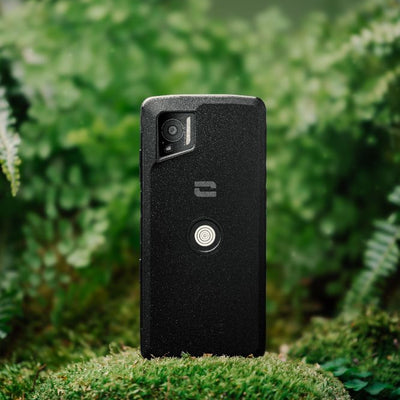
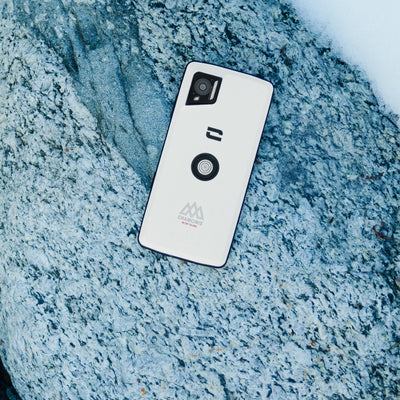
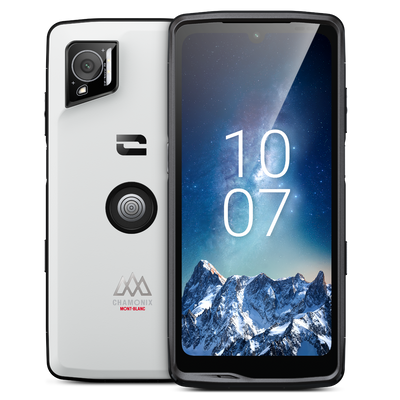
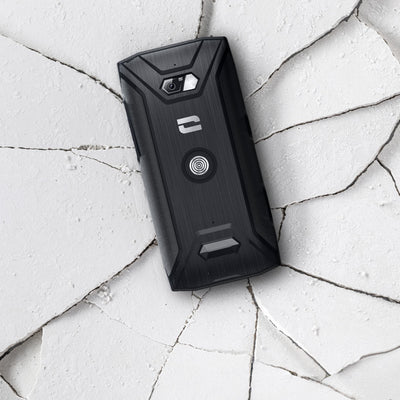
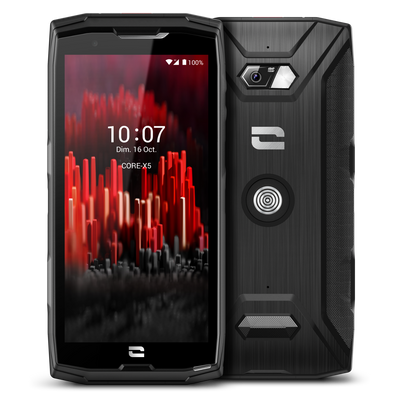

Top 4 functies van robuuste smartphones
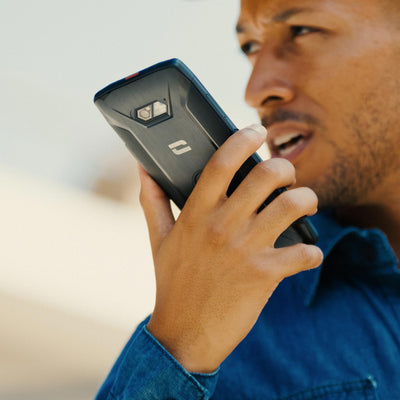
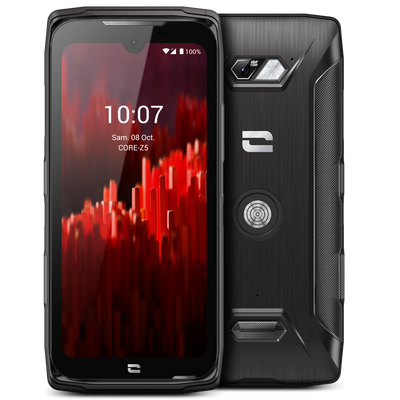
Bij Crosscall hebben we een eenvoudige vaststelling gedaan: naarmate smartphones dunner, kwetsbaarder en duurder worden, verwijderen ze zich van hun oorspronkelijke functie, communiceren onder alle omstandigheden. Op het veld, in de kou, in de regen, temidden van lawaai of stof, zijn het niet de dunheid of de gadgetfuncties die tellen, maar het vermogen om lang mee te gaan en te functioneren, wat er ook gebeurt. De Rugged Smartphones zijn bedoeld voor degenen voor wie de telefoon een echt dagelijks hulpmiddel is: veldprofessionals, veiligheidsdiensten, ambachtslieden, technici, maar ook liefhebbers van outdoor en extreme sporten die in veeleisende omgevingen werken. Deze rugged smartphones zijn dus specifiek ontworpen vanuit hun verwachtingen en behoeften, die voor velen in een paar woorden samen te vatten zijn: betrouwbaarheid duurzaamheid en gebruiksgemak. Hier zijn de vier essentiële functies die bepalen wat een echte Rugged Smartphone in 2026 is. 1) Weerstand tegen herhaalde vallen en waterdichtheid IP68 / IP69K Weerstand: Weerstand tegen herhaalde vallen is de onmisbare voorwaarde voor een rugged smartphone, een versterkte smartphone. Daarom voldoen al onze ultra-robuste apparaten ruimschoots aan de eisen van de norm MIL-STD 810, gebaseerd op militaire standaarden, die de weerstand tegen extreme omstandigheden beoordeelt: hoge of lage temperaturen, vochtigheid, thermische en mechanische schokken. Waterdichtheid: Waterdichtheid is net zo bepalend. Een rugged smartphone moet niet alleen bestand zijn tegen regen, maar ook tegen langdurige en diepe onderdompeling in verschillende soorten vloeistoffen (zout water, chloorwater, oliën, brandstoffen), en natuurlijk stof. Onder deze omstandigheden behalen onze rugged smartphones de certificering IP68. Sommige van onze rugged smartphones gaan nog verder met een certificering IP69K. Ze blijven volledig operationeel, zelfs onder hoge druk spuitwater, ideaal voor reiniging met een hogedrukreiniger in de meest vuile omgevingen. Het echte verschil van Crosscall zit in onze testmethoden. De weerstand en waterdichtheid van onze smartphones worden getest in ons eigen laboratorium, het X-LAB, door middel van gecombineerde en herhaalde tests. Deze aanpak garandeert dat onze smartphones waterdicht en functioneel blijven in de loop der tijd, zelfs na herhaalde vallen. 2) Ultra-lange batterijduur en duurzaamheid in de tijd Een smartphone die het niet de hele dag volhoudt, is geen betrouwbaar hulpmiddel. Een smartphone waarvan de prestaties na enkele maanden achteruitgaan, is dat ook niet. Daarom moeten “robuste smartphones” uitgerust zijn met hoogcapaciteitsbatterijen, gecombineerd met een slimme energieverbruikbeheer. Het doel is duidelijk: een lange batterijduur, geschikt voor dagen op het veld, ver van een stopcontact. Maar naast de autonomie kan de robuuste smartphone een uitzonderlijke duurzaamheid tonen door een hoog prestatieniveau te behouden in de tijd, zelfs na vele laadcycli. Deze duurzaamheidslogica stuurt het ontwerp van onze robuuste smartphones en stelt ons in staat om aan te bieden een fabrieksgarantie van 5 jaar, inclusief batterij. 3) Veldfunctionaliteiten: geef prioriteit aan dede toepassingen echts Een robuuste smartphone is niet bedoeld voor gebruik onder ideale omstandigheden. Hij moet operationeel blijven met handschoenen aan, in de regen, in beweging, soms in noodsituaties. Daarom ontwerpen wij onze robuuste smartphones om zo ergonomisch mogelijk op het veld : programmeersbare fysieke knoppen makkelijk toegankelijk zonder de actie uit het oog te verliezen en schermen die zelfs nat bruikbaar zijn. Deze ontwerpkeuzes, vaak afwezig in consumenten-smartphones, zijn echter doorslaggevend in een professionele context. Robuuste smartphones zijn ook compatibel met essentiële bedrijfsapplicaties, zoals Push-To-Talk die een radio of de PTI (Persoonlijke Alarmknop) kan vervangen, die voldoen aan de veiligheidsvereisten van vele sectoren. 4) Connectiviteit en betrouwbaarheid: overal communiceren, vooral als het ertoe doet Op het veld is bereikbaar zijn niet genoeg. Je moet duidelijk en onmiddellijk begrepen worden. Robuuste smartphones zijn ontworpen om een uitstekende netwerkverbinding, in 4G en 5G , evenals een geavanceerde compatibiliteit met netwerken Wi-Fi 6, publiek en privaat. Ze voldoen zo aan de eisen van PMR-omgevingen (Private Mobile Radio) en de uitdagingen van kritische en noodcommunicatie. De akoestische keten krijgt ook bijzondere aandacht in de robuuste smartphones: krachtige microfoons, luidsprekers van meer dan 100db en ruisonderdrukking door kunstmatige intelligentie. Deze eis van betrouwbaarheid verklaart waarom onze robuuste smartphones tegenwoordig worden gebruikt door actoren voor wie falen geen optie is: ordediensten leger hulpdiensten maar ook tal van veldprofessionals. En waarom ook niet voor u? Ontdek onze robuuste smartphones Ontdek Ontdek

Crosscall en NEO 2: in het hart van de transformatie van binnenlandse veiligheidsmissies
Het in 2021 gelanceerde NEO 2-programma markeert een historisch keerpunt in de modernisering van de Franse veiligheidsdiensten. Ter gelegenheid van Milipol 2025, Marine Pagnon, Verantwoordelijke voor institutionele relaties en partnerschappen bij Crosscall, maakt de balans op van 4 jaren van strategische samenwerking met de ordediensten en onthult ons zijn visie voor de kritieke communicatie van morgen. NEO 2 vertegenwoordigt een belangrijke technologische ambitie in de veiligheidssector publiek. Hoe is dit project ontstaan en hoe Crosscall heeft het aan deze uitdagingen kunnen voldoen? Marine Pagnon: Het NEO 2-programma past binnen een zeer specifieke Franse filosofie van openbare veiligheid. Notre modèle repose sur la présence d'agents en civil ou en uniforme directement au contact des populations, nabijheidsveiligheid garanderen, afschrikken en hulp bieden. Maar deze aanwezigheid op het terrein vereist steeds meer efficiëntie en veelzijdigheid in de veiligheids-, controle- enintervention d’urgence. L'Agence du Numérique des Forces de Sécurité Intérieure (ANFSI) had dus als ambitie met NEO 2 om alle agenten uit te rusten met een unieke smartphone, waarmee ze hun mobiliteit te versterken en om een groter deel van hun missies direct op het terrein. Laten we een concreet voorbeeld nemen: vroeger, bij een identiteitscontrole, als de agent informatie over een individu moest verifiëren, moest hij die persoon meenemen naar het politiebureau om de controle uit te voeren, enzovoort.. Op het gebied van operationele efficiëntie ging er veel tijd verloren. Met NEO 2 heeft de agent direct toegang tot de politiedossiers via zijn smartphone, kan hij controles mobiel uitvoeren en onmiddellijk de juiste beslissingen nemen. Crosscall heeft ingespeeld op deze uitdagingen door te vertrouwen op wat ons DNA vormt: een smartphone die uiteraard bestand is tegen de meest extreme omstandigheden en voorzien is van een verlengde batterijduur. Maar we zijn verder gegaan. NEO 2 is een hulpmiddel geworden dat perfect integreert in alle terreintoepassingen: van beveiligingsmissies op de openbare weg tot verkeerscontroles met motorrijders, controles aan de grenzen voor de meest delicate missies uitgevoerd door elite-eenheden. Het is deze veelzijdigheid die het verschil maakt. Welke concrete bewijzen van operationele efficiëntie heeft u op het terrein kunnen vaststellen? M.P. : Het meest opvallende cijfer naar mijn mening is een breukpercentage van minder dan 1% over de hele vloot. Gezien het aantal dagelijkse interventies, de zwaarte van de missies en de intense inzet van de troepen dagelijks voor de beveiliging van grote evenementen sportevenementen zoals de Rugby- en Voetbal Wereldbekers, of de Olympische Spelen, het is een echt prestatie. Een andere succesindicator: het oorspronkelijke contract wordt verlengd tot 2029, ver ruim boven de oorspronkelijk voorziene duur. Het is de garantie voor een veel langere gebruiksduur dan oorspronkelijk gedacht, wat de betrouwbaarheid van onze apparatuur in de tijd aantoont. Maar wat misschien nog veelzeggender is, is het steeds veelzijdiger gebruik van smartphones dankzij ons hele ecosysteem van accessoires. De X-COMM, bijvoorbeeld, is specifiek ontwikkeld om de traditionele microfoon met balg te vervangen. In lawaaierige omgevingen vergemakkelijkt het aanzienlijk de radio-communicatie en biedt het een ergonomie waaraan agenten gewend zijn. De X-COMMAND stelt motorrijders in staat hun communicatie direct vanaf het stuur te bedienen, zonder hun veiligheid in gevaar te brengen tijdens verkeerscontroles, en biedt de nodige discretie aan agenten tijdens operatiess van toezicht. Hoe verklaart u dit succes? M.P. : Ik zou zeggen dat het steunt op twee fundamentele pijlers. De eerste is dat het product veel meer is geworden dan een smartphone. Het is een echt ontwikkelingsplatform dat in staat is om te voldoen aan concrete behoeften en gebruik evolutief. Er is echt onderzoek en ontwikkeling verricht in samenwerking met de Politie en de Ggendarmarie Nrationeel om tot een product te komen aanpasbaar die voldoet aan maximaal tot hun operationele behoeften. De tweede pijler is onze aanpak van nauwe samenwerking. Crosscall is een mensgerichte structuur, wat ons flexibiliteit en wendbaarheid geeft die niet per se aanwezig zijn bij de reuzen van de sector. We hebben toegewijde teams die ondersteuning bieden aan de ANFSI voor het volledige ontwikkelingsgedeelte op- maat. Deze nabijheid stelt ons in staat snel te reageren, om samen ontwikkelen oplossingen en om een perfecte bruikbaarheid te garanderen met de binnenlandse veiligheidsuitdagingen, vooral op het gebied van bescherming van gevoelige gegevens. Over nabijheid gesproken, deze samenwerking was ook de gelegenheid om geavanceerde innovaties te implementeren, met name tijdens de Olympische Spelen van Parijs 2024. M.P. : Absoluut. De Jhen OOlympische Spelen van Parijs vormden een uitzonderlijk openbaar veiligheidsapparaat, met zeer mobiel ingezette diensten op alle olympische locaties en in de hele regio Parijs. Dit evenement was de gelegenheid voor een grootschalige test van het kritieke communicatienetwerk STORM op pvele duizenden terminals. STORM is het programma dat gericht is op het vervangen van conventionele radio's door 4G-communicatie via smartphone. In het kader van de voorbereiding van deze belangrijke gebeurtenis, wij hebben vastgesteld die ontbraken audio-accessoires geschikt om het gebruik van de radio te vergemakkelijken. In lawaaierige omgevingen is een speciaal accessoire heel logisch om de communicatie te stroomlijnen. Zo is de X-COM ontstaanM, die we volledig op maat hebben ontwikkeld. Het is een vrij uniek product op de markt: zowel Bluetooth als bedraad, robuust, ergonomisch om te voldoen aan de operationele eisen van de diensten ter plaatse. Wat is deze grootschalige tests voorspeltnt voor de toekomst van de communicatie van de veiligheidsdiensten? M.P. Dit opent de weg naar nog meer modulariteit. We zien al ontwikkelingen zoals NEO DK met biometrische controle, die perfect compatibel is met de terminals Crosscall. Dit zal nog een extra laag functionaliteit op het veld toevoegen. Maar de laatste grote innovatie ontwikkeld door Crosscall, dit is de nieuwe versie van X-SPACE. Deze oplossing maakt het mogelijk om de smartphone te veranderen in een echte vaste computer, met een uitzending nu op twee 4K-schermen. De agent sluit gewoon zijn smartphone op descherm, en het beschikt over een volledige werkplek. Eén enkele terminal voor het veldwerk en voor het werk op kantoor. De implicaties zijn aanzienlijk: substantiële besparingen op het IT-park, sterk vereenvoudigd wagenparkbeheer en een impact minder milieubelasting omdat het aantal benodigde apparaten drastisch wordt verminderd. Men schat dat een smartphone tot 5 verschillende terminals kan vervangen. Bovendien, is er de kwestie van interoperabiliteit. Met de grootschalige uitrol van STORM op het volledige smartphonepark van de veiligheidsdiensten, gaan we naar een convergentie van communicatiemiddelen noodgeval, met een geleidelijke verdwijning van de radio ten gunste van de smartphone. Ten slotte voorspelt de opkomst van kunstmatige intelligentieeerste een nieuwe ontwikkeling die nog nieuw is om de efficiëntie en samenwerking van de teams te verbeteren, ook al moet alles nog worden bedacht op dit punt. Hoe Crosscall bereidt hij zich voor om deze evolutie te begeleiden? M.P. : Men moet zich ervan bewust zijn dat het NEO 2-programma gepland is tot 2029. Dat betekent dat we bijna 10 jaar aanwezig zullen zijn in dit programma. In 10 jaar zullen we de kans hebben om de diepgaande transformatie van het politiewerk en de gendarmerie te begeleiden. En ik denk dat onze kracht juist die capaciteit is om wendbaar te blijven terwijl we op de lange termijn betrouwbaar zijn. We zijn niet zomaar een leverancier van apparatuur: we zijn een partner die gezamenlijk ontwikkeld met onze klanten vande oplossingen vande toekomst en duurzaam. Deze filosofie krijgt zijn volledige betekenis in een programma dat zo strategisch is als NEO 2. En wij zijn des te meer trots van ons in staat zijn om het te doen aan aan de zijde van vrouwen en mannen die onze veiligheid dagelijks waarborgen.

Beleef een unieke avontuur onder de sterren met Chamonix-Mont-Blanc
Ter gelegenheid van de lancering van de STELLAR-X5s editie Chamonix-Mont-Blanc werkt Crosscall samen met het Toeristenbureau van de Vallei om je een unieke ervaring te bieden: het STELLAR CAMP. Een uitzonderlijk verblijf voor twee personen, bedacht voor wie graag weer contact maakt met de natuur, observeert en ten volle in het moment leeft. Onder begeleiding van de Gidsencompagnie van Chamonix neemt dit nachtelijke avontuur je mee naar het hart van een veeleisende omgeving, maar toegankelijk voor alle berg- en buitenliefhebbers. Op het programma: Nachtelijke beklimming op toerski's of sneeuwschoenen, bij het licht van hoofdlampen. Opzetten van het bivak in een uitzonderlijke natuurlijke omgeving. Nacht onder de sterren, wiegend door de stilte en de puurheid van de bergen. Ontwaken met uitzicht op de Mont-Blanc, wanneer de eerste zonnestralen de vallei verlichten. Begeleide terugkeer, in een gezellige en gedeelde sfeer. Een zeldzaam moment om op te laden, te delen en de bergen op een andere manier te beleven, zonder prestatiedruk, maar met een geest van zachte avontuur. Hoe doe je mee aan het STELLAR CAMP? De wedstrijd is voor iedereen geopend. Om mee te doen: Ga naar de speciale pagina. Vul het inschrijfformulier in vóór de aangegeven deadline. Vergroot je kansen door je dierbaren aan te melden: elke uitnodiging telt! Te winnen: Een uniek avontuur voor twee personen in het hart van de Vallei van Chamonix-Mont-Blanc. Exclusieve Chamonix-Mont-Blanc donsjassen. En voor de meest betrokkenen (10 of meer aanmeldingen), de nieuwe Crosscall STELLAR-X5s smartphone Édition Chamonix-Mont-Blanc. 👉🏻 Schrijf je nu in voor het STELLAR CAMP en probeer dit onvergetelijke avontuur te beleven met Crosscall en Chamonix-Mont-Blanc. Een verantwoorde avontuur Het STELLAR CAMP belichaamt perfect de gemeenschappelijke waarden van Crosscall en Chamonix: Respect voor het milieu : de deelnemers reizen per trein of bus naar het dal om de ecologische voetafdruk te beperken. Professionele begeleiding: de ervaring wordt geleid door experts van de Compagnie des Guides, die garant staan voor authentiek en veilig alpinisme. Verbonden met de natuur: meer dan een prestatie, het is een uitnodiging om de uitgestrektheid van de landschappen en de schoonheid van de stilte te voelen.

Le Crosscall Sailing Team opent een nieuw hoofdstuk
EEN AMBITIEUS PROJECT Allen verenigd onder de vlag van het Crosscall Sailing Team Opgericht in 2019 onder gezamenlijke impuls van Aurélien Ducroz, tweevoudig wereldkampioen ski freeride en wereldkampioen Class40, en Cyril Vidal, voorzitter en oprichter van Crosscall, een Frans merk van duurzamere smartphones en expert in kritieke communicatiesystemen, heeft het Crosscall Sailing Team een eerste campagne van drie seizoenen gekend, afgesloten in 2022 met deelname aan de legendarische Route du Rhum. Vastbesloten hun gezamenlijke avontuur op de oceanen voort te zetten, hebben ze besloten hun partnerschap te versterken en zich te omringen met nieuwe co-partners tot 2025. Doel: de prestaties van het Class40 Crosscall prototype blijven optimaliseren en nieuwe menselijke en sportieve avonturen delen tijdens de grootste offshore races van de categorie. EEN PROTOTYPE LIFT V2 COMBINEREN VAN INNOVATIE EN DUURZAAMHEID De Class40 Crosscall is ontworpen door het bureau Marc Lombard om zowel betrouwbaar als prestatiegericht te zijn dankzij innovatieve lijnen die nieuwe navigatiemogelijkheden bieden, met boordelektronica die tot nu toe alleen voor schepen van een hogere categorie was voorbehouden, maar ook door ontwerp- en materiaalselecties met het oog op duurzaamheid.“Ons prototype Lift V2, te water gelaten in 2021, is voortdurend in ontwikkeling. We hebben onder andere de lijnen aangepast om te profiteren van de nieuwste innovaties op het gebied van design en glijden over het water. De afgelopen jaren hebben we elk detail geoptimaliseerd. Deze keer starten we met een beproefd schip dat we volledig beheersen. Het doel is om voort te bouwen op deze ervaring en met vertrouwen de Transat Café L’Or aan te gaan.” AURÉLIEN DUCROZ Wereldkampioen ski FreerideWereldkampioen Class40Schipper van het Crosscall Sailing Team DE KENMERKEN VAN DE CLASS40 CROSSCALL Concave boeg - spatula-romp Prototype in voortdurende evolutie, de Lift V2 Crosscall opende in 2023 de weg met een nieuwe vorm van een concave boeg in plaats van een bolle, die het schip helpt te ontlasten bij het varen voor de wind in de bries en helpt om op de golven te komen die het inhaalt, in plaats van er tegenaan te botsen en te vertragen. Deze innovatie verlicht de kracht van het schip die wordt gegenereerd door de spatula-vormige romp “scow” (verbreding aan de voorkant). Een stevige structuur De structuur van de Class40 Crosscall is stevig, ze heeft sinds de tewaterlating in 2020 geen enkel defect getoond, wat een zeer belangrijk vertrouwenwekkend teken is. Snel aan de wind en halve wind De Lift V2, ontworpen door Aurélien Ducroz en het bureau Lombard, dankt zijn succes vooral aan zijn snelheid bij aan de wind en halve wind. De Class40 Crosscall heeft alle troeven om te concurreren met de beste boten dankzij het jaarlijkse optimalisatiewerk aan de prestaties. Een schip dat Aurélien door en door kent Na vijf jaar zeilen kent Aurélien de Class40 Crosscall door en door en voelt hij zich er volledig vertrouwd mee. Live immersive De Class40 Crosscall wordt de eerste Class40 die live immersive ervaringen aanbiedt waarbij zeilers en zeilliefhebbers kunnen communiceren met Aurélien en zijn co-schipper tijdens de races. Via hun Crosscall smartphone kunnen zij live reageren en het leven aan boord van een racejacht delen. Aurélien kiest Jonathan Chodkiewiez als co-schipper voor de TRANSAT CAFÉ L’OR Jonathan Chodkiewiez, preparateur van de Class40 Crosscall sinds 2022, zal naast Aurélien Ducroz staan als co-schipper voor dit seizoen van tweepersoonsraces in 2025. Al samen en succesvol tijdens het laatste Wereldkampioenschap Class40 in La Rochelle, vormen zij een hecht en sterk duo, met onder andere twee podiumplaatsen bij de Middle Sea Race en de Massilia Cup Offshore in 2024, gevolgd door twee overwinningen in 2025 op de Porquerolles’Race en de Massilia Cup Offshore. Dit complementaire duo zal hun gezamenlijke ervaring inzetten om te presteren op de Transat Café L’Or. “Jonathan is een betrouwbare bemanningslid die het schip door en door kent. We hebben samen meerdere seizoenen gevaren met mooie podiumplaatsen als resultaat. Deze continuïteit stelt ons in staat elke race met rust te benaderen. Jonathan’s inzet, zijn perfecte kennis van het schip en onze klik op zee maken hem de ideale teamgenoot." AURÉLIEN DUCROZ Schipper Crosscall Sailing Team HET PALMARES 2024-2025 VAN DE CLASS40 CROSSCALL 2025 1er Massilia Cup Offshore1er Porquerolles’ Race5e CIC Med Channel Race 2024 3e Middle Sea Race6e Med Max3e Massilia Cup OffshoreThe Transat CIC: uitval (J+4 defect aan de stag) DE PARTNERS GAAN MEE Navigeren naar uitmuntendheid is teamwork waarbij elke partner zijn steentje bijdraagt en zijn expertise inzet voor het succes van het Crosscall Sailing Team.
Robuuste telefoon voor de bergen: de onmisbare bondgenoot van outdoor-avonturiers
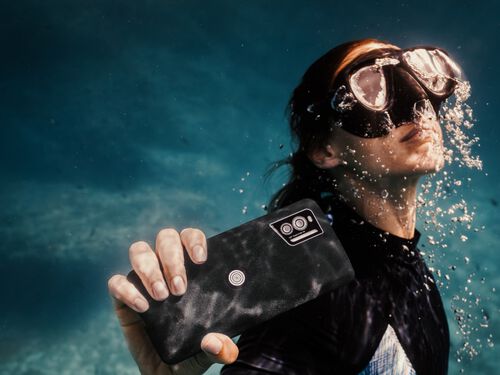
Waarom kiezen voor een robuuste telefoon voor de bergen? De bergen zijn een avontuurlijk terrein dat zowel fascinerend als veeleisend is. Tussen plotselinge weersveranderingen, ruig terrein en isolatie brengt elke tocht op hoogte risico’s met zich mee. Een robuuste telefoon voor de bergen is niet zomaar een accessoire, maar een echt veiligheidsinstrument. Of je nu een occasionele wandelaar bent of een doorgewinterde ontdekkingsreiziger, de natuur geeft geen cadeautjes. Een verkeerde stap, onvoorspelbaar weer of een lege batterij kunnen een mooie dag veranderen in een ware uitdaging. Goede uitrusting maakt het verschil, en onder de onmisbare spullen is een betrouwbare all-terrain smartphone essentieel. Crosscall, een Frans merk van Outdoor smartphones, biedt twee modellen aan die geschikt zijn voor avonturiers: de STELLAR-X5, ideaal voor wandelingen en fotografie, en de STELLAR-M6, ontworpen voor ontdekkingsreizigers die op zoek zijn naar robuustheid.
Crosscall verlengt de duur van OS- en beveiligingsupdates
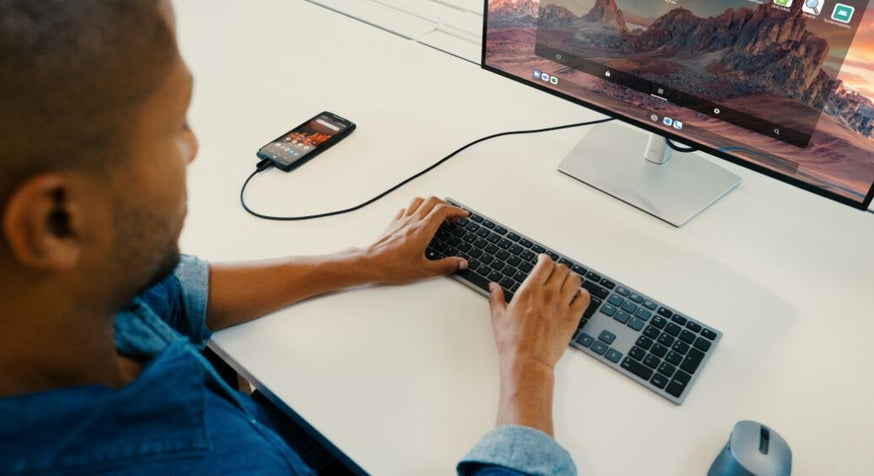
Robuust, repareerbaar en 5 jaar gegarandeerd – batterij inbegrepen* – de Crosscall-smartphones zijn ontworpen om lang mee te gaan. Omdat een duurzaam apparaat een passende ondersteuning verdient, verlengen we vanaf vandaag en zonder extra kosten de periode van beveiligingsondersteuning en het aantal OS-updates.Een stap verder naar meer verantwoorde technologie. Onze nieuwe verbintenissen Model OS-updates(onder voorbehoud van compatibiliteit) Veilig houden(Minimale verbintenis) STELLAR-X5 Tot Android 18 Tot december 2031 STELLAR-M6 Tot Android 20 Tot december 2032 STELLAR-M6E Tot Android 20*2 Tot december 2032 CORE-Z5 Tot Android 16*3 Tot december 2030 CORE-X5 Tot Android 15 Tot december 2030 CORE-M5 (6/64) Tot Android 16 Tot december 2030 CORE-T5 Tot Android 15 Tot december 2030 Voor meer informatie, raadpleeg de pagina Crosscall/Beveiliging. *Tijdens de garantietermijn neemt CROSSCALL de vervanging van de defecte batterij voor zijn rekening als aan de volgende 2 cumulatieve voorwaarden wordt voldaan: de batterijcapaciteit is gelijk aan of minder dan 70% en het aantal volledige laadcycli is gelijk aan of minder dan 850.*Onder voorbehoud van compatibiliteit met toekomstige versies van Android*3 CORE-Z5 4/64 : onderworpen aan een compatibiliteitsevaluatie met de toekomstige Android
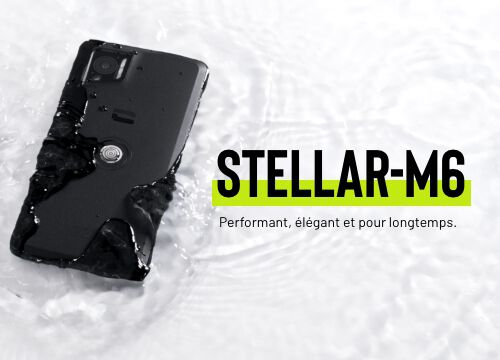
Lancering van de STELLAR-M6, krachtig, elegant en duurzaam
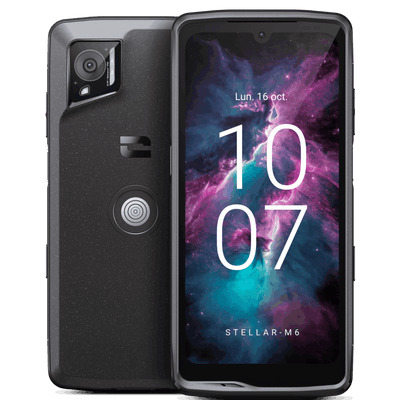
Sinds 7 november beschikbaar, markeert de STELLAR-M6 een langverwachte evolutie in het Crosscall-assortiment. Een 5G-smartphone die robuustheid en lange batterijduur combineert, met een strak en bijzonder elegant design. Van nature krachtig, beschikt de STELLAR-M6 over tal van technologieën van de nieuwste generatie voor een optimale gebruikerservaring en een verhoogd beveiligingsniveau. Verantwoord uit overtuiging, is de nieuwste telg van Crosscall ontworpen om zijn ecologische voetafdruk te beperken met een belangrijk argument: 5 jaar garantie inclusief batterij*. Dit bevordert langdurig gebruik en stimuleert reparatie dankzij vele ontwerpdetails zoals een geschroefd en niet gelijmd chassis, met als resultaat een reparatie-index van 9,3. Qua duurzaamheid maakt dit de STELLAR-M6 nog robuuster tegen de onvermijdelijke stoten en vallen van alledag. Omdat de STELLAR-M6 groot denkt, is hij geschikt voor frontliniewerkers, hyperverbonden outdoorfans, veeleisende doe-het-zelvers en bedrijfsleiders die een smartphone willen die net zo krachtig, robuust als elegant is tijdens afspraken. Ze delen allemaal dezelfde eis voor connectiviteit, een ander sterk punt van de STELLAR-M6. Een nieuwe troef is zijn vermogen om veel complexe zakelijke applicaties te draaien, die van bedrijven en professionals. Omdat Crosscall ervan overtuigd is dat een smartphone vooral aan gebruiksbehoeften moet voldoen, is de STELLAR-M6 ook verkrijgbaar in een vereenvoudigde, nog betaalbaardere versie... de STELLAR-M6e. Al overtuigd? Bestel nu de nieuwe STELLAR-M6.

CROSSCALL VERNIEUWT ZIJN BADGE GOLD VAN HET PROGRAMMA « ANDROID ENTERPRISE PARTNER »
Voor het tweede jaar op rij heeft Crosscall het « gold »-label ontvangen van het Android Enterprise Partner Program. Deze onderscheiding bevestigt de inzet van de Franse fabrikant om krachtige, veilige en duurzame oplossingen en producten te leveren die voldoen aan de mobiliteitsbehoeften van professionals. Het Android Enterprise Partner-programma is opgezet om alle bedrijven te ondersteunen die zich willen uitrusten met mobiele oplossingen en wagenparken. Zij kunnen zo gemakkelijk partners vinden die niet alleen met succes de commerciële en technische training van Android Enterprise hebben gevolgd, maar ook hun vermogen hebben aangetoond om technische oplossingen en specifieke productfuncties uit te rollen, een kwaliteitsvolle klantenservice te bieden en succesvol te zijn op de markt. Crosscall rust veel professionals uit uit diverse sectoren die de levensduur gecombineerd met prestaties en robuustheid van zijn producten waarderen, zoals de medewerkers van de SNCF, de medewerkers van Leroy Merlin of de politie- en gendarmeriekrachten van de Nationale Politie. Al deze troeven hebben het merk in staat gesteld een referentie te worden op de BtoB-markt en de Gold-status van het nieuwe Android Enterprise-programma te ontvangen. Crosscall is de enige Franse fabrikant die deze onderscheiding ontvangt, die het werk van de teams onderstreept om te voldoen aan de eisen van Android Enterprise en zo professionals te begeleiden in hun digitale transformatie. Deze status werd aan Crosscall toegekend op basis van verschillende criteria: - De expertise in de Android Enterprise-omgeving: de teams van Crosscall hebben een diepgaande kennis van het Android Enterprise-universum verworven en volgen regelmatig trainingen om innovatieve oplossingen aan te bieden die perfect aansluiten bij de behoeften van bedrijven. - De uitmuntendheid van de producten: de Crosscall-terminals zijn AER (Android Enterprise Recommended) gecertificeerd, een certificering die de eenvoudige uitrol van mobiele apparaten in bedrijven garandeert, evenals de veiligheid en duurzaamheid van de toestellen. De Crosscall-terminals van generatie 5 hebben een garantie van 5 jaar en krijgen minimaal 5 jaar OS-updates en beveiligingspatches. De STELLAR-X5 krijgt 3 OS-upgrades, waardoor bedrijven kunnen profiteren van een langere levensduur van hun uitrusting en een investering op lange termijn kunnen doen. - Het succes op de markt: met momenteel meer dan 100.000 Android Enterprise-terminals die in bedrijven zijn uitgerold, is Crosscall onderscheiden met het « Gold »-label van het Android Enterprise Partner-programma.

The Barcode Warehouse en Crosscall werken samen om Britse bedrijven en organisaties in de publieke sector robuuste en kritieke oplossingen te bieden die ontworpen zijn voor alle omgevingen. Crosscall ontwerpt en produceert waterdichte, robuuste en duurzame mobiele telefoons en smartphones. Het bedrijf, opgericht in 2009, heeft snel de reputatie verworven apparaten te maken die bestand zijn tegen de zwaarste omstandigheden. Het assortiment smartphones en tablets is speciaal ontworpen om bestand te zijn tegen de ontberingen van vijandige en onvoorspelbare omgevingen. Van ijskoude temperaturen tot verzengende hitte, stof, water en vallen, deze apparaten zijn gebouwd om te weerstaan en te blijven functioneren, waardoor uitvaltijd wordt geminimaliseerd en productiviteit wordt gemaximaliseerd. Crosscall heeft een sterke aanwezigheid in Frankrijk en breidt zijn bereik uit naar andere Europese landen. Crosscall levert momenteel meer dan 300.000 apparaten aan klanten zoals Leroy Merlin, de Europese leider in de detailhandel van decoratieartikelen, de SNCF, de Franse nationale spoorwegmaatschappij, en de Franse nationale politie. Door reseller te worden, breidt The Barcode Warehouse het bereik van Crosscall uit naar Britse organisaties die robuuste en duurzame mobiele technologie nodig hebben. « Na het verkennen van het diverse assortiment producten van Crosscall, ontworpen om eindgebruikers te ondersteunen in hun werk, zijn we enthousiast over hun potentieel op de Britse markt. In een tijd waarin slimme apparaten steeds krachtiger worden, was het toevoegen van Crosscall aan ons portfolio een voor de hand liggende keuze ». William Bevis, Partner Development Lead & Technical Trainer, The Barcode Warehouse. Deze aanbieding is gebaseerd op de 35 jaar expertise van The Barcode Warehouse als integrator van oplossingen gespecialiseerd in barcode-technologie, RFID, etikettering en bedrijfs-mobiliteitsoplossingen, gecombineerd met de robuuste en geavanceerde hardware van Crosscall, om bedrijven uit te rusten met de tools die nodig zijn om hun operaties te stroomlijnen en uit te blinken in veeleisende omgevingen, van opslag tot productie, en van veldwerk tot openbare veiligheid. « Crosscall is verheugd over deze strategische samenwerking met The Barcode Warehouse, een belangrijke speler in de bedrijfs-mobiliteit en managed services in het Verenigd Koninkrijk. Door onze oplossingen te combineren met hun expertise en diensten, bieden we een aantrekkelijke propositie voor organisaties in diverse sectoren. Met onze ervaring op andere markten begrijpen we dat klanten op zoek zijn naar meerwaarde en duurzaamheid voor hun mobiele apparaten, en het Verenigd Koninkrijk en Ierland vormen hierop geen uitzondering. Onze 5-jarige garantie en ons assortiment zakelijke accessoires voldoen aan deze klantbehoeften, en we zijn verheugd deze in samenwerking met The Barcode Warehouse in het Verenigd Koninkrijk en Ierland te introduceren ». Denis Thayanithy, Directeur Internationale Handel bij Crosscall. Crosscall zet zich in voor het bevorderen van een duurzamere telefoniesector. Door samen te werken met leveranciers om ethische productiepraktijken te waarborgen en klanten te informeren over verantwoord consumeren, streeft Crosscall ernaar de milieu-impact van zijn producten te minimaliseren. Door robuuste en duurzame apparaten te ontwerpen die gemakkelijk te repareren en te recyclen zijn, wil het bedrijf afval verminderen en de levensduur van zijn producten verlengen. De inzet van het bedrijf voor duurzaamheid blijkt ook uit zijn terugnameprogramma's, die aan het einde van hun levensduur zijnde apparaten opknappen om hun levensduur te verlengen.
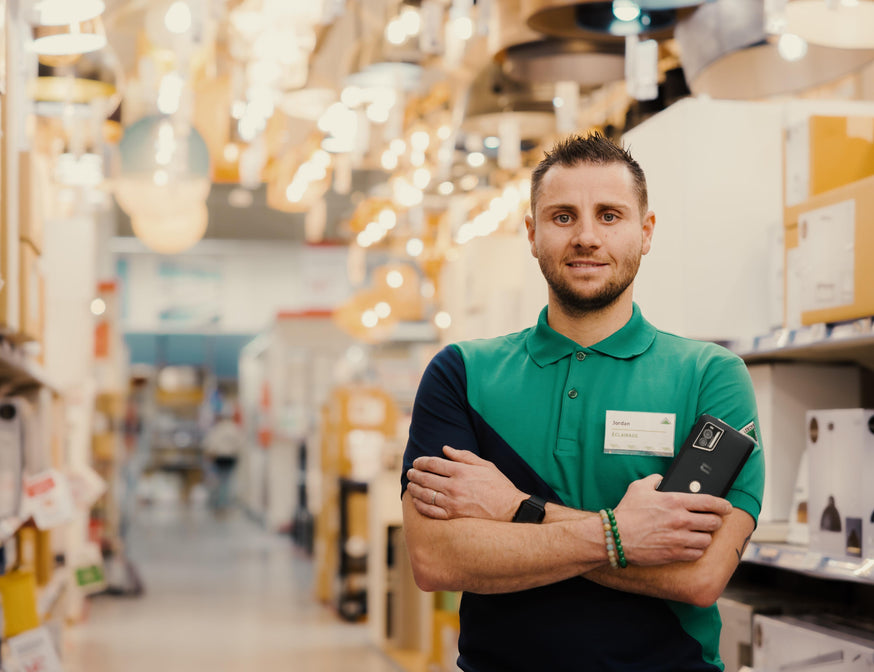
Smartphones: de nieuwe uitdagingen voor frontline workers
Miljoenen frontline workers wereldwijd werken dagelijks in direct contact met klanten in een steeds digitaler wordende omgeving. Voor hen heeft deze fundamentele trend een grote impact: hun vermogen om snel toegang te krijgen tot informatie en deze zo snel mogelijk te delen. Centraal in deze uitdaging staat de smartphone die ze gebruiken en de kostenoptimalisatie. Verkopers in de detailhandel, vakmensen die bij particulieren werken, onderhoudsmedewerkers in de industrie, bezorgers, gemeentelijke politie op straat, schoonmaakpersoneel of thuiszorgmedewerkers... frontline workers zijn overal. Hun werk is essentieel met een continue stroom aan informatie. Eén ding is zeker: digitalisering heeft hun activiteit diepgaand veranderd. Allereerst door het te vergemakkelijken, door in een smartphone tal van hulpmiddelen te bundelen zoals gedeelde agenda's, interventieverslagen en uiteraard door overal eenvoudig te kunnen communiceren. Als deze beweging een voordeel is, heeft ze ook een realiteit aan het licht gebracht. Vaak is de gebruikte smartphone namelijk niet aangepast aan de realiteit van het gebruik. Gevolg: onregelmatige beschikbaarheid van apparatuur, breuken, niet uitgevoerde en dus niet gefactureerde opdrachten, zonder de impact van frustraties bij klanten, gebruikers en de personen die klachten en de klantenservice afhandelen te onderschatten. Voor Crosscall is deze alomvattende aanpak die de hele gebruiksduur van een apparaat omvat, centraal. Het doel is de kosten van dit apparaat gedurende de hele gebruikscyclus maximaal te optimaliseren. GARANTIES EN HUN DUUR VERGELIJKEN In de wereld stellen de meeste landen fabrikanten van elektronische apparatuur een minimale garantie van twee jaar verplicht. Studies tonen echter aan dat gebruikers ze langer bewaren. Zo valt een deel van het gebruik bij een defect niet meer onder de garantie. Dit zal dus de eigendomskosten verhogen. Door zijn producten 5 jaar te garanderen, en vooral door de batterij in deze dekking op te nemen, innoveert Crosscall omdat het de enige fabrikant op de markt is die zich voor zo'n lange periode verbindt. ROBUUSTHEID IN HET DAGELIJKS GEBRUIK Als je werkt tegenover klanten, buiten, in een verkooppunt, thuis, zijn stoten en vallen onvermijdelijk. De uitrusting moet aan dit bestek voldoen, zoals de STELLAR-X5 die onder andere de SNCF uitrust. De robuustheid hangt sterk af van ontwerpdetails die vaak onopgemerkt blijven, zoals een tussenschil die geschroefd is en niet gelijmd. Bij aankoop? Visueel geen verschil. Op de lange termijn echter is het voordeel groot met meer weerstand tegen externe agressies, stoten en stofindringing. "Een Crosscall-smartphone kan tot 5 apparaten vervangen" HET AANTAL APPARATEN ONDERZOEKEN DAT DE SMARTPHONE KAN VERVANGEN De beste aankoop in termen van besparing is degene die je niet doet. De lichtste uitrusting is die je niet hoeft te dragen. Uit deze twee gezonde opmerkingen heeft het Franse merk een aanbod ontwikkeld, Crosscall-In-One. De aanpak? Het aantal apparaten rationaliseren rond het vereenvoudigen van het dagelijks gebruik. Een Crosscall-apparaat kan zo een portofoon, een scanner of zelfs een pc vervangen, met zijn X-SPACE interface. DE TECHNOLOGIEËN KIEZEN DIE PASSEN BIJ HET GEBRUIK Wi-Fi 5 of 6/6E, 4 of 5G, VoWi-Fi, Bluetooth 5.0 of 5.2, MIMO, SISO... moeilijk om de juiste keuze te maken. Toch heeft elke beslissing impact op de missie van een frontline worker. Bijvoorbeeld met Wi-Fi 5 vergeleken met Wi-Fi 6/6E. De 5 is ruim voldoende voor mensen die vooral mobiele data gebruiken. Daarentegen heeft iemand die werkt in een magazijn dat wordt gedekt door een modern privénetwerk er alle baat bij om uitgerust te zijn met Wi-Fi 6/6E met ultrasnelle snelheden. De kracht van het Crosscall-assortiment? Voldoen aan heel veel eisen voor frontline workers met altijd de uitdaging om producten aan te passen aan gebruik op het terrein en niet andersom. REKENING HOUDEN MET DE GEBRUIKERSERVARING Een van de vragen die je vrij vroeg moet stellen, is hoe de geselecteerde uitrusting binnen een vloot door de toekomstige gebruiker zal worden ervaren. Als de eerste reactie afwijzing is, is de investering volledig contraproductief. Als de gebruiker daarentegen al heel vroeg wordt betrokken, zelfs vanaf de ontwerpfase, is het gewonnen. Zo heeft Crosscall een belangrijke opdracht binnengehaald bij Leroy Merlin, met 30.000 uitgeruste medewerkers. ESSENTIËLE FUNCTIES IDENTIFICEREN Wat Crosscall onderscheidt, zijn waarschijnlijk de kleine details die elk door de productteams zijn bedacht. Voor frontline workers zijn ze echte voordelen in het dagelijks gebruik. Wat comfort betreft, maken de doorvoeren voor een leash het mogelijk een smartphone om de nek te dragen. Het ultra-verhard schermbeschermglas voorkomt krassen. De batterijduur is ontworpen voor een zorgeloos gebruik gedurende de hele dag. Die is 25u48 voor de CORE-M5 bij 2G/3G-communicatie. Het is geen toeval dat de producten van Crosscall door veel brandweerlieden of de BRI worden gebruikt. REKENING HOUDEN MET DE PRIJS VAN ACCESSOIRES Wie zegt smartphone, zegt ook ecosysteem van accessoires. Dat vanuit twee invalshoeken. De eerste is het brede assortiment dat meerdere toepassingen mogelijk maakt, zoals bevestiging op verschillende houders en het opladen van zijn of haar apparatuur. Een andere mogelijkheid: het aantal gebruikte apparaten verminderen door ze te rationaliseren, zoals met een X-SCAN optische lezer die een klassieke scanner overbodig maakt. De tweede invalshoek wordt centraal: de prijs. En ook hier hebben de producten van Crosscall twee sterke argumenten, de stevigheid en de betrouwbaarheid! Omdat ze van nature robuust zijn, hebben ze geen hoes nodig. Dat is een indirecte besparing met een direct financieel voordeel.

Crosscall, toonaangevende Europese fabrikant van robuuste smartphones voor bedrijven, heeft een nieuwe samenwerking met BT aangekondigd. In het kader van deze overeenkomst zal de betaalbare, duurzame en robuuste mobiele apparatenlijn van Crosscall voor het eerst beschikbaar zijn voor Britse bedrijven. Beschikbaar voor BT-klanten vanaf 30 september, zijn de telefoons van Crosscall uniek ontworpen met de nadruk op duurzaamheid. Ontworpen om gebruikers op de lange termijn te ondersteunen, hebben alle smartphones en tablets van het merk een garantie van 5 jaar, inclusief problemen met de levensduur van de telefoonbatterij. Crosscall-apparaten zijn ook ontworpen om gemakkelijk te repareren te zijn, om hun levensduur te verlengen en vervanging te beperken. Het merk zet zich ook in om de beschikbaarheid van reserveonderdelen gedurende 10 jaar te garanderen. De nieuwste innovatieve smartphone van Crosscall, de STELLAR-X5, bevat 26% gerecyclede materialen. Deze voortdurende inspanningen op het gebied van ecodesign binnen een solide MVO-beleid hebben het bedrijf een gouden medaille van Ecovadis opgeleverd, een wereldwijd erkende MVO-beoordelingsorganisatie. Crosscall behoort daarmee tot de top 5% van bedrijven met de beste MVO-prestaties, van meer dan 130.000 beoordeelde bedrijven. Deze accreditatie sluit ook aan bij de ambitieuze net-zero strategie van BT. Dankzij de samenwerking met BT streeft Crosscall ernaar een uitstekende service en robuuste technologie te bieden aan bedrijven die opereren in uitdagende omgevingen in de publieke en private sector. Crosscall levert momenteel meer dan 300.000 apparaten aan klanten zoals Leroy Merlin, de Europese leider in de detailhandel van decoratieartikelen, de SNCF, de Franse nationale spoorwegmaatschappij, en de Franse nationale politie. Sally Fuller van BT verklaarde: „Als eerste operator in het Verenigd Koninkrijk die Crosscall-telefoons verkoopt, biedt deze samenwerking een unieke kans voor BT-klanten om robuuste, marktleidende apparaten met uitgebreide garanties aan te schaffen. De indrukwekkende referenties van Crosscall op het gebied van duurzaamheid sluiten ook aan bij onze bestaande initiatieven, die niet alleen gericht zijn op het verminderen van onze eigen CO2-uitstoot, maar ook die van onze klanten en partners. Matthew Burchell van Crosscall zei: „Deze samenwerking met BT is een echte kans voor Crosscall om te voldoen aan de behoeften van Britse bedrijven en professionals die op zoek zijn naar een duurzamer alternatief op het gebied van telefonie. Onze ambitie is om de successen die we in Europa hebben behaald te herhalen en een Britse leider te worden op het gebied van bedrijfstechnologie. Crosscall zal aanwezig zijn op de Emergency Tech Show op 18 en 19 september in Birmingham om de belangrijkste spelers in de publieke en private veiligheid te ontmoeten en zijn innovatieve communicatiesystemen te presenteren. Over CrosscallCrosscall is een Franse fabrikant die waterdichte, robuuste mobiele telefoons met een lange batterijduur aanbiedt. Opgericht in 2009 door Cyril Vidal en gevestigd in Aix-en-Provence, ontwikkelt het merk modellen die geschikt zijn voor de zware en onvoorspelbare omstandigheden waaraan sporters en professionals in het veld worden blootgesteld (water, regen, wind, vocht, stof, schokken...). Crosscall heeft meer dan 4,5 miljoen mobiele apparaten verkocht in meer dan 20.000 verkooppunten en realiseerde een omzet van 114 miljoen euro. Over BT GroupBT Group is de grootste Britse aanbieder van vaste en mobiele telecommunicatie en gerelateerde beveiligde digitale producten, oplossingen en diensten. We bieden ook beheerde telecommunicatie-, beveiligings-, netwerk- en IT-infrastructuurdiensten aan klanten in 180 landen.De BT Group bestaat uit drie klantgerichte eenheden: Consumer bedient particulieren en gezinnen in het Verenigd Koninkrijk; Business bedient bedrijven en overheidsdiensten in het Verenigd Koninkrijk en daarbuiten; Openreach is een volledig onafhankelijke dochteronderneming die groothandelsdiensten voor vaste toegangsinfrastructuur aan meer dan 700 communicatieaanbieders in het Verenigd Koninkrijk verkoopt.British Telecommunications plc is een 100% dochteronderneming van BT Group plc en omvat vrijwel alle activiteiten en activa van de BT Group. BT Group plc is genoteerd aan de London Stock Exchange.Voor meer informatie, bezoek www.bt.com/about

Mâcon 2024: Inspelen op de uitdagingen van brandweerlieden
Crosscall zal aanwezig zijn van 25 tot 28 september 2024 op het 130e congres van de brandweerlieden. Voor het Franse merk dat al veel SDIS in Frankrijk uitrust, is dit de kans om zijn expertise op het gebied van veiligheid ten dienste van de bevolking te delen en tegelijkertijd de prestaties van zijn aanbod te benadrukken. Een ontmoeting met Denis Thayanithy, Chief Commercial Officer van Crosscall. De budgetvoordeel van producten die minder gevoelig zijn voor breuk Hoe voldoen de producten van Crosscall aan de operationele behoeften van SDIS in Frankrijk en breder aan de actoren van de civiele veiligheid? "Tegenwoordig willen professionals in deze sector producten die zowel financieel toegankelijk zijn als bestand tegen extreme gebruiksomstandigheden. Dat is precies wat wij bieden met robuuste smartphones en tablets die schokken, vallen en vloeistoffen weerstaan. Betrouwbaarheid zit in het DNA van Crosscall. Het heeft het succes van ons merk opgebouwd, zoals blijkt uit onze 5-jarige garantie die ook de batterij dekt. Dit betekent dat door te kiezen voor een Crosscall-apparaat, een SDIS zijn budget optimaliseert met apparatuur die ze langer kunnen gebruiken, minder gevoelig is voor breuk en in het algemeen beter bestand is tegen alle risico’s die gepaard gaan met dagelijkse interventies op elk type terrein. Na verloop van maanden betekent dit snel duizenden euro’s aan besparingen." De gebruiker centraal in de aanpak van Crosscall Waarom wordt de aanpak van Crosscall zo gewaardeerd, los van de centrale focus op de robuustheid van de producten? “We vergeten nooit dat achter een van onze apparaten vrouwen en mannen staan wiens beroep het is levens te redden. Dit betekent een echte verantwoordelijkheid voor de teams van Crosscall. Daarom investeren we tijd in menselijke relaties. Dit stelt ons in staat nauwe banden te smeden, essentieel om oplossingen te bieden die zijn afgestemd op de specifieke behoeften van een SDIS. Dit is precies het voordeel van het kiezen voor een Frans merk dat steunt op een perfect netwerk in het hele land. In deze strategische sector van de civiele veiligheid streven we naar de ontwikkeling van echte langetermijnpartnerschappen. En alles begint meestal met een ontmoeting. Dankzij deze betrokkenheid op het terrein werken we vandaag samen met zeer veel SDIS’en door heel Frankrijk. Crosscall neemt ook deel aan grote projecten zoals het Fenics-project in nauwe samenwerking met SDIS 73, SDMIS, SDIS 74 en SDIS 13.” Vervang tot wel 5 bestaande apparaten Hoe reageert Crosscall op de uitdaging van kostenoptimalisatie door rationalisatie van apparatuur? "Er zijn twee manieren om deze uitdaging te bekijken. De eerste is het drastisch verminderen van het aantal nieuwe apparatuur of het vertragen van het vervangingsritme van de reeds in gebruik zijnde apparatuur. Voor Crosscall komt het antwoord uit een studie van het gebruik om de beschikbare apparatuur altijd te optimaliseren. We bedenken steeds veelzijdiger producten. Zo kan een Crosscall-telefoon tot wel 5 bestaande apparaten vervangen. Het kan bijvoorbeeld een portofoon, een barcode-scanner vervangen, of zelfs een computer met een eenvoudige aansluiting op een scherm. Voor de Crosscall-tablets is de aanpak hetzelfde. Onze teams hebben onder andere samengewerkt met een SDIS om een oplossing te implementeren voor het verzamelen van cardiovasculaire gegevens tijdens de medische zorg van slachtoffers. Dankzij dit kunnen professionals een volledig verslag delen met hun collega’s van de SAMU. Zo beantwoorden we aan een echte interoperabiliteitsuitdaging en dragen we bij aan de optimalisatie van de operationele kosten. Een nieuwe, weer zeer concrete illustratie is onze CORE-T5 tablet die wordt gebruikt als trainingsondersteuning."