
Este consejo* te explica cómo comprimir tu lista de contactos para luego poder importarla a tu nuevo smartphone CROSSCALL o exportarla desde tu teléfono antiguo.
1. Abre la aplicación « Contactos » de tu smartphone Android.
2. Pulsa en los « tres puntos verticales » en la parte superior derecha.
3. Selecciona « Importar / Exportar ».
4. Elige la opción que necesites entre « Importar desde archivo VCF », « Exportar a archivo VCF » o « Compartir los contactos visibles », lo que te permite enviarte directamente tus contactos a través de la aplicación que prefieras (Gmail, WhatsApp…).
LA EXPORTACIÓN DE CONTACTOS
1. Después de pulsar en « Exportar a archivo VCF », confirma con « OK » a la pregunta que aparece y se creará un archivo en formato .vcf en la raíz de tu teléfono. Aquí, se trata del archivo « 00001.vcf ».
2. Luego importa este archivo en tu nuevo smartphone CROSSCALL, siguiendo el procedimiento explicado arriba ¡y listo!
LA IMPORTACIÓN DE CONTACTOS
Después de pulsar en « Importar desde archivo VCF », podrás elegir guardar tus contactos en tu « Teléfono » o en tu cuenta Gmail. La segunda opción te permitirá acceder a tus contactos desde cualquier lugar.
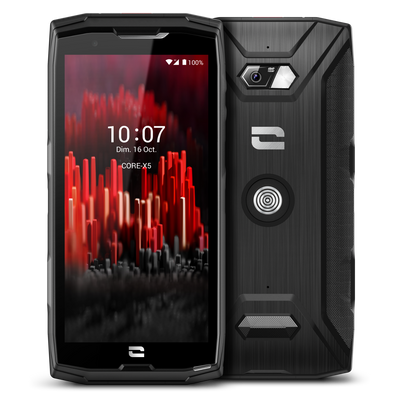
*Este consejo fue realizado con el CROSSCALL TREKKER-X3.