319,90€
Tu carrito está vacío
Buscar en Crosscall
Sugerencia de búsqueda
Le recomendamos
Ver todo
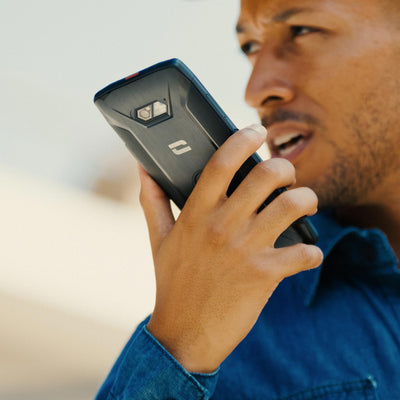
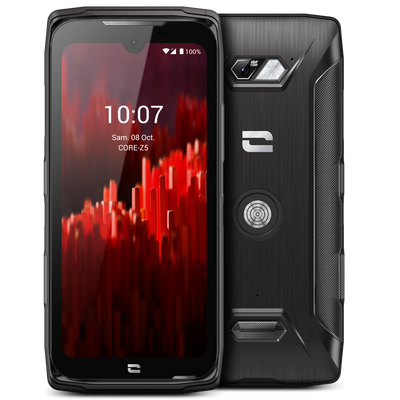

Crosscall gana un contrato histórico de 5 años con la SNCF para 23 000 smartphones duraderos
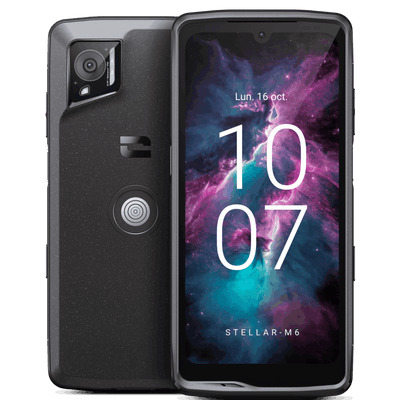
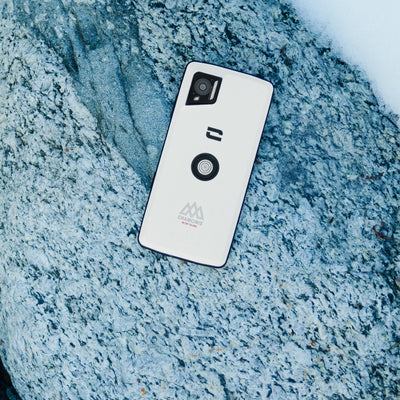
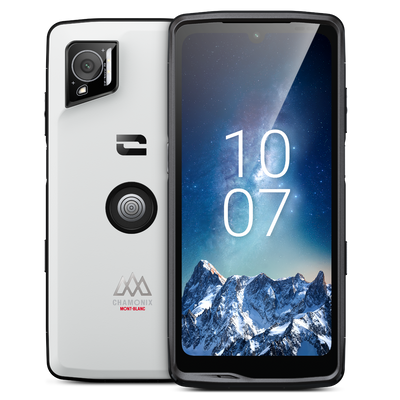
La SNCF renueva su confianza en Crosscall, seleccionando el smartphone STELLAR-X5 para equipar a 23,000 agentes de la Relación con el Cliente de las actividades TGV-Intercités y TER. Este nuevo contrato, con una duración de 5 años, marca una etapa inédita en la telefonía empresarial, destacando la fiabilidad y el rendimiento de los terminales Crosscall. La asociación duradera entre la SNCF y el fabricante francés ilustra un avance significativo hacia una política de compra más sostenible y responsable en el sector de las telecomunicaciones. Una duración de contrato inédita y smartphones de alto rendimiento Crosscall fue seleccionada por segunda vez por la SNCF, lo que demuestra la confianza depositada en sus productos. Este contrato de 5 años es excepcional en el sector, donde las flotas generalmente se reemplazan cada 3 años. Los smartphones Crosscall, reconocidos por su durabilidad, demostraron su fiabilidad durante el contrato anterior de 2019. El servicio postventa certificado Service France Garanti de Crosscall registró tasas de fallos muy bajas, permitiendo una extensión de un año sin impacto negativo en la operatividad de los agentes. Este éxito demuestra el compromiso de Crosscall de ofrecer productos de alta calidad capaces de satisfacer las exigentes necesidades de los profesionales. La SNCF, al renovar su confianza, destaca la capacidad de Crosscall para diseñar productos fiables a largo plazo que permiten a las empresas optimizar el presupuesto de su flota móvil a largo plazo. El STELLAR-X5, símbolo de tecnicidad y durabilidad Para esta renovación, la SNCF optó por el STELLAR-X5, el último modelo de Crosscall lanzado en octubre de 2023. Este smartphone integra un 26% de materiales reciclados, combinando rendimiento y compromiso responsable. El enfoque de eco-diseño de Crosscall fue premiado con la medalla EcoVadis Gold, situando a la empresa entre el 5% mejor valorado en Responsabilidad Social Empresarial (RSE). El diseño único de sus smartphones permite a Crosscall ofrecer una vida útil más larga que la de los terminales convencionales, reforzando la posición de la marca como líder en telefonía sostenible. Una iniciativa innovadora para una economía circular Crosscall se distingue por su oferta de recompra de móviles al final del contrato. Después de los 5 años, los smartphones serán comprados por Crosscall, reparados y reacondicionados en Francia para una segunda vida. Esta iniciativa se enmarca en los principios de la economía circular y cumple con los requisitos de la ley AGEC. Representa una solución económica y más responsable, perfectamente alineada con las expectativas del sector público en materia de sostenibilidad. Este modelo inédito en telefonía demuestra la capacidad de anticipación de Crosscall y su papel pionero en la transformación de las prácticas de compra hacia un enfoque más responsable y sostenible, reforzando la posición de liderazgo del fabricante francés.

Crosscall gana el premio al mejor producto MCx del año.
Durante el evento Critical Communication World, Crosscall fue galardonado con el premio al «Mejor producto MCX del año» por su smartphone CORE-Z5. Este premio de alcance mundial destaca la experiencia de Crosscall en el diseño de soluciones de comunicación crítica y su capacidad para desarrollar productos innovadores que satisfacen las necesidades de los profesionales de la seguridad pública y privada. UN RECONOCIMIENTO INTERNACIONAL PARA CROSSCALL Y SU CORE-Z5 Cada año, el Critical Communication World (CCW) reúne a los usuarios finales de sistemas de comunicación crítica, fabricantes y proveedores durante tres días de inspiración, conocimiento y conexiones. Este evento imprescindible del sector es organizado por la TCCA (The Critical Communication Association), cuya misión es desarrollar y promover, a nivel mundial, soluciones estandarizadas de comunicaciones críticas. En esta ocasión, la TCCA organiza los International Critical Communication Awards (ICCA), una ceremonia que premia las iniciativas y productos más innovadores a nivel internacional. Este año, Crosscall, el fabricante francés, se destacó con su smartphone CORE-Z5, que ganó el premio al «Best MCX product of the year». Un reconocimiento que subraya la experiencia de Crosscall en el diseño de productos MCX, una nueva norma definida por el 3GPP, que funciona en redes LTE 4G y 5G, donde X representa varios servicios de misiones críticas (MC) como PTT (push to talk, es decir, voz), datos, vídeo y otros servicios. El CORE-Z5 es así reconocido al más alto nivel por los profesionales del sector como una solución que responde a sus necesidades actuales y futuras. LA COMUNICACIÓN CRÍTICA: UN SECTOR EN PLENA TRANSFORMACIÓN El universo de la comunicación crítica está en plena transformación. Hasta ahora, varias tecnologías equivalentes a la 2G se utilizaban principalmente en el sector de la seguridad pública: TETRA, ACROPOL, TETRAPOL, P25… Estas permiten comunicarse en redes móviles privadas llamadas PMR (Private Mobile Radio), redes móviles independientes y distintas de las redes móviles abiertas al público. Estas tecnologías están siendo reemplazadas por nuevas redes privadas que funcionan sobre redes 4G y 5G. Así, las antiguas herramientas de comunicación portátiles serán progresivamente sustituidas por dispositivos más modernos. El smartphone se convertirá en la herramienta idónea para las fuerzas de seguridad, permitiéndoles acceder a nuevas funcionalidades, mejorar su operatividad en el terreno y ser interoperables. De hecho, además de las comunicaciones por voz, ahora podrán compartir datos, fotos, vídeos o incluso una localización en tiempo real y de forma simultánea con varias personas. Sin embargo, la compatibilidad con redes privadas y la preempción del acceso a estas siguen siendo primordiales para convertir el smartphone en una herramienta MCX. Para ello, los smartphones deben ser compatibles con ciertas bandas de frecuencia específicas. Una experiencia que Crosscall ha desarrollado en los últimos años y que le ha permitido desarrollar, en asociación tecnológica con Qualcomm, el CORE-Z5, el primer smartphone del mundo compatible con la banda 68, una banda de frecuencia dedicada a la seguridad pública en la mayoría de los países europeos. Una innovación que hoy permite al fabricante francés destacarse y recibir un reconocimiento internacional. «Estamos muy orgullosos de recibir este premio. Reconoce el trabajo realizado durante varios años por nuestros equipos encargados del desarrollo de producto y software. Es un logro para Crosscall y un reconocimiento al más alto nivel que consolida nuestra experiencia en el sector de la comunicación crítica» Nicolas Zibell, CEO de Crosscall. CROSSCALL, ESPECIALISTA EUROPEO EN COMUNICACIÓN CRÍTICA Crosscall ha demostrado su experiencia en el sector de la comunicación crítica desarrollando productos y soluciones innovadoras y proporcionando a los profesionales soluciones que satisfacen sus necesidades específicas. El fabricante también participa en la evolución de este sector trabajando en proyectos de alcance internacional, como Broadway, un proyecto que busca definir, desarrollar y probar soluciones de comunicación crítica de nueva generación para organizaciones de seguridad pública a nivel europeo. Así, Crosscall es uno de los primeros fabricantes en trabajar en el soporte de eMBMS (evolved Multimedia Broadcast Multicast Services), que permite la difusión de contenidos «punto a multipunto». Gracias a esta tecnología, varios terminales pueden recibir una información que la antena envía a todos en lugar de recibirla por separado. El soporte de esta funcionalidad es complementario al de la banda 68. De hecho, esta banda tiene un ancho de 5 MHz, lo que, en caso de eventos importantes o crisis, puede ser insuficiente para soportar diferentes flujos de vídeo compartidos entre varias personas. Así, en el futuro, las fuerzas de seguridad pública estarán más conectadas. Estarán equipadas con smartphones y accesorios dedicados que les permitirán gestionar todas sus misiones dondequiera que estén, y hacerlo más rápido, minimizando los riesgos en el terreno. Una dimensión central para la seguridad de las poblaciones y especialmente la seguridad de grandes eventos en los que Crosscall y sus productos están directamente implicados. Durante la COP 27, que se celebró en Dubái a finales de 2023, Crosscall participó en garantizar el buen desarrollo y la seguridad de los participantes de este evento internacional que reunió a 196 Estados en torno al problema del cambio climático. El dispositivo de comunicación crítica implementado, basado en los terminales fiables y duraderos de Crosscall, facilitó la coordinación de las unidades implicadas y la gestión de incidentes durante esos días importantes. Una experiencia a gran escala que se aprovechará para el Ministerio del Interior en Francia durante otro evento mayor, los Juegos Olímpicos de París 2024, donde los terminales Crosscall acompañarán a policías y gendarmes movilizados para garantizar unos juegos festivos y seguros para el público. Esta solución de reemplazo de radios convencionales ofrece a los agentes mejor calidad de red y continuidad en las comunicaciones, y se basa en un smartphone y el micrófono remoto X-COMM de Crosscall, adaptado a sus necesidades operativas.
Crosscall, ganador del programa French Tech 120 por cuarta vez
Este año nuevamente, la Misión French Tech seleccionó a Crosscall, por cuarta vez en 5 años, para la promoción anual French Tech 120. La marca de Aix-en-Provence fue elegida entre las 120 start-ups y scale-ups francesas con capacidad para convertirse en líderes tecnológicos de nivel mundial. Una selección cada vez más exigente para esta nueva edición, basada en criterios de desempeño económico así como en varios compromisos sociales y ambientales. Crosscall, el fabricante francés de smartphones y tabletas ultra resistentes y duraderas, se ha consolidado como un referente tecnológico francés al ofrecer soluciones cada vez más soberanas y sostenibles. Desde su creación en 2009, la scale-up de Aix-en-Provence se ha convertido en una referencia en telefonía empresarial. La marca fue recientemente elegida por la cadena de distribución especializada Leroy Merlin para equipar a sus 30,000 colaboradores y continúa su expansión internacional posicionándose en mercados relacionados con la comunicación crítica, un eje estratégico en el desarrollo de Crosscall. Los criterios de selección de esta quinta promoción han evolucionado para dar un lugar central a los compromisos relacionados con la transición ecológica y la paridad. Puntos estratégicos para Crosscall, que fue reconocida con una medalla EcoVadis Gold que la posiciona en el TOP 5% de las empresas más destacadas en materia de RSE. Entre las acciones llevadas a cabo por la empresa, se puede mencionar su capacidad para alargar la vida útil de sus dispositivos garantizados por 5 años, así como los nuevos enfoques de ecodiseño desarrollados con el STELLAR-X5, el último smartphone de la marca francesa que integra un 26% de materiales reciclados. En esta ocasión, Crosscall elaboró su primer balance de carbono, que permite medir el impacto real del smartphone a lo largo de todo su ciclo de vida y avanzar en su enfoque de ecodiseño en el futuro. Crosscall también se ha destacado por su índice de igualdad de género: la puntuación de 84/100 resalta las iniciativas de la empresa francesa para asegurar la representatividad femenina en sus órganos directivos y reducir las brechas salariales entre mujeres y hombres que ocupan puestos similares. Al unirse a French Tech 120, Crosscall contará con un acompañamiento cercano de todas las administraciones involucradas para continuar su desarrollo y su ambición de imponerse como un nuevo líder en telefonía móvil a nivel internacional.

Desde su creación en 2009, el fabricante francés de smartphones y tabletas Crosscall siempre ha puesto un gran énfasis en mantener su cercanía con sus usuarios. Esto se logra, entre otras cosas, mediante un servicio al cliente de calidad, que ofrece una reactividad y eficacia también posibles gracias a un arraigo local y a la mayoría de empleos en Francia. Un servicio al cliente certificado Fiel a esta posición, Crosscall ha continuado este trabajo de largo plazo y hoy da un nuevo paso: la empresa acaba de obtener la certificación Servicio Francia Garantizado para sus servicios de posventa y reacondicionado, lo que se refiere a la atención para la reparación o reacondicionamiento de sus productos. Un logro que recompensa años de buenas prácticas, una voluntad absoluta de extender aún más la duración de uso de sus productos y darles una segunda vida, así como la construcción de una relación de confianza con sus clientes. Entonces, ¿qué es el Servicio Francia Garantizado? Se trata de una certificación de conformidad, que garantiza que la empresa cumple con los dos criterios acumulativos siguientes: - El 90 % de la mano de obra que contribuye a los servicios de posventa y reacondicionamiento está bajo un contrato laboral de derecho francés. - El 90 % de la mano de obra en contacto directo con el cliente está bajo un contrato laboral de derecho francés. Una verdadera cercanía en el servicio ¿Qué implica esto más concretamente? Primero, que los dispositivos circulan más rápido entre el cliente y la empresa, dada su proximidad en el territorio. Además, estos dispositivos cuentan con una experiencia “a la francesa” durante su atención. Además, el cliente dispone de un interlocutor eficaz, reactivo y que habla su mismo idioma, lo que permite mantener una relación de confianza durante todo el intercambio. Todo esto se realiza con una transparencia total respecto a la cadena de atención del dispositivo. En resumen, un ahorro sustancial de tiempo, dinero y energía para todas las partes. Este logro se inscribe plenamente en la política RSE de la empresa, cuyo uno de los pilares es desarrollar su implicación local. ¡Una nueva prueba de su voluntad de cumplir este objetivo y de consolidar su estatus como empresa francesa!

Cómo guardar y transferir tus datos en Android
¿Cambias de teléfono o necesitas enviarlo a reparación? Descubre cómo guardar los datos de tu antiguo teléfono para restaurarlos fácilmente en tu nuevo dispositivo Crosscall. ¿CÓMO GUARDAR TUS DATOS A TRAVÉS DE LA NUBE? Fotos y videos: 1 . Abre la aplicación Google Fotos 2. Inicia sesión en tu cuenta de Google 3. En la parte superior de la pantalla, pulsa Menú 4. Selecciona Ajustes > Copia de seguridad y sincronización 5. Activa la opción Copia de seguridad y sincronización Para una calidad óptima, te recomendamos elegir la opción de copia de seguridad en calidad original en Google Fotos, para conservar la calidad impecable de las imágenes capturadas durante tus aventuras. Archivos y carpetas: 1. Abre la aplicación Google Drive 2. Pulsa Añadir 3. Pulsa Importar 4. Indica la ubicación de los archivos a importar, luego pulsa sobre esos archivos. 5. ¡Verifica que tus archivos se hayan importado correctamente! Datos y configuraciones: 1 . Abre la aplicación Ajustes 2. Pulsa Sistema > Opciones avanzadas > Copia de seguridad 3. Pulsa Guardar ahora Para una copia de seguridad completa, activa la opción Copia de seguridad Google One para disfrutar de un almacenamiento seguro y ampliado. Datos de WhatsApp: 1. Abre la aplicación WhatsApp 2. Selecciona los tres puntos en la esquina superior derecha 3. Selecciona Ajustes > Chats > Copia de seguridad de chats > Guardar ¿CÓMO GUARDAR TUS DATOS EN TU ORDENADOR? Fotos y videos: 1. Conecta tu dispositivo al ordenador mediante tu cable USB, tu estación X-DOCK o X-CABLE 2. Selecciona Transferencia de archivos 3. Encuentra tus fotos y videos en Almacenamiento interno compartido > DCIM 4. Transfiere tus datos ya sea a tu ordenador o a tu tarjeta SD Para usuarios de Windows, descubre Quick Share para transferir fácilmente tus archivos entre dispositivos. Archivos y carpetas: 1 . Conecta tu dispositivo al ordenador mediante tu cable USB, tu estación X-DOCK o X-CABLE 2. Selecciona Transferencia de archivos 3. Encuentra tus archivos en Almacenamiento interno compartido 4. Transfiere tus datos ya sea a tu ordenador o a tu tarjeta SD Si transfieres tus datos a un ordenador Mac, necesitarás descargar un software como Android File Transfer. ¿CÓMO RESTAURAR TUS DATOS Y CONFIGURACIONES? Cuando recuperes tu nuevo teléfono Android: 1. Inicia sesión en tu cuenta de Google durante la configuración. 2. Activa la restauración automática para recuperar tus datos guardados. Para los contenidos transferidos a un ordenador o una tarjeta SD, simplemente arrastra los archivos a las carpetas correspondientes de tu smartphone. En Mac, usa Android File Transfer para la transferencia. Para los datos guardados en Google Drive o Google Fotos, sigue los pasos de restauración correspondientes en tu nuevo dispositivo. Mantén la tranquilidad con tus datos bien protegidos.

Orange Business y Crosscall ganan la licitación de LEROY MERLIN
Con Orange Business y Crosscall, Leroy Merlin continuará su transformación digital y sostenible, y ofrecerá un servicio cada vez más eficaz y personalizado a sus clientes. Gracias a la alta calidad de los servicios del operador y al enfoque innovador «todo en uno» del fabricante francés, Orange Business y Crosscall equiparán y conectarán a todos los colaboradores de Leroy Merlin durante un período sin precedentes de 5 años. Más de 30 000 dispositivos resistentes y duraderos serán utilizados por los diferentes oficios del líder en mejora del hogar en el mercado francés. Una de las marcas favoritas de los franceses equipada por un dúo 100% francés La tecnicidad y resistencia de los dispositivos, junto con el servicio de alquiler de flotas móviles Orange Leasing, basado en la lógica de la economía circular, permitieron a Orange Business y Crosscall destacarse y ganar la licitación lanzada por Leroy Merlin para la renovación de su flota móvil. Más de 30 000 dispositivos equiparán a todos los colaboradores de una de las marcas favoritas de los franceses (Ranking Marketing y EY-Parthenon 2023), en el desempeño de sus diferentes funciones: ventas, atención al cliente en tienda, logística, seguridad, servicios administrativos y comités de dirección. Un éxito de Orange Business y Crosscall en una de las licitaciones más importantes en telefonía en Francia en 2023, que demuestra su capacidad para responder a las exigencias de Leroy Merlin y a las necesidades específicas de sus diferentes colaboradores. Se trata de uno de los contratos B2B más importantes ganados por el fabricante y el primero de tal envergadura en el sector retail. Serán más de 29 000 STELLAR-X5, el último smartphone lanzado por Crosscall, los que equiparán a todos los colaboradores de Leroy Merlin. 3 000 smartphones CORE-X5 constituirán una flota móvil compartida para necesidades adicionales. El ecosistema de accesorios de Crosscall, verdadera fortaleza de la marca francesa, también fue muy valorado por Leroy Merlin, que ha pedido más de 700 X-SCAN, módulos escáner óptico que permiten convertir los smartphones en lectores de códigos de barras eficientes en todas las situaciones. «Estamos orgullosos de acompañar a una de las mejores marcas francesas y de equipar a sus 30 000 colaboradores con el STELLAR-X5, un smartphone diseñado para combinar rendimiento técnico y ambiental», declara Cyril Vidal, Fundador y Presidente de Crosscall. «Co-construimos con Leroy Merlin un enfoque global para acompañarlos en su transformación digital y sostenible. Hoy, con Crosscall, damos juntos un nuevo paso en la ambición común de limitar la huella de carbono de los usos telecom», declara François Fleutiaux, Director General de Orange Business Francia.

CROSSCALL ENTRE LOS MERCADOS BRITÁNICOS E IRLANDESES
Reconocida por sus soluciones móviles robustas e innovadoras, la empresa Crosscall continúa su desarrollo internacional y anuncia su expansión estratégica en el Reino Unido e Irlanda. Pionera en el mercado de tecnología móvil para exteriores, Crosscall ofrece smartphones y tabletas resistentes al agua, duraderos y con gran autonomía. Cyril Vidal creó este líder europeo en 2009 para satisfacer sus necesidades específicas, ya que ninguno de los teléfonos móviles existentes cumplía con sus expectativas. La marca ha vendido hoy más de 4,5 millones de dispositivos en más de 26 países, incluyendo Sudáfrica. RESPONDIENDO A LA FALTA DE DISPOSITIVOS DE PUNTA EN EL MERCADO B2B Ante una oferta limitada en el mercado móvil B2B en el Reino Unido e Irlanda, Crosscall abre nuevas perspectivas con dispositivos que combinan robustez y estética, cerrando eficazmente la brecha entre las necesidades de los consumidores y las de las empresas. Su gama de dispositivos resistentes al agua, duraderos y con gran autonomía promete una mayor productividad y seguridad a un precio competitivo, desafiando a las marcas establecidas. Además, Crosscall es la primera y única marca que ofrece una garantía de 5 años para smartphones y tabletas, superando ampliamente a sus competidores en este aspecto. La implantación de la marca en los mercados británico e irlandés se basa en el compromiso de la empresa con la sostenibilidad, ofreciendo un Costo total de propiedad (TCO) particularmente atractivo para el mercado B2B. El enfoque centrado en los usuarios de Crosscall en materia de innovación es sinónimo de valor y calidad excepcionales, gracias a su servicio de I+D de vanguardia ubicado en el sur de Francia. Único fabricante de smartphones y tabletas que ofrece una garantía de 5 años, Crosscall se distingue por sus smartphones resistentes con un diseño, experiencia de usuario y funcionalidades de excelente calidad, compitiendo con todos los dispositivos de consumo masivo. La oferta de Crosscall cubre no solo el hardware, sino también el software y los servicios. Los clientes de la empresa han quedado impresionados en el pasado por los servicios personalizados que despliegan soluciones perfectamente adaptadas a sus necesidades. Las innovaciones suelen ser fruto de una demanda de los clientes, transformando necesidades en nuevos accesorios, funcionalidades o aplicaciones. Funcionalidades específicas, como soluciones de escaneo o Push-to-Talk (PTT) con licencia previa, se han desarrollado a lo largo de los años para responder a los deseos de los clientes. Complementados con un ecosistema de accesorios y aplicaciones B2B personalizables, los smartphones y tabletas de la marca ofrecen soluciones a medida que facilitan las actividades empresariales en todos los contextos, incluso en condiciones exteriores difíciles. Además, todos los dispositivos que Crosscall ofrece en el Reino Unido e Irlanda cuentan con la ventaja de estar certificados como Android Enterprise Recommended. El crecimiento del mercado BYOD (Trae tu propio dispositivo de comunicación), especialmente en los sectores de hostelería, salud, venta minorista y logística, abre el camino a oportunidades interesantes para los dispositivos versátiles de Crosscall. Además de ser duraderos, los dispositivos Crosscall cuentan con un sistema de doble SIM que les permite satisfacer las necesidades de las empresas que buscan un solo dispositivo para sus empleados: un teléfono móvil o una tableta que resista las exigencias profesionales, integrando una estética muy apreciada sin perder funcionalidad. OPORTUNIDADES B2G GRACIAS A UNA SÓLIDA EXPERIENCIA Crosscall también está bien posicionada para ejercer una influencia notable en la demanda B2G (entre empresas y sector público) y en el mercado de comunicaciones esenciales para la misión, a través de la licitación relacionada con la red de servicios de emergencia (ESN). El gobierno británico desea pasar del servicio actual en ondas a las tecnologías 4G y 5G. Esta transición permitirá a los trabajadores de primera línea acceder rápidamente a información crítica y vital, incluyendo datos e imágenes en tiempo real, durante situaciones de emergencia. La experiencia comprobada de Crosscall en Europa continental y otras regiones del mundo demuestra su capacidad para ofrecer herramientas de comunicación duraderas y a gran escala, que desempeñan un papel vital para el personal de servicios de emergencia y seguridad pública. Habiendo establecido una fuerte presencia en el mercado europeo con clientes de renombre, como la SNCF (empresa ferroviaria pública francesa y segunda red ferroviaria del continente), la policía y la gendarmería francesas o Swissport, Crosscall está lista para continuar su crecimiento internacional y sus innovaciones. Este fabricante de smartphones y tabletas duraderas ya ha desplegado más de 350,000 dispositivos en la industria de seguridad y defensa. MATTHEW BURCHELL, AL FRENTE DEL LANZAMIENTO DE CROSSCALL EN LOS MERCADOS BRITÁNICO E IRLANDÉS Para consolidar esta expansión internacional, Matthew Burchell asumirá el cargo de Director de desarrollo comercial para el Reino Unido e Irlanda, liderando los esfuerzos de desarrollo en la región. Aunque su llegada a Crosscall es reciente, su profundo conocimiento del mercado tecnológico es indiscutible, con casi una década de experiencia en soluciones de red, automatización y movilidad empresarial. «En Crosscall, no nos limitaremos a lanzar productos en el Reino Unido e Irlanda, vamos a contribuir a mejorar la movilidad empresarial», afirma Matthew Burchell.«Nuestros dispositivos están diseñados para los trabajadores modernos, ofreciendo un aspecto estético, así como durabilidad y funcionalidades que aumentan el rendimiento.» Añade: «Crosscall está decidida a elevar el nivel para los dispositivos móviles en el Reino Unido e Irlanda, al tiempo que ofrece una disponibilidad constante de productos y servicios de alta calidad en toda Europa, gracias a asociaciones con los principales proveedores de servicios móviles, revendedores de valor añadido, desarrolladores de software independientes y distribuidores.»

Crosscall galardonada con una medalla de Oro EcoVadis por su desempeño en RSE
EcoVadis, organismo de calificación de la Responsabilidad Social Empresarial (RSE) reconocido mundialmente, otorgó una medalla de oro a Crosscall, clasificando a la empresa entre su TOP 5% de las empresas más destacadas en este ámbito. UN PROGRESO CONTINUO EN EL DESEMPEÑO RSE DE CROSSCALL Cada año, Crosscall evalúa su desempeño RSE con EcoVadis, un tercero independiente que evalúa el desempeño de más de 125,000 empresas de todos los tamaños en 175 países según 4 criterios: Medio Ambiente, Social, Ética y Compras Responsables. La última evaluación realizada a finales de 2023 por EcoVadis destacó el nuevo progreso de Crosscall y el trabajo de mejora continua realizado a lo largo de los años. El desempeño RSE de Crosscall le permite hoy recibir una medalla de oro y estar clasificada entre el 5% de las empresas mejor valoradas por EcoVadis, en todos los sectores. STELLAR-X5: UN ENFOQUE DE ECODISEÑO QUE MARCA LA DIFERENCIA Entre las iniciativas que han permitido a Crosscall avanzar este año, muchas realizaciones están relacionadas con el compromiso de Crosscall de ofrecer soluciones sostenibles. El trabajo realizado en el diseño del STELLAR-X5, el último smartphone de Crosscall, demuestra la voluntad de ir aún más lejos. Garantizado por 5 años, está compuesto en un 26% por materiales reciclados que han demostrado su resistencia al superar con éxito las pruebas que la empresa realiza en todos sus productos. Además, el STELLAR-X5 se vende sin cargador ni auriculares, lo que permite producir menos y reducir el tamaño de su embalaje fabricado completamente con cartón reciclado. UN COMPROMISO DIARIO DE TODOS LOS EQUIPOS Las acciones llevadas a cabo por Crosscall para mejorar su desempeño RSE no se limitan al diseño de sus productos. De hecho, son todos los equipos y departamentos de la empresa quienes, cada día, realizan esfuerzos en este sentido. Nuestros equipos trabajan en desarrollar la oferta de productos reacondicionados para dar una segunda vida a sus smartphones. Los colaboradores reciben formación y sensibilización sobre temas de responsabilidad empresarial como la ética, las compras responsables y el reclutamiento sin discriminación. Se están implementando numerosas iniciativas para seguir creando un entorno seguro y enriquecedor para nuestros equipos. Los comentarios proporcionados por EcoVadis durante esta evaluación contribuirán a determinar y priorizar las áreas de trabajo que nos permitirán seguir avanzando en los próximos años. Para saber más sobre la política RSE y las acciones llevadas a cabo por Crosscall, no dude en consultar el Informe RSE 2023.

Crosscall lanza core-z5, el smartphone tan potente como duradero
Crosscall, el fabricante francés de smartphones y tabletas ultra resistentes, impermeables y duraderas, presenta CORE-Z5, su primer smartphone 5G. Nunca antes Crosscall había alcanzado tal potencia: su procesador Qualcomm QCM6490 y su compatibilidad con redes de última generación (5G, WiFi 6/6E) se combinan para ofrecer una calidad de servicio óptima en todas las circunstancias. Confiable, duradero y robusto a toda prueba, el CORE-Z5 se adapta a las condiciones más exigentes. Primer smartphone 5G del mercado telefónico con garantía total de 5 años, el CORE-Z5 se posiciona como una inversión a largo plazo para el usuario. CORE-Z5: EL MÁS POTENTE DE LOS SMARTPHONES CROSSCALL Con el CORE-Z5, Crosscall incorpora a su gama de smartphones su modelo más potente sin comprometer el ADN que ha hecho exitoso a la marca. El CORE-Z5 es así el primer smartphone 5G con garantía total de 5 años en el mercado telefónico. Su procesador Qualcomm® QCM6490 fue elegido por nuestros ingenieros por su rendimiento y las ventajas vinculadas al programa «Extended Life» del que forma parte: se aseguran las actualizaciones del sistema operativo así como las actualizaciones de seguridad. Certificado AER (Android Enterprise Recommended), el CORE-Z5 integra tanto todos los requisitos de seguridad y actualizaciones vinculados a esta certificación como un despliegue y gestión simplificados de flotas móviles en la empresa. El CORE-Z5 es ultra resistente: cumple con la norma militar MIL-STD-810H, que incluye pruebas de solicitaciones mecánicas repetidas en condiciones climáticas excepcionales (-25° y +60°), así como caídas desde 2 metros sobre superficies duras y resistencia a diferentes líquidos (agua clorada, aceite de motor, productos corrosivos…). Los ingenieros de Crosscall prestaron especial atención a la autonomía y la duración de la batería, que son los criterios más importantes para los usuarios al elegir su smartphone. La batería del CORE-Z5 ofrece una gran capacidad (4.950 mAh) que, combinada con componentes de bajo consumo, le proporciona una autonomía de 44 horas en comunicación. El CORE-Z5 cuenta con carga rápida, necesitando solo 42 minutos para cargarse al 50%, y también con carga inversa: así puede utilizar el CORE-Z5 como una batería portátil para recargar el teléfono de un compañero o amigo, o incluso otro dispositivo como unos auriculares o una linterna, usando el cable doble USB-C incluido en su embalaje ecológico. En cuanto a la vida útil de su batería, es de 800 ciclos de carga, lo que le permite contar con un dispositivo cuya autonomía será una ventaja diaria y también durante varios años. Crosscall espera así ralentizar la frecuencia de renovación de los teléfonos móviles, un objetivo esencial en su compromiso por una telefonía más responsable y sostenible para responder a los retos actuales, tanto ambientales como económicos. Garantizado por 5 años y con un índice de reparabilidad de 9,1/10, el CORE-Z5 se posiciona como una inversión a largo plazo para quienes buscan rendimiento en un smartphone diseñado para durar más tiempo y ser también más reparable. UNA VERDADERA OFICINA MÓVIL Sectores de seguridad, industria o construcción: son muchos los sectores que aceleran su digitalización. Por eso, hoy en día el smartphone debe cumplir las tareas más diversas para integrarse completamente con el usuario. Por ello, el CORE-Z5 concentra un máximo de funcionalidades dedicadas a profesionales, adaptándose a entornos exigentes. La ergonomía del CORE-Z5 fue especialmente estudiada por nuestros diseñadores: su pantalla HD de 6,08’’ con ratio 19:9 combina un confort de lectura óptimo y un agarre fácil. Así, es perfectamente adecuado para visualizar mapas o planos 3D, rellenar formularios o introducir informes de salud, incluso con guantes gracias a la tecnología Glove Touch. Su cámara de 48 megapíxeles con tecnología Fusion4 y su cámara 4K ofrecen una calidad de imagen óptima incluso con poca luz. Para permitir que todos los profesionales trabajen en cualquier circunstancia, los equipos de Crosscall integraron una función innovadora: una solución para reemplazar el ordenador por el smartphone, que ofrece una experiencia única en movilidad y productividad para quienes alternan diariamente entre tareas de campo y administrativas. Gracias a esta función, disfrutará de una interfaz dedicada similar a la de un ordenador (multiventanas, barra de inicio…), conectando directamente el CORE-Z5 a una pantalla simple*. Así, el CORE-Z5 se transforma en ordenador y se convierte en la herramienta de trabajo que centraliza los datos de todos los profesionales. Esta solución también abre la posibilidad para que los usuarios, según su uso, limiten su equipamiento personal a un solo dispositivo. *Esta solución, disponible durante el primer trimestre de 2023, se desplegará mediante una actualización en todos los smartphones CORE-Z5, incluidos los ya en circulación. OPTIMIZADO PARA LA COMUNICACIÓN CRÍTICA El CORE-Z5 cuenta con toda la experiencia de CROSSCALL en comunicación grupal. También cumple todos los criterios necesarios para imponerse como la herramienta imprescindible en misiones críticas, reemplazando a los antiguos dispositivos portátiles. Compatible con Push-to-Talk y equipado con cuatro botones programables, el CORE-Z5 se convierte en un walkie-talkie 2.0 que permite comunicarse y compartir contenidos hasta ahora inaccesibles con este tipo de tecnología (fotos, vídeos, geolocalización…), simultáneamente con varias personas y sin límite de distancia; una necesidad cada vez más presente en las empresas, especialmente para profesionales de campo. Para que la comunicación sea óptima incluso en ambientes ruidosos, los ingenieros de Crosscall eligieron un altavoz de 2W y 100 dB, tres veces más potente que la media. También destaca la precisión de su GPS, que alcanza los 3 metros, mientras que los GPS de smartphones del mercado suelen ofrecer una precisión de 10 metros. El CORE-Z5 también es compatible con PMR (Private Mobile Radio) de alta velocidad 4G y 5G, una función especialmente buscada por empresas de todos los sectores. Permite acceder a redes privadas o públicas, garantizando la seguridad de los datos intercambiados y las comunicaciones en todas las circunstancias gracias al mecanismo de priorización y preempción de flujos. Los profesionales pueden así comunicarse sin pérdida de red entre varios sitios distantes para llevar a cabo intervenciones críticas que requieren cooperación estrecha. Para responder a las necesidades de diferentes profesiones, el CORE-Z5 cubre numerosas bandas de redes privadas: n28, n38, n40, n77, n78 en 5G y las bandas 28, 38, 40 y 68 en red 4G. El CORE-Z5 es así el primer smartphone del mundo compatible con la banda 68 (700 MHz), que en la mayoría de países de la Unión Europea pertenece a organismos estatales y está dedicada a la seguridad pública. En Francia, esta banda de frecuencia pertenece al Ministerio del Interior y permite a las fuerzas del orden disfrutar de una comunicación privada y segura durante las intervenciones. Esta compatibilidad representa una verdadera fortaleza para Crosscall, que ya equipa a todas las fuerzas de la Gendarmería y la Policía Nacional y que ha hecho de la comunicación grupal su principal eje de desarrollo.

Campeonato mundial class40 Crosscall coronado campeón
Un año después de su puesta en el agua, el Class40 Crosscall ganó este fin de semana en La Rochelle el Campeonato Mundial de su categoría. Un título que valida todo el potencial de este prototipo que combina innovación y durabilidad, pero también el de su patrón con un perfil atípico. Tras sus dos títulos de campeón mundial de esquí freeride, Aurélien Ducroz añade un nuevo título mundial a su palmarés, demostrando una vez más su sed de victoria y su capacidad para liderar proyectos ambiciosos. Aurélien Ducroz: « He vivido dos títulos de Campeón del Mundo en esquí, este es el primero en barco, ¡es extraordinario! Navegamos bien durante los tres primeros días del campeonato con tres buenas mangas siempre en el grupo de cabeza. Se decidió bastante en las maniobras y fuimos bastante buenos en eso. Por supuesto, estamos frustrados por no hacer más, ¡pero ahora solo podemos estar contentos con el resultado! El hecho de competir en tripulación me recordó la Tour de France a la Vela que hice en Diam24 durante tres años consecutivos... Se recuperan reflejos aunque es un poco físico en estos barcos, pero fue muy agradable. La colaboración con Vincent Riou fue simplemente extraordinaria. Navegar con alguien que tiene tanta experiencia es una verdadera oportunidad y un verdadero placer. También le agradezco enormemente, así como a todos los demás que estuvieron a bordo: David Sineau, Eric Levet, Thomas Audren, sin olvidar a mi capitán de barco Jonathan Chodkiewiez, con quien estoy muy feliz de haber podido compartir ese momento. Estoy muy orgulloso de aportar este título de Campeón del Mundo a este hermoso proyecto que hemos montado desde el año pasado con mis socios del Crosscall Sailing Team, Crosscall a la cabeza, que fue el primero en confiar en mí en el proyecto de construcción de nuestro prototipo.» PODIO DEL CAMPEONATO MUNDIAL DE CLASS40 1. CROSSCALL (166) – Aurélien DUCROZ 2. INTER INVEST (175) – Matthieu PERRAUT 3. REDMAN (161) – Antoine CARPENTIER LAS PRÓXIMAS REGATAS 17 de julio: salida de la Drheam Cup, regata en solitario, en Cherbourg. 6 de noviembre: salida de la Route du Rhum destino Guadalupe.

¿CÓMO TRANSFORMAR TU SMARTPHONE EN WALKIE-TALKIE?
El walkie-talkie es el gadget que todo el mundo adora. Utilizado para coordinar equipos en el campo, también es muy práctico para comunicarse con los amigos durante una salida en bicicleta de montaña o una caminata. Ahora, gracias a las aplicaciones Push To Talk (PTT), convierte cualquier smartphone en un verdadero walkie-talkie. LAS APLICACIONES PUSH-TO-TALK O PTT El principio de una aplicación Push-To-Talk se puede resumir en una traducción: ¡Presiona, habla! Ya lo habrás entendido, es exactamente el principio de un walkie-talkie. En resumen, las aplicaciones Push-To-Talk te permiten crear grupos de conversación a los que podrás comunicarte oralmente, de manera instantánea, presionando un solo botón. A diferencia de un walkie-talkie tradicional, las aplicaciones Push-To-Talk utilizan las redes 3G/4G/WiFi, lo que limita su uso a las zonas cubiertas pero que, por el contrario, permite tener un alcance ilimitado. X-TALK, LA APLICACIÓN WALKIE-TALKIE GRATUITA DESARROLLADA POR CROSSCALL En CROSSCALL, hemos desarrollado nuestra propia aplicación walkie-talkie: X-TALK. Disponible en todos los smartphones Android, esta aplicación permite a todos los propietarios de un CROSSCALL crear un grupo de conversación y comunicarse de manera instantánea con los miembros del grupo. Una vez iniciada, X-TALK permite seguir una conversación o indicaciones sin tener que coger el teléfono. Para hablar, nada más simple, una presión y es tu turno. Los nuevos smartphones CROSSCALL están equipados, además, con un botón dedicado a este uso para un acceso fácil y rápido. Con X-TALK, también podrás compartir tu geolocalización con todo el grupo. CONFIGURAR UNA APLICACIÓN PUSH-TO-TALK EN UN BOTÓN PROGRAMABLESi tienes un CROSSCALL o cualquier otro teléfono equipado con un botón programable, puedes configurar ese botón para que cada vez que lo presiones comuniques directamente a través de tu aplicación Push-To-Talk en el grupo que elijas.Para configurar una aplicación Push-To-Talk en un smartphone CROSSCALL: Ve a Ajustes y luego a Botones Luego en Botón dedicado, haz clic en la rueda azul junto a Personalizado Selecciona la aplicación Push-To-Talk ¡y listo! Para configurar el botón en la aplicación X-TALK: Abre la aplicación X-TALK Haz clic en los 3 puntos situados en la parte superior derecha Luego selecciona «Configurar el botón PTT» Sigue las instrucciones

Para que pueda disfrutar plenamente de las funcionalidades de su CROSSCALL, aquí tiene algunos consejos relacionados con el uso de Android. Los smartphones CROSSCALL funcionan con el sistema operativo Android, una plataforma que representa el 80% de los dispositivos en el mercado. Para ofrecerle siempre más comodidad y fluidez, sus funcionalidades están en constante evolución. Por eso queremos ofrecerle algunos consejos y trucos para que pueda aprovechar al máximo su Action Phone de CROSSCALL. CUENTA GOOGLE [ASTUCE ANDROID – COMPTE GOOLE] Antes que nada, y si aún no lo ha hecho, cree una cuenta de Google. Android, siendo el sistema operativo creado por Alphabet, le permitirá luego disfrutar de todas sus funcionalidades: Gmail, Youtube, Google Drive, así como Google Calendar y Contactos. Sus datos se sincronizarán automáticamente entre sus diferentes dispositivos conectados. Para crear una cuenta, simplemente visite el sitio de GOOGLE. Ps: Cree esta cuenta con seriedad y guarde su dirección y contraseña. Si pierde su teléfono, podrá recuperar los contactos e incluso geolocalizar el dispositivo directamente desde su ordenador. AJUSTAR LA FECHA Y LA HORA [ASTUCE ANDROID – DATE ET HEURE] ¿Quiere hacer un pequeño viaje en el tiempo o simplemente ajustar la fecha y la hora de su smartphone? Es muy sencillo: 1. Abra los ajustes de su teléfono desde el menú principal.2. Despliegue el menú hasta la pestaña « Fecha / Hora » y haga clic en ella.3. Puede elegir la configuración manual o automática de la hora. Ps: La configuración automática funciona gracias a la red de internet. Si se conecta a una red Wi-Fi en el extranjero, la hora debería actualizarse automáticamente. CAPTURA DE PANTALLA [ASTUCE ANDROID – CAPTURE D’ÉCRAN] ¿Quiere conservar un registro de una información sin tener que anotarla, o simplemente capturar el Snapchat de un amigo? ¡La captura de pantalla es la mejor solución! Es muy sencillo: 1. Presione simultáneamente el botón de volumen hacia abajo y el botón de encendido.2. Encuentre su captura de pantalla en su Galería de fotos. Ps: ¡No olvide que si hace una captura de pantalla del Snapchat de un amigo, él será informado de su acción! ELIMINAR EL SONIDO / LAS VIBRACIONES DE SU TECLADO TÁCTIL [ASTUCE ANDROID – SON ET VIBRATION DU CLAVIER] ¿Desea eliminar el sonido y/o las vibraciones de las teclas de su teclado? Es muy sencillo: 1. Abra los ajustes de su teléfono desde el menú principal.2. Despliegue el menú hasta la pestaña « Sonidos y notificaciones » y haga clic en ella.3. Haga clic en la pestaña « Otros sonidos ».4. Puede elegir activar o desactivar el sonido y las vibraciones de su teclado táctil. INSTALAR UNA APLICACIÓN [ASTUCE ANDROID – INSTALLER/DÉSINSTALLER UNE APPLICATION] El Play store le permite acceder a más de un millón de aplicaciones que puede instalar. Para instalar una aplicación, es muy sencillo: 1. Abra el Playstore.2. Busque la aplicación deseada en la barra de búsqueda.3. Haga clic en el icono de la aplicación que desea descargar.4. Haga clic en el botón « instalar » para una aplicación gratuita o en « comprar » para una aplicación de pago.5. La instalación comienza. Una vez terminada, se crea un acceso directo en el lanzador de aplicaciones. Luego puede moverla a su página de inicio (véase cómo mover una aplicación). DESINSTALAR UNA APLICACIÓN [ASTUCE ANDROID – DÉSINSTALLER UNE APPLICATION] Las aplicaciones ocupan mucho espacio en la memoria de su teléfono. Por eso es necesario hacer limpieza de vez en cuando eliminando las aplicaciones que ya no se usan. Para desinstalar una aplicación, es muy sencillo: 1. Abra el Playstore.2. Busque la aplicación deseada en la barra de búsqueda.3. Haga clic en el icono de la aplicación que desea desinstalar.4. Haga clic en el botón « Desinstalar ». Si ha comprado esta aplicación, la compra quedará registrada en su cuenta de Google, permitiéndole descargarla de nuevo y gratis. MOVER UNA APLICACIÓN EN LA PANTALLA DE INICIO [ASTUCE ANDROID – DÉPLACER UNE APPLICATION SUR L’ÉCRAN D’ACCUEIL] Android le permite mover los iconos de sus aplicaciones en su pantalla de inicio para acceder a ellas más rápido. ¿Cómo hacerlo? Es muy sencillo: 1. Mantenga presionada la icono de la aplicación que desea mover hasta que la pantalla se duplique.2. Sin soltar la presión del dedo, deslice el icono al lugar deseado.3. Puede soltar el dedo. CREAR UNA CARPETA DE APLICACIONES [ASTUCE ANDROID – CRÉER UN DOSSIER D’APPLICATIONS] Organizar sus aplicaciones en una carpeta le permite encontrarlas más rápido, permitiendo un acceso directo desde su pantalla de inicio. Para crear una carpeta, es muy sencillo: 1. Mantenga presionada la icono de la aplicación que desea mover hasta que la pantalla se duplique.2. Sin soltar la presión del dedo, deslice el icono sobre el de otra aplicación. Debería aparecer un círculo blanco debajo de su dedo.3. Puede soltar el dedo. Las dos aplicaciones se agrupan en una misma carpeta. De la misma manera, podrá añadir nuevas aplicaciones en esa misma carpeta. QUITAR UNA APLICACIÓN DE LA PANTALLA DE INICIO [ASTUCE ANDROID – ENLEVER UNE APPLICATION DE L’ÉCRAN D’ACCUEIL] Desea eliminar una aplicación de su pantalla de inicio, pero sin desinstalarla. Es muy sencillo: Mantenga presionada la icono de la aplicación que desea eliminar de la pantalla de inicio. Deslícelo hasta el botón « eliminar » que aparece en la parte superior izquierda de su pantalla. Puede soltar el dedo. DESACTIVAR LAS NOTIFICACIONES DE UNA APLICACIÓN [ASTUCE ANDROID – DÉSACTIVER LES NOTIFICATIONS D’UNE APPLICATION (LOLIPOP 5.1.1)] Las notificaciones le permiten estar alertado pero pueden ser invasivas, por lo que a veces puede ser útil desactivarlas. Es muy sencillo: 1. Abra los « Ajustes » de su teléfono desde el menú principal.2. Abre la pestaña « Sonidos y Notificaciones ».3. Abre la pestaña « Notificaciones de aplicaciones ».4. Elige tu aplicación.5. Puedes elegir permitir o no que la aplicación genere diferentes tipos de notificaciones:– Sin notificaciones– Mostrar incluso cuando el modo prioritario está activado– Mostrar en la pantalla de bloqueoTen en cuenta que estos 2 últimos modos pueden ser complementarios CERRAR LAS APLICACIONES EN FUNCIONAMIENTO (GESTOR DE TAREAS) [ASTUCE ANDROID – GESTIONNAIRE DE TÂCHES] Cuando vuelvas a tu menú, las aplicaciones pueden seguir funcionando en segundo plano. Esta actividad prolongada puede reducir la autonomía de tu batería. Puedes detener la actividad de una aplicación gracias al gestor de tareas. Es muy sencillo: 1. Toca el botón « cuadrado » (O presiona dos veces simultáneamente el botón central si tu teléfono funciona con una versión de Android anterior a 5.1.1)2. Con tu dedo, desliza hacia la izquierda o hacia la derecha las aplicaciones cuya actividad deseas detener USAR TU TELÉFONO COMO MÓDEM - COMPARTIR CONEXIÓN [ASTUCE ANDROID – PARTAGE DE CONNEXION PAR CÂBLE, WIFI, BLUETOOTH] Estás de viaje y quieres conectarte a Internet para revisar tus correos o acceder a tus documentos, tu smartphone tiene la capacidad de compartir su conexión a Internet con otro dispositivo como un ordenador, por ejemplo. Para aprovechar esta función, debes tener una suscripción adecuada (datos) y acceso a Internet 3G/4G. Para activar el compartir, es muy sencillo: WIFI / BLUETOOTH 1. Accede a los « Ajustes » de tu teléfono desde el menú principal.2. Selecciona la categoría « Inalámbrico y redes ».3. Abre la pestaña « Más » y luego « Compartir conexión ».4. En el primer uso, entra en « Ajustes del punto de acceso WIFI »– Personaliza el nombre y la contraseña de tu punto de acceso– Regresa al menú « Compartir conexión »– Marca la casilla de la línea « Punto de acceso Wi-Fi » o Bluetooth según tus preferencias. Al buscar una red wifi o bluetooth desde tu ordenador o tableta, verás aparecer el router de tu teléfono. Solo tendrás que conectarte a él con tu contraseña. USB 1. Conecta tus dos dispositivos mediante el puerto usb en OTG.2. Accede a los « Ajustes » de tu smartphone desde el menú principal.3. Selecciona la pestaña « Más » en la categoría « Inalámbrico y redes »4. Abre la pestaña « Compartir conexión »5. Activa la función « Vía USB » LOS WIDGETS[ASTUCE ANDROID – À QUOI SERVENT LES WIDGETS] Muchos se preguntan para qué sirven los Widgets. En realidad, son bastante prácticos ya que permiten acceder a una aplicación o al contenido de una aplicación sin pasar por ella.Entonces ofrecen diferentes opciones de personalización para brindarte un aspecto aún más práctico y eficiente directamente desde tu pantalla de inicio.