319,90€
Tu carrito está vacío
Buscar en Crosscall
Sugerencia de búsqueda
Le recomendamos
Ver todo
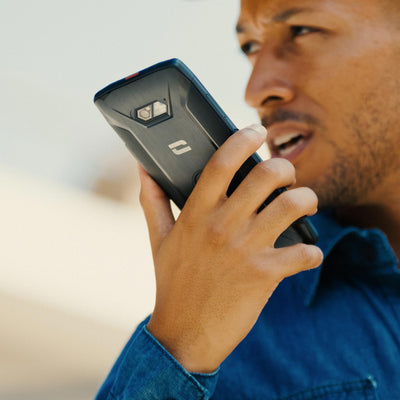
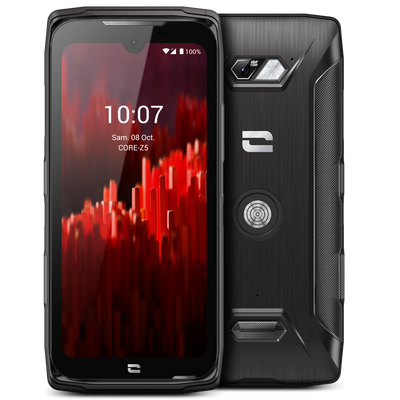

Cómo usar tu teléfono como módem, compartir conexión
Estás de viaje y quieres conectarte a Internet para revisar tus correos o acceder a tus documentos, tu smartphone tiene la capacidad de compartir su conexión a Internet con otro dispositivo como una computadora, por ejemplo. Para aprovechar esta función, debes contar con una suscripción adecuada (datos) y acceso a Internet 3G/4G. Para activar el compartir, es muy sencillo. WIFI / BLUETOOTH 1. Acceda a los « Ajustes » de su teléfono desde el menú principal. 2. Seleccione la categoría « Inalámbrico y redes ». 3. Abra la pestaña « Más » y luego « Compartir conexión ». 4. En el primer uso, entre en « Ajustes del punto de acceso WIFI »: – Personalice el nombre y la contraseña de su punto de acceso– Regrese al menú « Compartir conexión »– Marque la casilla de la línea « Punto de acceso Wi-Fi » o Bluetooth según sus preferencias. USB 1. Conecte sus dos dispositivos mediante el puerto USB en OTG. 2. Acceda a los « Ajustes » de su smartphone desde el menú principal. 3. Seleccione la pestaña « Más » en la categoría « Inalámbrico y redes » 4. Abra la pestaña « Compartir conexión » 5. Active la función « Via USB »

Cómo desactivar el sonido/las vibraciones de tu teclado táctil
¿Quieres eliminar el sonido y/o las vibraciones de las teclas de tu teclado? Es muy sencillo. 1. Abra los ajustes de su teléfono desde el menú principal. 2. Despliegue el menú hasta la pestaña «Sonidos y notificaciones» y haga clic en ella. 3. Haga clic en la pestaña «Otros sonidos». 4. Puede elegir activar o desactivar el sonido y las vibraciones de su teclado táctil.

¿Cómo hacer una captura de pantalla?
¿Quieres guardar una información sin tener que anotarla, o simplemente capturar el Snapchat de un amigo? ¡La captura de pantalla es la mejor solución! ¡CROSSCALL te explica cómo hacerlo! 1. Presiona simultáneamente el botón de volumen abajo y el botón de encendido / apagado del teléfono.2. Mantén presionados hasta que escuches un clic o veas un «flash» en tu pantalla.3. Encuentra tu captura de pantalla en tu Galería de fotos. También aparecerá en la barra de notificaciones que contiene una vista previa de la captura. PD: Atención, si haces una captura de pantalla del Snapchat de un amigo, él también lo sabrá

Cómo eliminar una aplicación de la pantalla de inicio
Quieres eliminar una aplicación de tu pantalla de inicio, pero sin desinstalarla. Es muy sencillo. 1. Mantén presionado el icono de la aplicación que deseas eliminar de la pantalla de inicio. 2. Deslízalo hasta el botón « eliminar » que aparece en la parte superior izquierda de tu pantalla. 3. Puedes soltar el dedo.

Escribe tus SMS sin usar las manos
Estás al volante, ayudando a un amigo en plena sesión de escalada o un poco perezoso, gracias a la tecnología de reconocimiento de voz integrada en los teléfonos Android, ¡ahora puedes escribir tus SMS sin tocar tu smartphone gracias a la entrada por voz! Activación de la entrada por voz Para poder dictar texto, primero debes activar la entrada por voz: Ve a « Configuración » y luego a « Idiomas y entrada ». Haz clic en « Teclado actual » y « Seleccionar teclados ». Activa el modo « Entrada por voz de Google » en « Modo de salida por voz » y luego « Activado ». Abre la aplicación SMS. Haz clic en la tecla de micrófono situada a la derecha del teclado. El mensaje Habla ahora aparece. Dicta tu texto claramente. Evita si es posible frases largas y palabras complicadas que podrían no estar en el diccionario almacenado en tu TREKKER-X3. A medida que dictas, el texto se muestra automáticamente en la pantalla. Realiza las correcciones si es necesario. Haz clic en Enviar. El método « OK GOOGLE » Además de enviar SMS, esta función te permitirá realizar diversas tareas con tu voz (escribir un correo, hacer una búsqueda en internet, conocer el clima…). En la pantalla de inicio de tu TREKKER-X3 puedes ver un ícono de micrófono a la derecha de la barra de búsqueda de Google. Pulsa sobre él y di « enviar SMS a (*el nombre de tu contacto*) ». Si lo haces por primera vez, Google deberá acceder a los contactos guardados en tu dispositivo. Haz clic en « Sí, acepto » para disfrutar de esta función. Dicta tu SMS claramente asegurándote de hacer pequeñas pausas entre cada palabra. El sistema de reconocimiento de voz de Android crea automáticamente un SMS. Solo te queda hacer clic en « Enviar ». equipo utilizado TREKKER-X3

Importa / exporta tu lista de contactos
Este consejo* te explica cómo comprimir tu lista de contactos para luego poder importarla a tu nuevo smartphone CROSSCALL o exportarla desde tu teléfono antiguo. 1. Abre la aplicación « Contactos » de tu smartphone Android. 2. Pulsa en los « tres puntos verticales » en la parte superior derecha. 3. Selecciona « Importar / Exportar ». 4. Elige la opción que necesites entre « Importar desde archivo VCF », « Exportar a archivo VCF » o « Compartir los contactos visibles », lo que te permite enviarte directamente tus contactos a través de la aplicación que prefieras (Gmail, WhatsApp…). LA EXPORTACIÓN DE CONTACTOS 1. Después de pulsar en « Exportar a archivo VCF », confirma con « OK » a la pregunta que aparece y se creará un archivo en formato .vcf en la raíz de tu teléfono. Aquí, se trata del archivo « 00001.vcf ».2. Luego importa este archivo en tu nuevo smartphone CROSSCALL, siguiendo el procedimiento explicado arriba ¡y listo! LA IMPORTACIÓN DE CONTACTOS Después de pulsar en « Importar desde archivo VCF », podrás elegir guardar tus contactos en tu « Teléfono » o en tu cuenta Gmail. La segunda opción te permitirá acceder a tus contactos desde cualquier lugar. *Este consejo fue realizado con el CROSSCALL TREKKER-X3.

Fotos, videos, contactos: transfiere todos tus datos a tu ordenador
Existen algunos métodos sencillos para transferir todos tus datos personales de tu antiguo dispositivo a tu nuevo smartphone CROSSCALL (música, videos, fotos, tonos de llamada, descargas…). ¡Sigue la guía! VÍA CABLE USB Seguramente el método más sencillo. Conecta tu dispositivo al ordenador mediante tu cable USB, tu estación X-DOCK o X-CABLE si tu smartphone cuenta con la tecnología X-LINK™. No olvides seleccionar la opción «Transferir archivos (MTP)» en la lista que aparece. Transfiere tus datos ya sea a tu ordenador o a tu tarjeta SD y recupéralos siguiendo estos sencillos pasos: Recupera el archivo de contactos (formato .vcf) previamente guardado que debe estar en la raíz de tu teléfono. Guarda las carpetas «DCIM», «Pictures» y «Video» para tus fotos, videos y capturas de pantalla. Si tienes un TREKKER-X4, la ruta de acceso será diferente según si capturaste tus videos con la App Cámara o con la App X-CAM y tu Action Cam. La ruta es: DCIM>Camera, para las fotos y videos capturados con la App Cámara. DCIM > Xcamera > Video > EXPORTED VIDEOS, para los videos exportados desde la App X-CAM de tu TREKKER-X4. 3. Copia tu carpeta «Download» que puede contener archivos descargados y/o transferidos (siempre verifica). 4. Revisa las carpetas «media», «Ringtones» y «Sounds» para tomar tu música, grabaciones de audio y otros tonos de llamada que desees conservar. Si transfieres tus datos desde un ordenador Mac a tu smartphone Android, necesitarás descargar un software tipo Android File Transfer. VÍA LA NUBE Instala una aplicación de «Nube» en todos tus dispositivos: tu antiguo y nuevo smartphone así como tu ordenador. La ventaja de tener tus datos sincronizados en la «nube» es poder guardarlos en todos tus dispositivos, sin importar su sistema operativo. Existen muchas soluciones como DropBox, Microsoft OneDrive, Google Drive, etc. La solución iCloud desarrollada por Apple también puede instalarse en PC pero solo podrás sincronizar contactos, calendarios, recordatorios y correos. Para lo demás, tendrás que descargar una o varias aplicaciones específicas desde el Play Store, gratuitas o de pago. Sube tus fotos y videos a la aplicación instalada en uno de tus dispositivos, ¡y todos los demás se sincronizarán automáticamente! PARA FOTOS & VIDEOS: GOOGLE PHOTOS Esta aplicación es especialmente fácil de usar. Podrás encontrar todas tus imágenes y videos en todos tus dispositivos, incluso en tu ordenador a través del sitio web. Descárgala desde tu PlayStore si no está ya instalada de forma nativa en tu teléfono. Al abrir la aplicación por primera vez, te preguntará si deseas «guardar y sincronizar» tus archivos. Haz clic en «Ok» y listo. Todos tus archivos ahora están guardados y sincronizados en tus dispositivos.