319,90€
Il tuo carrello è vuoto
Cerca su Crosscall
Suggerimento di ricerca
Vi consigliamo
Vedi tutto
Per permetterti di sfruttare appieno le funzionalità del tuo CROSSCALL, ecco alcuni trucchi legati all’uso di Android. Gli smartphone CROSSCALL utilizzano il sistema operativo Android, una piattaforma che rappresenta l’80% dei dispositivi sul mercato. Per offrirti sempre più comfort e fluidità, le sue funzionalità sono in continua evoluzione. Per questo motivo vogliamo darti alcuni consigli e trucchi per permetterti di sfruttare al meglio il tuo Action Phone firmato CROSSCALL. ACCOUNT GOOGLE [ASTUCE ANDROID – COMPTE GOOLE] Prima di tutto, se non l’hai già fatto, crea un account Google. Android essendo il sistema operativo creato da Alphabet, potrai poi usufruire di tutte le sue funzionalità: Gmail, Youtube, Google Drive, Google Calendar e Contatti. I tuoi dati saranno sincronizzati automaticamente tra i vari dispositivi connessi. Per creare un account basta andare sul sito di GOOGLE. Ps: Crea questo account con attenzione e conserva indirizzo e password. Se perdi il telefono, potrai recuperare i contatti e persino localizzare il dispositivo direttamente dal tuo computer. IMPOSTARE DATA E ORA [ASTUCE ANDROID – DATE ET HEURE] Vuoi fare un piccolo viaggio nel tempo o semplicemente impostare la data e l’ora del tuo smartphone? È molto semplice: 1. Apri le impostazioni del tuo telefono dal menu principale.2. Scorri il menu fino alla scheda « Data / Ora » e cliccaci sopra.3. Puoi scegliere la regolazione manuale o automatica dell’ora. Ps: La regolazione automatica funziona grazie alla rete internet. Se ti connetti a una rete Wi-Fi all’estero, l’ora dovrebbe aggiornarsi automaticamente. SCREENSHOT [ASTUCE ANDROID – CAPTURE D’ÉCRAN] Vuoi conservare una traccia di un’informazione senza doverla annotare, o semplicemente catturare lo Snapchat di un amico? Lo screenshot è la soluzione migliore! È molto semplice: 1. Premi contemporaneamente il tasto volume giù e il tasto Power.2. Trova la tua cattura dello schermo nella Galleria foto. Ps: Non dimenticare che se fai uno screenshot dello Snapchat di un amico, lui sarà informato della tua azione! DISATTIVARE IL SUONO / LE VIBRAZIONI DELLA TUA TASTIERA TOUCH [ASTUCE ANDROID – SON ET VIBRATION DU CLAVIER] Vuoi disattivare il suono e/o le vibrazioni dei tasti della tua tastiera? È molto semplice: 1. Apri le impostazioni del tuo telefono dal menu principale.2. Scorri il menu fino alla scheda « Suoni e notifiche » e cliccaci sopra.3. Clicca sulla scheda « Altri suoni ».4. Puoi scegliere di attivare o disattivare il suono e le vibrazioni della tua tastiera touch. INSTALLARE UN'APPLICAZIONE [ASTUCE ANDROID – INSTALLER/DÉSINSTALLER UNE APPLICATION] Il Play store ti permette di accedere a più di un milione di applicazioni che puoi installare. Per installare un'applicazione, è molto semplice: 1. Apri il Playstore.2. Cerca l'applicazione desiderata nella barra di ricerca.3. Clicca sull'icona dell'applicazione che desideri scaricare.4. Clicca sul pulsante « installa » per un'applicazione gratuita o su « acquista » per un'applicazione a pagamento.5. L'installazione inizia. Una volta terminata, viene creato un collegamento nel launcher delle applicazioni. Puoi poi spostarla sulla tua pagina principale (vedi come spostare un'applicazione). DISINSTALLARE UN'APPLICAZIONE [ASTUCE ANDROID – DÉSINSTALLER UNE APPLICATION] Le applicazioni occupano molto spazio nella memoria del tuo telefono. È quindi necessario fare un po' di pulizia di tanto in tanto eliminando le applicazioni che non usi più. Per disinstallare un'applicazione, è molto semplice: 1. Apri il Playstore.2. Cerca l'applicazione desiderata nella barra di ricerca.3. Clicca sull'icona dell'applicazione che desideri disinstallare.4. Clicca sul pulsante « Disinstalla ». Se hai acquistato questa applicazione, l'acquisto resterà registrato sul tuo account Google, permettendoti di scaricarla di nuovo gratuitamente. SPOSTARE UN'APPLICAZIONE SULLA SCHERMATA PRINCIPALE [ASTUCE ANDROID – DÉPLACER UNE APPLICATION SUR L’ÉCRAN D’ACCUEIL] Android ti permette di spostare le icone delle tue applicazioni sulla schermata principale per accedervi più rapidamente. Come fare? È molto semplice: 1. Tieni premuto a lungo sull'icona dell'applicazione da spostare finché lo schermo non si sdoppia.2. Senza rilasciare la pressione del dito, trascina l'icona nel punto desiderato.3. Puoi rilasciare il dito. CREARE UNA CARTELLA DI APPLICAZIONI [ASTUCE ANDROID – CRÉER UN DOSSIER D’APPLICATIONS] Organizzare le tue applicazioni in una cartella ti permette di trovarle più rapidamente consentendo un accesso diretto dalla schermata principale. Per creare una cartella, è molto semplice: 1. Tieni premuto a lungo sull'icona dell'applicazione da spostare finché lo schermo non si sdoppia.2. Senza rilasciare la pressione del dito, trascina l'icona sopra quella di un'altra applicazione. Un cerchio bianco dovrebbe apparire sotto il dito.3. Puoi rilasciare il dito. Le due applicazioni sono raggruppate in una stessa cartella. Allo stesso modo, potrai aggiungere nuove applicazioni in questa stessa cartella. RIMUOVERE UN'APPLICAZIONE DALLA SCHERMATA PRINCIPALE [ASTUCE ANDROID – ENLEVER UNE APPLICATION DE L’ÉCRAN D’ACCUEIL] Vuoi rimuovere un'applicazione dalla schermata principale senza disinstallarla. È molto semplice: Tieni premuto a lungo sull'icona dell'applicazione che desideri rimuovere dalla schermata principale. Trascinala fino al pulsante « elimina » che appare in alto a sinistra dello schermo. Puoi rilasciare il dito. DISATTIVARE LE NOTIFICHE DI UN'APPLICAZIONE [ASTUCE ANDROID – DÉSACTIVER LES NOTIFICATIONS D’UNE APPLICATION (LOLIPOP 5.1.1)] Le notifiche ti permettono di essere avvisato ma possono essere invadenti, quindi a volte può essere utile disattivarle. È molto semplice: 1. Apri le « Impostazioni » del tuo telefono dal menu principale.2. Apri la scheda « Suoni e Notifiche ».3. Apri la scheda « Notifiche delle applicazioni ».4. Scegli la tua applicazione.5. Puoi scegliere se autorizzare o meno l’app a generare diversi tipi di notifiche:– Nessuna notifica– Visualizzarle anche quando la modalità prioritaria è attivata– Visualizzarle sulla schermata di bloccoDa notare che queste ultime 2 modalità possono essere complementari CHIUDERE LE APPLICAZIONI IN ESECUZIONE (GESTORE DELLE ATTIVITÀ) [ASTUCE ANDROID – GESTIONNAIRE DE TÂCHES] Quando torni al menu, le applicazioni possono continuare a funzionare in background. Questa attività prolungata può ridurre l’autonomia della batteria. Puoi fermare l’attività di un’app grazie al gestore delle attività. È molto semplice: 1. Tocca il pulsante « quadrato » (o premi due volte contemporaneamente il pulsante centrale se il tuo telefono usa una versione di Android precedente alla 5.1.1)2. Con il dito, scorri verso sinistra o verso destra le applicazioni di cui vuoi fermare l’attività USARE IL TUO TELEFONO COME MODEM - CONDIVISIONE CONNESSIONE [ASTUCE ANDROID – PARTAGE DE CONNEXION PAR CÂBLE, WIFI, BLUETOOTH] Se sei in viaggio e vuoi connetterti a Internet per controllare le tue email o accedere ai tuoi documenti, il tuo smartphone può condividere la sua connessione Internet con un altro dispositivo come un computer, per esempio. Per usufruire di questa funzionalità, devi avere un abbonamento adeguato (dati) e accesso a Internet 3G/4G. Per attivare la condivisione, è molto semplice: WIFI / BLUETOOTH 1. Accedi alle « Impostazioni » del tuo telefono dal menu principale.2. Seleziona la categoria « Wireless e reti ».3. Apri la scheda « Altro » poi « Condivisione connessione ».4. Al primo utilizzo, entra in « Impostazioni hotspot WIFI »– Personalizza il nome e la password del tuo hotspot– Torna al menu « Condivisione connessione »– Seleziona la casella della riga « Hotspot Wi-Fi » o Bluetooth in base alle tue preferenze. Cercando una rete wifi o bluetooth dal tuo computer o tablet, vedrai apparire il router del tuo telefono. Basterà connettersi usando la tua password. USB 1. Collega i tuoi due dispositivi tramite la porta USB in OTG.2. Accedi alle « Impostazioni » del tuo smartphone passando dal menu principale.3. Seleziona la scheda « Altro » nella categoria « Wireless e reti »4. Apri la scheda « Condivisione connessione »5. Attiva la funzione « Via USB » I WIDGET[ASTUCE ANDROID – À QUOI SERVENT LES WIDGETS] Molti si chiedono a cosa servono i Widget. In realtà, sono abbastanza pratici poiché permettono di accedere a un'app o al contenuto di un'app senza doverla aprire.Offrono quindi diverse opzioni di personalizzazione per offrirti un aspetto ancora più pratico ed efficace direttamente dalla tua schermata principale.

Come usare il telefono come modem, condivisione della connessione
Se sei in viaggio e vuoi connetterti a Internet per controllare le tue email o accedere ai tuoi documenti, il tuo smartphone ha la capacità di condividere la sua connessione Internet con un altro dispositivo, come ad esempio un computer. Per usufruire di questa funzionalità, devi avere un abbonamento adeguato (dati) e un accesso a Internet 3G/4G. Per attivare la condivisione, è molto semplice. WIFI / BLUETOOTH 1. Accedi alle « Impostazioni » del tuo telefono dal menu principale. 2. Seleziona la categoria « Wireless e reti ». 3. Apri la scheda « Altro » poi « Condivisione connessione ». 4. Alla prima utilizzazione, entra in « Impostazioni hotspot WIFI »: – Personalizza il nome e la password del tuo hotspot– Torna al menu « Condivisione connessione »– Seleziona la casella della riga « Hotspot Wi-Fi » o Bluetooth in base alle tue preferenze. USB 1. Collega i tuoi due dispositivi tramite la porta USB in OTG. 2. Accedi alle « Impostazioni » del tuo smartphone tramite il menu principale. 3. Seleziona la scheda « Altro » nella categoria « Wireless e reti » 4. Apri la scheda « Condivisione connessione » 5. Attiva la funzione « Via USB »

Come disattivare il suono/le vibrazioni della tastiera touch
Vuoi disattivare il suono e/o le vibrazioni dei tasti della tua tastiera? È molto semplice 1. Apri le impostazioni del tuo telefono dal menu principale. 2. Scorri il menu fino alla scheda « Suoni e notifiche » e cliccaci sopra. 3. Clicca sulla scheda « Altri suoni ». 4. Puoi scegliere di attivare o disattivare il suono e le vibrazioni della tastiera touch.

Vuoi conservare una traccia di un'informazione senza doverla annotare, o semplicemente catturare lo Snapchat di un amico? Lo screenshot è la soluzione migliore! CROSSCALL ti spiega come fare! 1. Premi contemporaneamente il tasto Volume giù e il tasto Accensione / Spegnimento del telefono.2. Tienili premuti finché non senti un clic o vedi un « flash » sullo schermo.3. Trova la tua cattura schermo nella tua Galleria foto. Apparirà anche nella barra delle notifiche che contiene un'anteprima della cattura. PS: Attenzione, se fai uno screenshot dello Snapchat di un amico, anche lui lo saprà

Come rimuovere un'applicazione dalla schermata principale
Vuoi rimuovere un’app dalla schermata principale senza disinstallarla? È molto semplice. 1. Tieni premuto con il dito sull’icona dell’app che desideri rimuovere dalla schermata principale. 2. Fallo scorrere fino al pulsante « elimina » che appare in alto a sinistra dello schermo. 3. Puoi sollevare il dito.

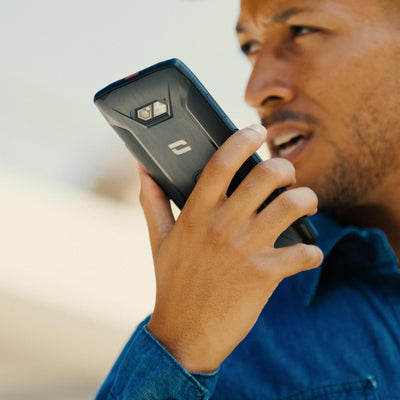
Scrivi i tuoi SMS senza usare le mani
Sei al volante, stai aiutando un amico durante una sessione di arrampicata o sei un po’ pigro, grazie alla tecnologia di riconoscimento vocale integrata nei telefoni Android, ora puoi scrivere i tuoi SMS senza nemmeno toccare lo smartphone grazie all’input vocale! Attivazione dell’input vocale Per poter dettare il testo, devi prima attivare l’input vocale: Vai in « Impostazioni » poi « Lingue e inserimento ». Clicca su « Tastiera attuale » e « Seleziona tastiere ». Attiva la modalità « Input vocale Google » in « Modalità Output vocale » poi « Attivato ». Apri l’applicazione SMS. Clicca sul tasto Microfono posizionato a destra della tastiera. Compare il messaggio Parla ora. Detta il tuo testo chiaramente. Evita, se possibile, frasi lunghe e parole complicate che potrebbero non essere presenti nel dizionario memorizzato sul tuo TREKKER-X3. Durante la dettatura, il testo appare automaticamente sullo schermo. Apporta le correzioni se necessario. Clicca su Invia. Il metodo « OK GOOGLE » Oltre a inviare SMS, questa funzione ti permetterà di svolgere varie attività con la tua voce (scrivere una mail, fare una ricerca su internet, conoscere il meteo…). Nella schermata principale del tuo TREKKER-X3 puoi vedere un’icona a forma di microfono a destra della barra di ricerca Google. Premi su di essa e dì « invia SMS a (*nome del tuo contatto*) ». Se lo fai per la prima volta, Google dovrà accedere ai contatti salvati sul tuo dispositivo. Clicca su « Sì, accetto » per usufruire di questa funzione. Detta il tuo SMS chiaramente facendo delle piccole pause tra ogni parola. Il sistema di riconoscimento vocale di Android crea automaticamente un SMS. Non ti resta che cliccare su « Invia ». attrezzatura utilizzata TREKKER-X3

Importa / esporta la tua lista di contatti
Questo trucco* ti spiega come comprimere la tua lista di contatti per poterla poi importare nel tuo nuovo smartphone CROSSCALL o esportarla dal tuo vecchio telefono. 1. Vai nell’app « Contatti » del tuo smartphone Android. 2. Clicca sui « tre puntini verticali » in alto a destra. 3. Seleziona « Importa / Esporta ». 4. Scegli l’opzione di cui hai bisogno tra « Importa da file VCF », « Esporta in file VCF » o « Condividi i contatti visibili », che ti permette di inviare direttamente i tuoi contatti tramite l’app che preferisci (Gmail, WhatsApp…). L’ESPORTAZIONE DEI CONTATTI 1. Dopo aver cliccato su « Esporta in file VCF », premi su « OK » alla domanda posta e un file in formato .vcf sarà creato nella radice del tuo telefono. Qui si tratta del file « 00001.vcf ».2. Importa poi questo file sul tuo nuovo smartphone CROSSCALL, seguendo la procedura spiegata sopra e il gioco è fatto! L’IMPORTAZIONE DEI CONTATTI Dopo aver cliccato su « Importa da file VCF », potrai scegliere di salvare i tuoi contatti sul tuo « Telefono » o sul tuo account Gmail. La seconda opzione ti permetterà di ritrovare i tuoi contatti ovunque. *Questo trucco è stato realizzato con il CROSSCALL TREKKER-X3.

Foto, video, contatti: trasferisci tutti i tuoi dati sul computer
Esistono alcuni metodi semplici per trasferire tutti i tuoi dati personali dal tuo vecchio dispositivo al tuo nuovo smartphone CROSSCALL (musica, video, foto, suonerie, download…). Segui la guida! TRAMITE CAVO USB Certamente il metodo più semplice. Collega il tuo dispositivo al computer tramite il cavo USB, la tua stazione X-DOCK o X-CABLE se il tuo smartphone è dotato della tecnologia X-LINK™. Non dimenticare di selezionare l’opzione « Trasferisci file (MTP) » nella lista che appare. Trasferisci i tuoi dati sul computer o sulla tua scheda SD e ritrovali seguendo questi semplici passaggi: Recupera il file dei contatti (formato .vcf) precedentemente salvato che dovrebbe trovarsi nella radice del telefono. Salva le cartelle « DCIM », « Pictures » e « Video » per le tue foto, video e screenshot Se possiedi un TREKKER-X4, il percorso sarà diverso a seconda che tu abbia registrato i video con l’App Fotocamera o con l’App X-CAM e la tua Action Cam. Eccolo: DCIM>Camera, per le foto e i video registrati con l’App Fotocamera. DCIM > Xcamera > Video > EXPORTED VIDEOS, per i video esportati dall’App X-CAM del tuo TREKKER-X4. 3. Copia la cartella « Download » che può contenere file scaricati e/o trasferiti (controlla sempre). 4. Controlla le cartelle « media », « Ringtones » e « Sounds » per prendere la tua musica, registrazioni audio e altre suonerie che desideri conservare. Se trasferisci i dati da un computer Mac al tuo smartphone Android, dovrai scaricare un software come Android File Transfer. TRAMITE IL CLOUD Installa un’applicazione di « Cloud » su tutti i tuoi dispositivi: il vecchio e il nuovo smartphone e il computer. Il vantaggio di avere i dati sincronizzati nel « cloud » è poterli salvare su tutti i dispositivi, indipendentemente dal sistema operativo. Esistono molte soluzioni come DropBox, Microsoft OneDrive, Google Drive ecc. La soluzione iCloud sviluppata da Apple può essere installata anche su PC ma potrai sincronizzare solo contatti, calendari, promemoria e mail. Per il resto, dovrai scaricare una o più applicazioni specifiche dal Play Store, gratuite o a pagamento. Carica le tue foto e video nell’app installata su uno dei tuoi dispositivi, e tutti gli altri si sincronizzeranno automaticamente! PER FOTO & VIDEO: GOOGLE PHOTOS Questa applicazione è particolarmente semplice da usare. Potrai trovare tutte le tue immagini e video su tutti i tuoi dispositivi, incluso il computer tramite il sito web. Scaricala dal PlayStore se non è già installata nativamente sul tuo telefono. Aprendo l’app per la prima volta, ti chiederà se vuoi « salvare e sincronizzare » i tuoi file. Clicca su « Ok » ed è fatta. Tutti i tuoi file sono ora salvati e sincronizzati sui tuoi dispositivi.