319,90€
O seu carrinho está vazio
Pesquisar na Crosscall
Sugestão de pesquisa
Recomendamos-lhe
Ver tudo
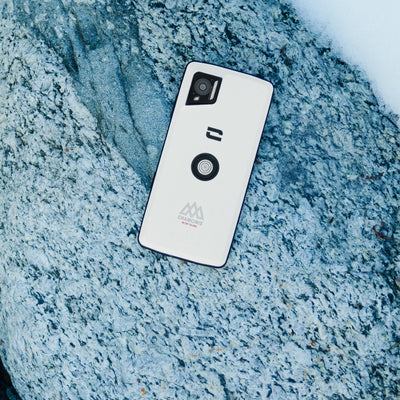
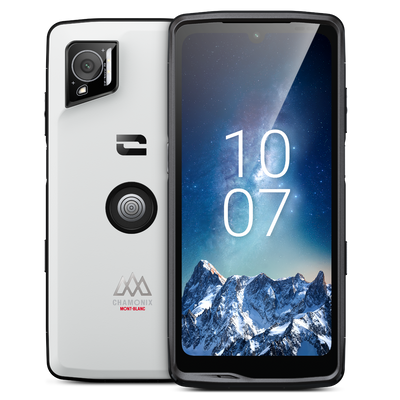
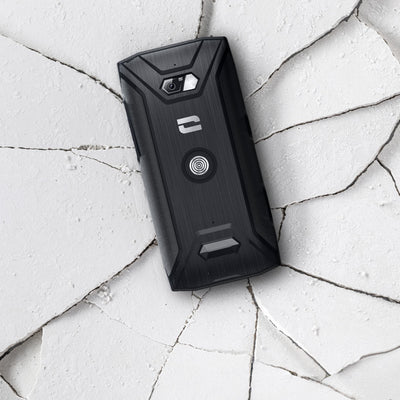
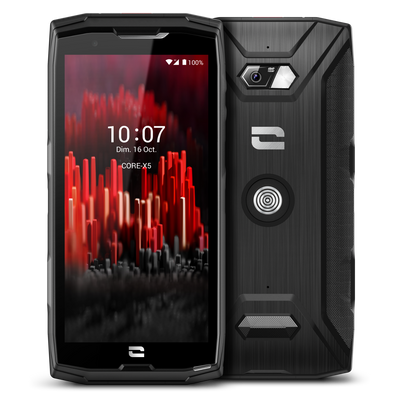

Top 4 funcionalidades dos «smartphones robustos»
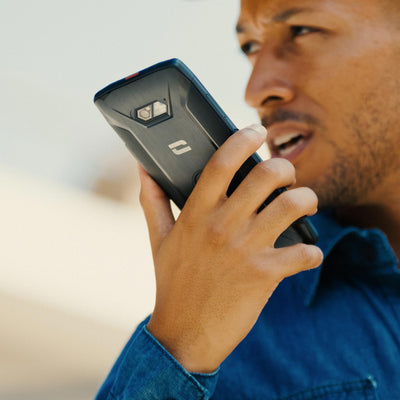
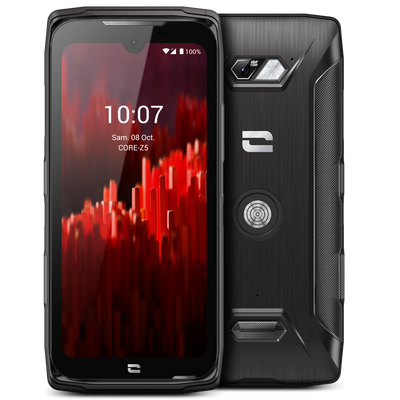
Na Crosscall, fizemos uma constatação simples: à medida que os smartphones se tornam mais finos, mais frágeis e mais caros, afastam-se da sua função principal, comunicar em qualquer circunstância. No terreno, no frio, na chuva, no meio do ruído ou do pó, não são a finesse nem as funcionalidades supérfluas que contam, mas sim a capacidade de durar e funcionar, aconteça o que acontecer. Os Rugged Smartphones destinam-se a quem vê o telefone como uma verdadeira ferramenta do dia a dia: profissionais de campo, forças de segurança, artesãos, técnicos, mas também entusiastas de atividades ao ar livre e desportos radicais que atuam em ambientes exigentes. Estes rugged smartphones são portanto especificamente concebidos a partir das expectativas e necessidades dos seus utilizadores e que, para muitos, se resumem em poucas palavras: fiabilidade resistência e simplicidade de uso. Aqui estão as quatro funcionalidades essenciais que definem o que é um verdadeiro Rugged Smartphone em 2026. 1) Resistência a quedas repetidas e impermeabilidade IP68 / IP69K A resistência: A resistência a quedas repetidas é o pré-requisito indispensável de um rugged smartphone, um smartphone durável. É por isso que todos os nossos dispositivos ultra-resistentes ultrapassam os requisitos da norma MIL-STD 810, proveniente dos padrões militares, que avalia a resistência a condições extremas: temperaturas elevadas ou negativas, humidade, choques térmicos e mecânicos. A impermeabilidade: A impermeabilidade é igualmente determinante. Um rugged smartphone não deve apenas resistir à chuva, mas também a uma imersão prolongada e profunda, em diferentes tipos de líquidos (água salgada, água clorada, óleos, combustíveis), sem esquecer o pó. É nestas condições que os nossos rugged smartphones obtêm a certificação IP68. Alguns dos nossos rugged smartphones vão ainda mais longe com uma certificação IP69K. Eles permanecem totalmente operacionais mesmo sob projeções de alta pressão, ideal para limpeza com lavadora de alta pressão em ambientes muito sujos. A verdadeira diferença da Crosscall reside nos nossos métodos de teste. A resistência e a impermeabilidade dos nossos smartphones são comprovadas em o nosso próprio laboratório, o X-LAB, através de testes combinados e repetidos. Esta abordagem garante que os nossos smartphones permanecem impermeáveis e funcionais ao longo do tempo, mesmo após quedas repetidas. 2) Autonomia ultra-longa e resistência ao longo do tempo Um smartphone que não dura o dia todo não é uma ferramenta fiável. Um smartphone cujas performances diminuem após alguns meses também não o é. É por isso que os “rugged smartphones” devem estar equipados com baterias de alta capacidade, associadas a uma gestão inteligente do consumo energético. O objetivo é claro: garantir uma autonomia de longa duração, adaptada aos dias no terreno, longe de uma tomada elétrica. Mas para além da autonomia, o rugged smartphone pode mostrar uma resistência excecional mantendo um alto nível de desempenho ao longo do tempo, mesmo após muitos ciclos de carga. É esta lógica de durabilidade que orienta a conceção dos nossos Rugged smartphones e nos permite oferecer uma garantia do fabricante de 5 anos, bateria incluída. 3) Funcionalidades de campo: privilegiar oos usos reals Um rugged smartphone não é pensado para ser usado em condições ideais. Deve permanecer operacional com luvas, debaixo de chuva, em movimento, por vezes em situação de urgência. É por isso que concebemos os nossos rugged smartphones para serem o mais ergonómicos possível no terreno : botões físicos programáveis facilmente acessíveis sem tirar os olhos da ação e ecrãs utilizáveis mesmo molhados. Estas escolhas de design, muitas vezes ausentes dos smartphones de consumo, são no entanto decisivas num contexto profissional. Os rugged smartphones são também compatíveis com as aplicações profissionais essenciais, como o Push-To-Talk que permite substituir um rádio ou o PTI (Proteção do Trabalhador Isolado), respondendo às exigências de segurança de muitos setores. 4) Conectividade e fiabilidade: comunicar em todo o lado, especialmente quando é importante No terreno, estar contactável não basta. É preciso ser compreendido, clara e imediatamente. Os rugged smartphones são concebidos para oferecer uma excelente receção de rede, em 4G e 5G , assim como uma compatibilidade avançada com as redes Wi-Fi 6, públicos e privados. Respondem assim às exigências dos ambientes PMR (Private Mobile Radio) e aos desafios das comunicações críticas e de emergência. A cadeia acústica também recebe uma atenção especial nos rugged smartphones: microfones de alto desempenho, altifalantes potentes com mais de 100db e redução de ruído por inteligência artificial. Esta exigência de fiabilidade explica porque é que os nossos rugged smartphones são hoje utilizados por agentes para quem o fracasso não é uma opção: forças da ordem exército serviços de socorro mas também muitos profissionais de campo. E porque não também para si? Descobrir os nossos rugged smartphones Descobrir Descobrir

Crosscall e NEO 2: no centro da transformação das missões de segurança interna
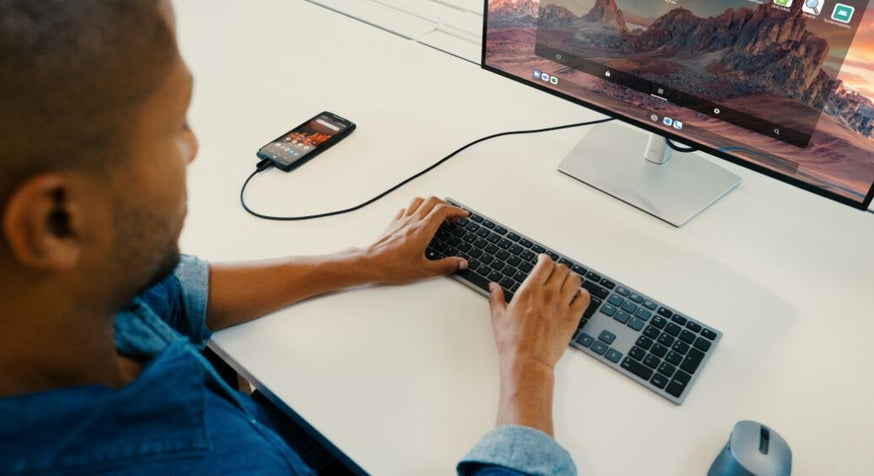
Lançado em 2021, o programa NEO 2 marca uma viragem histórica na modernização das forças de segurança francesas. Por ocasião de Milipol 2025, Marine Pagnon, Responsável pelas relações institucionais e parcerias na Crosscall, faz o balanço de 4 anos de colaboração estratégica com as forças da ordem e revela-nos a sua visão para a comunicação crítica do amanhã. O NEO 2 representa uma ambição tecnológica importante no setor da Segurança pública. Como nasceu este projeto e como Crosscall conseguiu responder a esses desafios? Marine Pagnon: O programa NEO 2 insere-se numa filosofia francesa muito específica de segurança pública. No nosso modelo baseia-se na presença de agentes à civil ou em uniforme diretamente em contacto com as populações, garantir uma segurança de proximidade, dissuadir e prestar assistência. Mas esta presença no terreno exige ser cada vez mais eficaz e versátil nas missões de segurança, controlo eintervenção deurgência. O Agência do Numérico dos Fforças de Ssegurança Intérieure (ANFSI) tinha portanto a ambição com o NEO 2 de dotar todos os agentes de um smartphone único, permitindo-lhes de reforçar a sua mobilidade e levar a cabo uma maior parte das suas missões diretamente no terreno. Vamos tomar um exemplo concreto: anteriormente, durante um controlo de identidade, se o agente tivesse de verificar informações sobre um indivíduo, era necessário levá-lo à esquadra, realizar a verificação, etc.. Em termos de eficácia operacional, era muito tempo perdido. Com o NEO 2, o agente acede diretamente aos ficheiros da polícia a partir do seu smartphone, pode realizar controlos em mobilidade e tomar as decisões apropriadas imediatamente. Crosscall respondeu a esses desafios apoiando-se no que faz parte do nosso ADN: um smartphone obviamente resistente às condições mais extremas e com uma autonomia prolongada. Mas fomos mais longe. O NEO 2 tornou-se numa ferramenta que se integra perfeitamente em todos os usos de campo: desde missões de segurança na via pública a controlos rodoviários com os motociclistas, controlos nas fronteiras às missões mais delicadas realizadas pelas unidades de elite. É essa versatilidade que faz toda a diferença. Que provas concretas de eficácia operacional conseguiu observar no terreno? M.P. : O número mais marcante, na minha opinião, é uma taxa de avarias inferior a 1% em toda a frota. Quando se considera o número de intervenções diárias, a dureza das missões e a mobilização intensa das forças diariamente para a segurança de grandes eventos desportivos como as Copas do Mundo de râguebi e futebol, ou os Jogos Olímpicos, é um verdadeiro proeza. Outro indicador de sucesso: o contrato inicial é prolongado até 2029, muito além da duração inicialmente prevista. É a garantia de uma duração de utilização muito maior do que a inicialmente imaginada, o que demonstra a fiabilidade dos nossos equipamentos ao longo do tempo. Mas o que talvez seja ainda mais revelador é a utilização cada vez mais versátil dos smartphones graças a todo o nosso ecossistema de acessórios. O X-COMM, por exemplo, foi desenvolvido especificamente para substituir o microfone de pera tradicional. Em ambientes ruidosos, facilita consideravelmente as comunicações por rádio, oferecendo uma ergonomia à qual os agentes estão habituados. O X-COMMAND permite aos motociclistas controlar as suas comunicações diretamente no guiador, sem comprometer a sua segurança durante os controlos rodoviários, e oferece a discrição necessária aos agentes durante a operaçãos de vigilância. Como explica este sucesso? M.P. : Diria que assenta em dois pilares fundamentais. O primeiro é que o produto se tornou muito mais do que um smartphone. É uma verdadeira plataforma de desenvolvimento que permite responder a necessidades concretas e usos evolutivos. Houve um verdadeiro trabalho de investigação e desenvolvimento realizado em colaboração com a Polícia e a Ggendarmerie Nracional para chegar a um produto modulável que responda ao máximo a as suas necessidades operacionais. O segundo pilar é a nossa abordagem de colaboração próxima. Crosscall é uma estrutura de dimensão humana, o que nos dá uma flexibilidade e agilidade que nem sempre têm os gigantes do setor. Temos equipas dedicadas que asseguram o suporte junto da ANFSI para toda a parte de desenvolvimento em- à medida. Esta proximidade permite-nos reagir rapidamente, de co-construir das soluções e de garantir uma operabilidade perfeita com os desafios da segurança interna, nomeadamente em matéria de proteção de dados sensíveis. Falando de proximidade, esta colaboração também foi a oportunidade para implementar inovações de ponta, nomeadamente durante os Jogos Olímpicos de Paris 2024. M.P. : Absolutamente. Os Jeles OOlímpicos de Paris representaram um dispositivo excecional de segurança pública, com forças mobilizadas em grande mobilidade em todos os locais olímpicos e em toda a região parisiense. Este evento foi a oportunidade para um teste em grande escala da rede de comunicação crítica STORM em pVários milhares de terminais. STORM é o programa que visa substituir os rádios convencionais por comunicações 4G em smartphone. No âmbito da preparação deste evento importante, nós constatámos que faltava dos acessórios áudio adaptados para facilitar o uso do rádio. Em ambientes ruidosos, ter um acessório dedicado faz todo o sentido para facilitar as comunicações. Foi assim que nasceu o X-COMM, que desenvolvemos totalmente à medida. É um produto bastante único no mercado: tanto Bluetooth como com fios, robusto, ergonómico para responder às exigências operacionais das forças de campo. O que é estes testes em grande escala prenunciant para o futuro das comunicações das forças de segurança? M.P. Isso abre o caminho para uma modularidade ainda maior. Já se começam a ver desenvolvimentos como NEO DK com o controlo biométrico, que é perfeitamente compatível com os terminais Crosscall. Isso vai permitir adicionar ainda mais uma camada de funcionalidade no terreno. Mas a última grande novidade desenvolvida pela Crosscall, é a nova versão do X-SPACE. Esta solução permite transformar o smartphone num verdadeiro computador fixo, com uma difusão agora em dois ecrãs 4K. O agente liga simplesmente o seu smartphone a oecrã, e dispõe de um posto de trabalho completo. Um único terminal para a missão em campo e para o trabalho no escritório. As implicações são consideráveis: poupanças substanciais no parque informático, uma gestão de frota muito simplificada e um impacto menor impacto ambiental pois reduz drasticamente o número de equipamentos necessários. Estima-se que um smartphone pode substituir até 5 terminais diferentes. Além disso, há a questão da interoperabilidade. Com o lançamento em grande escala do STORM em todo o parque de smartphones das forças de segurança, caminha-se para uma convergência das ferramentas de comunicação de urgência, com uma desaparecimento progressivo do rádio em favor do smartphone. Finalmente, o advento da inteligência artificial antecipaer de novo desenvolvimento ainda novo para melhorar a eficiência e a colaboração das equipas, mesmo que tudo ainda esteja por imaginar sobre este ponto. Como Crosscall prepara-se para acompanhar esta evolução? M.P. : É preciso ter consciência de que o programa NEO 2 está previsto até 2029. Isso significa que estaremos presentes durante quase 10 anos neste programa. Em 10 anos, teremos a oportunidade de acompanhar a transformação profunda da profissão de polícia e de gendarme. E penso que a nossa força é precisamente essa capacidade de manter a agilidade ao mesmo tempo que somos fiáveis a longo prazo. Não somos apenas um fornecedor de equipamento: somos um parceiro que co-construído com os nossos clientes das soluções do futuro e sustentável. Esta filosofia ganha todo o seu sentido num programa tão estratégico como o NEO 2. E estamos ainda mais orgulhosos de nós poder fazê-lo aos ao lado das mulheres e dos homens que asseguram a nossa segurança no dia a dia.

Viva uma aventura única sob as estrelas com Chamonix-Mont-Blanc
Por ocasião do lançamento do STELLAR-X5s edição Chamonix-Mont-Blanc, a Crosscall associa-se ao Gabinete de Turismo do Vale para lhe proporcionar uma experiência inédita: o STELLAR CAMP. Uma estadia excecional para duas pessoas, pensada para quem gosta de se reconectar com a natureza, observar e viver plenamente o momento presente. Guiada pela Companhia dos Guias de Chamonix, esta aventura noturna leva-o ao coração de um ambiente exigente, mas acessível a todos os amantes da montanha e do ar livre. No programa: Ascensão noturna de esqui de montanha ou com raquetes, à luz das lanternas frontais. Montagem do bivouac num cenário natural excecional. Noite sob as estrelas, embalado pelo silêncio e pela pureza da montanha. Despertar com vista para o Mont-Blanc, quando os primeiros raios de sol iluminam o vale. Regresso acompanhado, num ambiente amigável e partilhado. Um momento raro para rejuvenescer, partilhar e viver a montanha de forma diferente, sem procura de desempenho, mas com um espírito de aventura suave. Como participar no STELLAR CAMP? O concurso está aberto a todos. Para tentar a sua sorte: Visite a página dedicada. Preencha o formulário de inscrição antes da data limite indicada. Multiplique as suas hipóteses patrocinando os seus familiares: cada convite conta! Para ganhar: Uma aventura única para duas pessoas no coração do Vale de Chamonix-Mont-Blanc. Casacos acolchoados exclusivos Chamonix-Mont-Blanc. E, para os mais empenhados (10 patrocínios ou mais), o novo smartphone Crosscall STELLAR-X5s Edição Chamonix-Mont-Blanc. 👉🏻 Inscreva-se já no STELLAR CAMP e tente viver esta aventura inesquecível com a Crosscall e Chamonix-Mont-Blanc. Uma aventura responsável O STELLAR CAMP encarna perfeitamente os valores comuns à Crosscall e a Chamonix: Respeito pelo ambiente : os participantes chegam ao vale de comboio ou autocarro para limitar a pegada de carbono. Orientação profissional : a experiência é guiada por especialistas da Compagnie des Guides, garantidores de um alpinismo autêntico e seguro. Ligação à natureza : mais do que uma performance, é um convite para sentir a imensidão das paisagens e a beleza do silêncio.

A equipa de vela Crosscall inicia um novo capítulo
UM PROJETO AMBICIOSO Todos unidos sob a bandeira Crosscall Sailing Team Criado em 2019 sob o impulso comum de Aurélien Ducroz, bicampeão mundial de ski freeride e campeão mundial de Class40, e de Cyril Vidal, presidente e fundador da Crosscall, marca francesa de smartphones mais duráveis e especialista em soluções de comunicação crítica, o Crosscall Sailing Team teve uma primeira campanha de três temporadas, concluída em 2022 com a participação na mítica Route du Rhum. Desejosos de continuar a sua aventura comum na conquista dos oceanos, decidiram reforçar a sua parceria e rodear-se de novos co-parceiros até 2025. Objetivo: continuar a otimizar o desempenho do protótipo Class40 Crosscall e partilhar novas aventuras humanas e desportivas nas maiores regatas de alto mar da categoria. UM PROTÓTIPO LIFT V2 UNINDO INOVAÇÃO E DURABILIDADE O Class40 Crosscall foi concebido pelo gabinete Marc Lombard para ser ao mesmo tempo fiável e performante graças a linhas inovadoras que lhe oferecem novas capacidades de navegação, à sua eletrónica embarcada até agora reservada a barcos de categoria superior, mas também a escolhas de conceção e materiais tomadas numa lógica de durabilidade.“O nosso protótipo Lift V2 lançado em 2021 está em constante evolução. Entre outras coisas, fizemos evoluir as suas linhas para lhe permitir beneficiar das últimas inovações em termos de design e deslizamento na água. Nos últimos anos, procurámos otimizar cada detalhe. Desta vez, partimos com um barco testado, que dominamos perfeitamente. O objetivo é capitalizar esta experiência e abordar a Transat Café L’Or com confiança.” AURÉLIEN DUCROZ Campeão do Mundo de ski FreerideCampeão do Mundo Class40Skipper da Crosscall Sailing Team AS CARACTERÍSTICAS DO CLASS40 CROSSCALL Proa côncava - carena espatulada Protótipo em constante evolução, o Lift V2 Crosscall abriu caminho em 2023 com uma nova forma de proa côncava e não arredondada que permite aliviar o barco ao largo com a brisa e ajudá-lo a subir as ondas que alcança, em vez de embater nelas e abrandar. Esta inovação alivia a potência do barco gerada pela carena espatulada “scow” (parte dianteira alargada). Uma estrutura sólida A estrutura do Class40 Crosscall é sólida, não apresentou qualquer defeito desde a sua entrada na água em 2020, o que é um importante sinal de confiança. Rápido ao vento de proa e ao reaching O Lift V2, concebido por Aurélien Ducroz e pelo gabinete Lombard, deve o seu sucesso sobretudo à sua rapidez ao reaching e ao vento de proa. O Class40 Crosscall tem todas as armas para rivalizar com os melhores barcos graças ao trabalho de otimização de desempenho realizado todos os anos. Um barco que Aurélien conhece de cor Após cinco anos de navegação, o Class40 Crosscall não tem segredos para Aurélien, que está à vontade com ele e o conhece de cor. Live imersivo O Class40 Crosscall será o primeiro Class40 a oferecer experiências de live imersivo durante as quais os entusiastas e apaixonados pela vela poderão interagir com Aurélien e o seu co-skipper durante as regatas. É a partir do seu smartphone Crosscall que estes poderão responder em direto e partilhar a vida a bordo de um veleiro de corrida. Aurélien escolhe Jonathan Chodkiewiez como co-skipper para a TRANSAT CAFÉ L’OR Jonathan Chodkiewiez, preparador do Class40 Crosscall desde 2022, estará ao lado de Aurélien Ducroz como co-skipper para esta temporada de regatas em dupla de 2025. Já reunidos e vitoriosos no último Mundial Class40 em La Rochelle, formam uma dupla cúmplice e eficaz, com dois pódios na Middle Sea Race e na Massilia Cup Offshore em 2024, seguidos de duas vitórias em 2025 na Porquerolles’Race e na Massilia Cup Offshore. Esta dupla complementar terá como objetivo tirar partido da sua experiência comum para obter um bom desempenho na Transat Café L’Or. “Jonathan é um companheiro de equipa de confiança que conhece o barco de cor. Navegámos juntos durante várias temporadas com bons pódios no nosso currículo. Esta continuidade permite-nos abordar cada regata com serenidade. O empenho do Jonathan, o seu conhecimento perfeito do barco e a nossa cumplicidade no mar fazem dele um co-piloto ideal." AURÉLIEN DUCROZ Skipper da Crosscall Sailing Team O PALMARÉS 2024-2025 DO CLASS40 CROSSCALL 2025 1.er Massilia Cup Offshore1.er Porquerolles’ Race5.ª CIC Med Channel Race 2024 3.ª Middle Sea Race6.ª Med Max3.ª Massilia Cup OffshoreThe Transat CIC: abandono (J+4 avaria de estai) OS PARCEIROS EMBARCAM Navegar rumo à excelência é um trabalho de equipa em que cada parceiro contribui com a sua parte e coloca a sua experiência ao serviço do sucesso da Crosscall Sailing Team.
Telefone robusto para montanha: o aliado indispensável dos aventureiros Outdoor
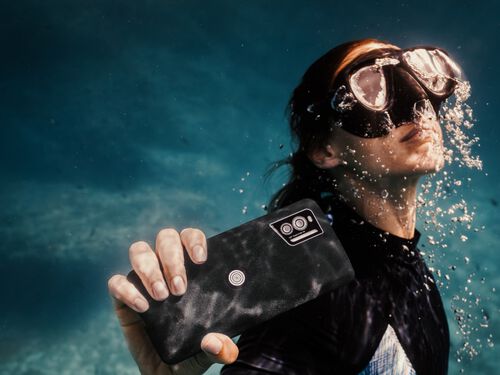
Por que escolher um telemóvel robusto para a montanha? A montanha é um terreno de aventura tão fascinante quanto exigente. Entre as mudanças meteorológicas súbitas, os terrenos acidentados e o isolamento, cada excursão em altitude comporta riscos. Um telemóvel robusto para a montanha não é um simples acessório, mas uma verdadeira ferramenta de segurança. Quer seja um caminhante ocasional ou um explorador experiente, a natureza não oferece facilidades. Basta um passo em falso, um tempo instável ou uma bateria descarregada para transformar um dia agradável num verdadeiro desafio. Um bom equipamento faz toda a diferença, e entre os essenciais, um smartphone todo-o-terreno fiável é fundamental. Crosscall, marca francesa de smartphones Outdoor, propõe dois modelos adaptados aos aventureiros: o STELLAR-X5, ideal para caminhadas e fotografia, e o STELLAR-M6, concebido para exploradores em busca de robustez.
Crosscall prolonga a duração das atualizações do sistema operativo e de segurança
Resistentes, reparáveis e garantidos por 5 anos – bateria incluída* – os smartphones Crosscall são concebidos para durar. Porque um dispositivo duradouro merece um acompanhamento à altura, prolongamos, desde já e sem qualquer custo adicional, o período de manutenção de segurança assim como o número de atualizações do SO.Um passo mais perto de uma tecnologia mais responsável. Os nossos novos compromissos Modelo Atualizações do SO(sujeito a compatibilidade) Manutenção de segurança(Compromisso mínimo) STELLAR-X5 Até Android 18 Até dezembro de 2031 STELLAR-M6 Até Android 20 Até dezembro de 2032 STELLAR-M6E Até Android 20*2 Até dezembro de 2032 CORE-Z5 Até Android 16*3 Até dezembro de 2030 CORE-X5 Até Android 15 Até dezembro de 2030 CORE-M5 (6/64) Até Android 16 Até dezembro de 2030 CORE-T5 Até Android 15 Até dezembro de 2030 Para saber mais, consulte a página Crosscall/Segurança. *Durante o período de garantia, a CROSSCALL assegura a substituição da bateria defeituosa se forem cumpridas as 2 condições cumulativas seguintes: a capacidade da bateria for inferior ou igual a 70% e o número de ciclos de carga completa for inferior ou igual a 850.*2 Sujeito à compatibilidade com versões futuras do Android*3 CORE-Z5 4/64 : sujeito a uma avaliação de compatibilidade com o futuro Android
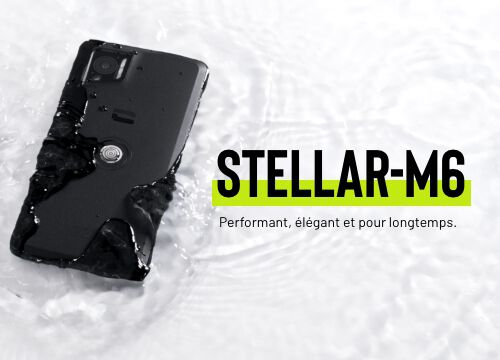
Lançamento do STELLAR-M6, potente, elegante e duradouro
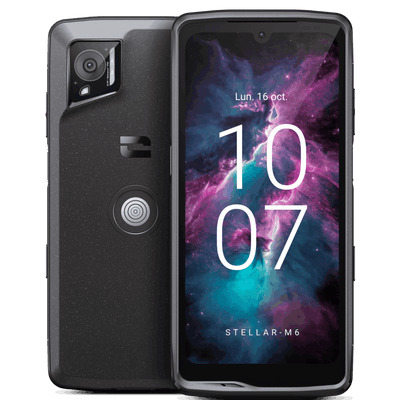
Disponível desde 7 de novembro, o STELLAR-M6 marca uma evolução muito aguardada na gama Crosscall. Smartphone 5G que combina robustez e grande autonomia, o STELLAR-M6 baseia-se num design de linhas depuradas, particularmente elegante. Performante por natureza, o STELLAR-M6 dispõe de muitas tecnologias de última geração para uma experiência de utilizador máxima e um nível de segurança reforçado. Responsável por convicção, o mais recente da Crosscall foi concebido para limitar a sua pegada ecológica com um argumento principal: uma garantia de 5 anos que inclui a bateria*. O que favorece um uso prolongado ao mesmo tempo que incentiva a reparação graças a múltiplos detalhes de conceção como um chassis aparafusado e não colado, com um índice de reparabilidade de 9,3. Em termos de resistência, isso torna o STELLAR-M6 ainda mais robusto face aos inevitáveis choques e quedas do dia a dia. Como o STELLAR-M6 pensa grande, é igualmente adequado para colaboradores de linha da frente, fãs de atividades ao ar livre hiperconectados, entusiastas de bricolage particularmente exigentes, assim como para gestores de empresas para quem um smartphone deve ser tão performante, resistente, como elegante em reuniões. Todos partilham a mesma exigência de conectividade, outro ponto forte do STELLAR-M6. Nova vantagem, a sua capacidade para correr muitas aplicações profissionais complexas, as das empresas e dos profissionais. Porque a Crosscall está convencida de que um smartphone deve responder antes de mais a necessidades de uso, o STELLAR-M6 está disponível numa versão essencial, ainda mais acessível... o STELLAR-M6e. Já convencido? Encomende já o novo STELLAR-M6.

CROSSCALL RENOVA O SEU BADGE GOLD NO PROGRAMA « ANDROID ENTERPRISE PARTNER »
Pela segunda vez consecutiva, a Crosscall recebeu o selo « gold » do programa Android Enterprise Partner Program. Esta distinção reafirma o compromisso do fabricante francês em fornecer soluções e produtos eficientes, seguros e duradouros que respondem às necessidades de mobilidade dos profissionais. O programa Android Enterprise Partner foi criado para acompanhar todas as empresas que desejam equipar-se com soluções e frotas móveis. Estas podem assim encontrar facilmente parceiros que não só completaram com sucesso a formação comercial e técnica do Android Enterprise, mas que também demonstraram a sua capacidade para implementar soluções técnicas e funcionalidades específicas de produtos, fornecer um serviço de apoio ao cliente de qualidade e ter sucesso no mercado. A Crosscall equipa muitos profissionais de todos os setores de atividade que valorizam a durabilidade aliada ao desempenho e robustez dos seus produtos, como é o caso dos agentes da SNCF, dos colaboradores da Leroy Merlin ou das forças de segurança da Polícia Nacional e da Gendarmaria. São tantas as vantagens que permitiram à marca tornar-se uma referência no mercado BtoB e receber o estatuto Gold do novo programa Android Enterprise. A Crosscall é o único fabricante francês a receber esta distinção que destaca o trabalho realizado pelas equipas para cumprir os requisitos do Android Enterprise e assim acompanhar os profissionais na sua transformação digital. Este estatuto foi atribuído à Crosscall com base em vários critérios: - A especialização no ambiente Android Enterprise : as equipas da Crosscall adquiriram um conhecimento aprofundado do universo Android Enterprise e participam regularmente em formações para oferecer soluções inovadoras que respondem perfeitamente às necessidades das empresas. - A excelência dos produtos : os terminais Crosscall são certificados AER (Android Enterprise Recommended), uma certificação que garante a facilidade de implementação dos dispositivos móveis nas empresas, bem como a segurança e durabilidade dos aparelhos. Os terminais Crosscall de quinta geração têm garantia de 5 anos e beneficiam, no mínimo, de uma atualização do sistema operativo e de atualizações de patches de segurança durante 5 anos. O STELLAR-X5 beneficia de 3 atualizações do sistema operativo, permitindo às empresas usufruir de um equipamento com maior durabilidade e fazer um investimento a longo prazo. - O sucesso no mercado: com atualmente mais de 100 000 terminais Android Enterprise registados e implementados em empresas, a Crosscall foi distinguida com o selo « Gold » do programa Android Enterprise Partner.

A Barcode Warehouse e a Crosscall trabalham em conjunto para fornecer às empresas britânicas e às organizações do setor público soluções robustas e críticas concebidas para todos os ambientes. A Crosscall concebe e fabrica telemóveis e smartphones à prova de água, resistentes e duradouros. Fundada em 2009, a empresa rapidamente ganhou reputação por criar dispositivos capazes de resistir às condições mais difíceis. A gama de smartphones e tablets robustos é especialmente concebida para resistir aos abusos de ambientes hostis e imprevisíveis. Desde temperaturas glaciais a calor intenso, passando por poeira, água e quedas, estes dispositivos são feitos para resistir e continuar a funcionar, minimizando assim os tempos de inatividade e maximizando a produtividade. A Crosscall tem uma forte presença em França e está a expandir a sua atuação para outros países europeus. Atualmente, a Crosscall fornece mais de 300 000 dispositivos a clientes como Leroy Merlin, líder europeu na venda a retalho de artigos de decoração, a SNCF, a companhia nacional dos caminhos de ferro franceses, e a Polícia Nacional Francesa. Ao tornar-se revendedor, A Barcode Warehouse alarga a atuação da Crosscall às organizações britânicas que necessitam de tecnologia móvel robusta e duradoura. « Depois de explorar a diversificada gama de produtos Crosscall concebidos para ajudar os utilizadores finais no seu trabalho, estamos entusiasmados com o seu potencial no mercado britânico. Numa época em que os dispositivos inteligentes se tornam cada vez mais poderosos, a adição da Crosscall ao nosso portefólio foi uma decisão óbvia». William Bevis, Partner Development Lead & Technical Trainer, The Barcode Warehouse. Esta oferta baseia-se nos 35 anos de experiência da The Barcode Warehouse como integrador de soluções especializado em tecnologia de código de barras, RFID, etiquetagem e soluções de mobilidade empresarial, combinada com o hardware robusto e de ponta da Crosscall, para equipar as empresas com as ferramentas necessárias para otimizar as suas operações e destacar-se em ambientes exigentes, desde o armazenamento à fabricação, passando pelos serviços em campo e segurança pública. « A Crosscall está entusiasmada com esta parceria estratégica com a The Barcode Warehouse, um ator importante no setor da mobilidade empresarial e serviços geridos no Reino Unido. Ao combinar as nossas soluções com a sua experiência e serviços, oferecemos uma proposta atrativa para organizações de diversos setores. Com base na nossa experiência noutros mercados, compreendemos que os clientes procuram maior valor acrescentado e durabilidade para os seus dispositivos móveis, e o Reino Unido e Irlanda não são exceção. A nossa garantia de 5 anos e a nossa gama de acessórios empresariais respondem a estas necessidades dos clientes, e estamos entusiasmados por as introduzir no Reino Unido e Irlanda em colaboração com a The Barcode Warehouse». Denis Thayanithy, Diretor de Comércio Internacional da Crosscall. A Crosscall dedica-se à promoção de um setor de telefonia mais sustentável. Ao associar-se a fornecedores para garantir práticas de produção éticas e educar os clientes para um consumo responsável, a Crosscall visa minimizar o impacto ambiental dos seus produtos. Ao conceber dispositivos robustos e duradouros, fáceis de reparar e reciclar, a empresa pretende reduzir os resíduos e prolongar a vida útil dos seus produtos. O compromisso da empresa com o desenvolvimento sustentável é também demonstrado pelos seus programas de recompra, que renovam dispositivos no fim da vida útil para prolongar a sua duração.
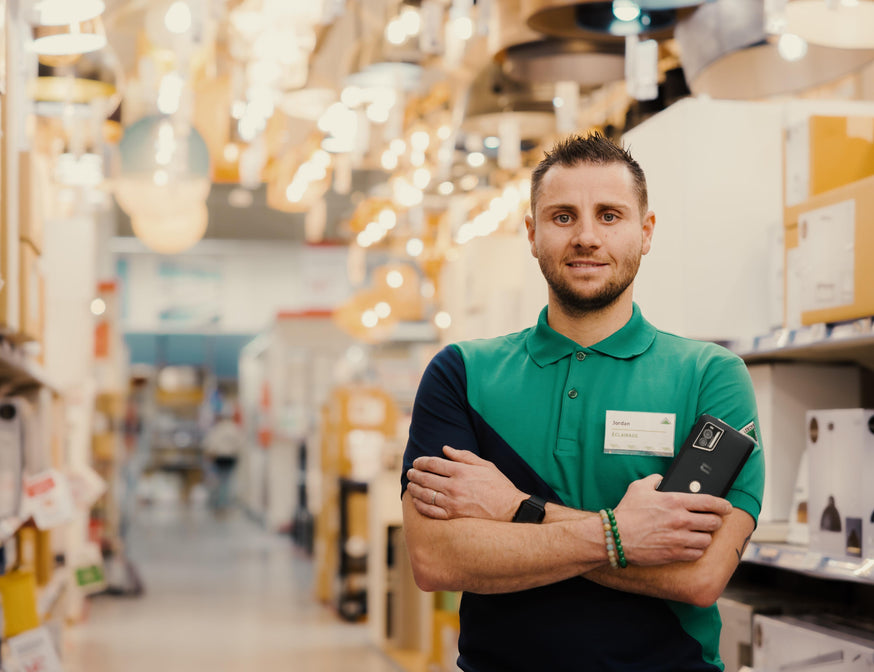
Smartphones: os novos desafios dos trabalhadores na linha da frente
Os frontline workers são milhões em todo o mundo a trabalhar diariamente em contacto direto com clientes num ambiente cada vez mais digitalizado. Para eles, esta tendência de fundo tem um impacto maior: a sua capacidade de aceder rapidamente à informação, assim como de a partilhar no menor tempo possível. No centro deste desafio está o smartphone que utilizam e a otimização dos custos. Vendedores no retalho, artesãos que intervêm nas casas particulares, técnicos de manutenção na indústria, entregadores, polícias municipais nas ruas, pessoal de limpeza ou assistentes domiciliários... mais do que um nome, os frontline workers estão por todo o lado. O seu trabalho é essencial, com fluxos contínuos de informação. Uma coisa é certa: a digitalização transformou profundamente a sua atividade. Primeiro, facilitando-a, ao reunir num smartphone várias ferramentas como agendas partilhadas, relatórios de intervenção e, obviamente, a capacidade de comunicar facilmente em qualquer lugar. Se este movimento representa uma vantagem, também revelou uma realidade. Muitas vezes, de facto, o smartphone utilizado não está adaptado à realidade do uso. Consequência: uma disponibilidade irregular dos equipamentos, quebras, missões não realizadas e, portanto, não faturadas, sem subestimar o impacto do aborrecimento tanto dos clientes, do utilizador como das pessoas que gerem as reclamações e o serviço pós-venda. Para a Crosscall, esta abordagem global que abrange toda a duração de utilização de um equipamento é central. O objetivo é otimizar ao máximo o custo deste equipamento durante todo o seu ciclo de utilização. COMPARAR AS GARANTIAS E A SUA DURAÇÃO No mundo, a maioria dos países impõe aos fabricantes de equipamentos eletrónicos uma garantia mínima de dois anos. No entanto, estudos mostram que os utilizadores os conservam por mais tempo. Assim, uma parte da utilização deixará de estar coberta pela garantia em caso de avaria. Isso vai aumentar... o custo de posse. Ao garantir os seus produtos por 5 anos, e sobretudo ao incluir a bateria nesta cobertura, a Crosscall inova, pois é o único fabricante no mercado a comprometer-se por um período tão longo. ROBUSTEZ NO DIA A DIA Quando se trabalha frente a clientes, ao ar livre, num ponto de venda, em casa, os choques e quedas são inevitáveis. O equipamento deve cumprir este caderno de encargos, como o STELLAR-X5 que equipa, nomeadamente, a SNCF. A robustez depende muito dos detalhes de conceção que muitas vezes passam despercebidos, como uma capa intermédia aparafusada e não colada. Na compra? Visualmente sem diferença. No entanto, a longo prazo, a vantagem é significativa com maior resistência a agressões exteriores, choques ou infiltração de poeiras. "Um smartphone Crosscall pode substituir até 5 dispositivos" ANALISAR O NÚMERO DE DISPOSITIVOS QUE O SMARTPHONE PODE SUBSTITUIR A melhor compra em termos de economia é aquela que não se faz. O equipamento mais leve é aquele que não se carrega. A partir destas duas observações de bom senso, a marca francesa desenvolveu uma oferta, Crosscall-In-One. A abordagem? Racionalizar o número de equipamentos em torno da simplificação do uso diário. Um dispositivo Crosscall pode assim substituir um walkie-talkie, um leitor de código de barras ou até mesmo um PC, com a sua interface X-SPACE. ESCOLHER AS TECNOLOGIAS ADEQUADAS AOS USOS Wi-Fi 5 ou 6/6E, 4 ou 5G, VoWi-Fi, Bluetooth 5.0 ou 5.2, MIMO, SISO... difícil fazer a escolha certa. No entanto, cada decisão tem um impacto na missão de um trabalhador de linha da frente. Exemplo com o Wi-Fi 5 comparado ao Wi-Fi 6/6E. O 5 é amplamente suficiente para pessoas que usam principalmente dados móveis. Por outro lado, uma pessoa que trabalha num armazém coberto por uma rede privada moderna terá todo o interesse em estar equipada com Wi-Fi 6/6E com velocidades ultra-rápidas. A força da gama Crosscall? Marcar muitas opções para os trabalhadores de linha da frente, sempre com o desafio de adaptar produtos a usos no terreno e não o contrário. CONSIDERAR A EXPERIÊNCIA DO UTILIZADOR Uma das questões a colocar cedo é saber como o equipamento selecionado no âmbito de uma frota será recebido pelo seu futuro utilizador. Se o primeiro reflexo for rejeição, o investimento é totalmente contraproducente. Se, pelo contrário, o utilizador for envolvido muito cedo, incluindo desde a fase de conceção, está ganho. Foi assim que a Crosscall conquistou um contrato importante com a Leroy Merlin, 30 000 colaboradores equipados. IDENTIFICAR AS FUNCIONALIDADES ESSENCIAIS O que faz a diferença da Crosscall são provavelmente os pequenos detalhes, cada um pensado pelas equipas de produto. Para os trabalhadores de linha da frente, representam verdadeiras vantagens no dia a dia. Em termos de conforto, as passagens para leash permitem levar um smartphone ao pescoço. O vidro de proteção do ecrã ultra-endurecido evita riscos. A autonomia é pensada para uma utilização tranquila ao longo do dia. É de 25h48 para o CORE-M5 em comunicação 2G/3G. Não é por acaso que os produtos Crosscall são usados por muitos bombeiros ou pela BRI. CONSIDERAR O PREÇO DOS ACESSÓRIOS Quando se fala em smartphone, fala-se também em ecossistema de acessórios. Isso sob dois ângulos. O primeiro é a amplitude da gama que permite responder a múltiplos usos, como a fixação a diferentes suportes, ou o carregamento do(s) seu(s) equipamento(s). Outra possibilidade: reduzir os equipamentos usados racionalizando o seu número, como com um leitor ótico X-SCAN que torna desnecessário um leitor clássico. O segundo ângulo torna-se central: o preço. E aqui, os produtos Crosscall têm dois argumentos fortes, a robustez e a fiabilidade! Como são robustos por natureza, não precisam de capa. É uma poupança indireta com uma vantagem financeira imediata.

Crosscall associa-se à BT para oferecer a sua gama de smartphones robustos às empresas britânicas
Crosscall, principal fabricante europeu de smartphones robustos para empresas, anunciou uma nova colaboração com a BT. No âmbito deste acordo, a gama de dispositivos móveis acessíveis, duráveis e resistentes da Crosscall estará disponível pela primeira vez para empresas britânicas. Disponíveis para os clientes da BT a partir de 30 de setembro, os telemóveis da Crosscall são concebidos de forma única, com foco na durabilidade. Projetados para acompanhar os utilizadores a longo prazo, todos os smartphones e tablets da marca beneficiam de uma garantia de 5 anos, incluindo para problemas relacionados com a vida útil da bateria do telemóvel. Os dispositivos Crosscall são também concebidos para serem fáceis de reparar, de modo a prolongar a sua vida útil e limitar a sua substituição. A marca compromete-se ainda a garantir a disponibilidade de peças sobresselentes durante 10 anos. O mais recente smartphone inovador da Crosscall, o STELLAR-X5, contém 26% de materiais reciclados. Estes esforços contínuos em eco-design no âmbito de uma política sólida de RSE valeram à empresa uma medalha de ouro da Ecovadis, uma entidade de avaliação de RSE reconhecida mundialmente. A Crosscall posiciona-se assim no top 5% das empresas com melhor desempenho em RSE, entre mais de 130 000 empresas avaliadas. Esta acreditação complementa também a ambiciosa estratégia net-zero da BT. Através da sua colaboração com a BT, a Crosscall pretende fornecer um serviço excecional e tecnologia robusta às empresas que operam em ambientes difíceis nos setores público e privado. A Crosscall fornece atualmente mais de 300 000 dispositivos a clientes como Leroy Merlin, líder europeu na venda a retalho de artigos de decoração, a SNCF, a empresa nacional de caminhos-de-ferro francesa, e a polícia nacional francesa. Sally Fuller, da BT, declarou: «Como primeiro operador no Reino Unido a vender os telemóveis da Crosscall, esta parceria oferece uma oportunidade única aos clientes da BT, permitindo-lhes adquirir dispositivos robustos, líderes de mercado, com garantias alargadas. As impressionantes referências da Crosscall em desenvolvimento sustentável apoiam também as nossas iniciativas existentes, que visam não só reduzir as nossas próprias emissões de carbono, mas também as dos nossos clientes e parceiros.» Matthew Burchell, da Crosscall, afirmou: «Esta colaboração com a BT é uma verdadeira oportunidade para a Crosscall responder às necessidades das empresas e profissionais britânicos que procuram uma alternativa mais sustentável em termos de telefonia. A nossa ambição é replicar os sucessos obtidos na Europa e tornar-nos um líder britânico na área da tecnologia empresarial.» A Crosscall estará presente na Emergency Tech Show nos dias 18 e 19 de setembro em Birmingham para encontrar os principais intervenientes da segurança pública e privada e apresentar as suas soluções inovadoras de comunicação. Sobre a CrosscallA Crosscall é um fabricante francês que oferece telemóveis impermeáveis, robustos e com grande autonomia. Fundada em 2009 por Cyril Vidal e sediada em Aix-en-Provence, a marca desenvolve modelos adaptados às condições adversas e imprevisíveis a que estão sujeitos os desportistas e profissionais em campo (água, chuva, vento, humidade, pó, choques...). A Crosscall vendeu mais de 4,5 milhões de dispositivos móveis em mais de 20 000 pontos de venda e gerou um volume de negócios de 114 milhões de euros. Sobre o BT GroupO BT Group é o principal fornecedor britânico de telecomunicações fixas e móveis e de produtos, soluções e serviços digitais seguros relacionados. Também fornecemos serviços geridos de telecomunicações, segurança, rede e infraestrutura informática a clientes em 180 países.O grupo BT é composto por três unidades orientadas para o cliente: Consumer serve particulares e famílias no Reino Unido; Business cobre empresas e serviços públicos no Reino Unido e no estrangeiro; Openreach é uma subsidiária independente, detida a 100%, que vende a grosso serviços de infraestrutura de acesso fixo aos seus clientes – mais de 700 fornecedores de comunicações no Reino Unido.A British Telecommunications plc é uma subsidiária a 100% do BT Group plc e engloba praticamente todas as atividades e ativos do grupo BT. O BT Group plc está cotado na Bolsa de Londres.Para mais informações, visite o site www.bt.com/about

Mâcon 2024: Responder aos desafios dos bombeiros
A Crosscall estará presente de 25 a 28 de setembro de 2024 no 130.º congresso dos bombeiros. Para a marca francesa que já equipa muitos SDIS em França, é a oportunidade de partilhar a sua experiência em segurança ao serviço das populações, ao mesmo tempo que destaca o desempenho da sua oferta. Encontro com Denis Thayanithy, Chief Commercial Officer da Crosscall. A vantagem orçamental de produtos menos suscetíveis a avarias De que forma os produtos da Crosscall respondem às necessidades operacionais dos SDIS em França, e mais amplamente aos agentes da segurança civil? "Hoje em dia, os profissionais deste setor procuram produtos que sejam financeiramente acessíveis e, ao mesmo tempo, resistentes em condições extremas de utilização. É exatamente isso que oferecemos com smartphones e tablets robustos, que resistem a choques, quedas e líquidos. A fiabilidade está no ADN da Crosscall. Foi ela que construiu o sucesso da nossa marca, como demonstra a nossa garantia de 5 anos que cobre também a bateria. Isto significa que, ao escolher um equipamento Crosscall, um SDIS vai otimizar o seu orçamento com material que poderá manter por mais tempo, menos suscetível a avarias e, de forma mais ampla, a todos os riscos relacionados com as intervenções diárias em qualquer tipo de terreno. Ao longo dos meses, isto representa rapidamente milhares de euros." O utilizador no centro da abordagem da Crosscall Por que é que a abordagem da Crosscall é particularmente apreciada, para além do foco central na robustez dos produtos? "Nunca esquecemos que por trás de um dos nossos equipamentos há mulheres e homens cujo trabalho é salvar vidas. Isso representa para as equipas da Crosscall uma verdadeira responsabilidade. Por isso, investimos tempo na relação humana. Isso permite-nos criar laços estreitos, essenciais para oferecer soluções adaptadas às necessidades específicas de um SDIS. Este é todo o interesse de escolher uma marca francesa que se baseia numa rede perfeita no território. Neste setor estratégico da segurança civil, pretendemos desenvolver parcerias reais a longo prazo. E tudo geralmente começa com um encontro. É graças a este compromisso no terreno que hoje colaboramos com muitos SDIS por toda a França. A Crosscall participa também em projetos importantes como o projeto Fenics, em estreita relação com o SDIS 73, SDMIS, SDIS 74 e o SDIS 13." Substituir até 5 equipamentos existentes Como é que a Crosscall responde ao desafio da otimização dos custos através da racionalização dos equipamentos? "Existem duas formas de encarar este desafio. A primeira consiste em reduzir drasticamente o número de novos equipamentos ou diminuir o ritmo de renovação daqueles já em operação. Para a Crosscall, a resposta vem de um estudo dos usos para otimizar sempre os equipamentos disponíveis. Inventamos produtos cada vez mais versáteis. Assim, um telefone Crosscall pode substituir até 5 dispositivos existentes. Por exemplo, pode substituir um walkie-talkie, um leitor de códigos de barras, ou até mesmo substituir um computador com uma simples ligação a um ecrã. Para os tablets Crosscall, a abordagem é a mesma. As nossas equipas colaboraram, nomeadamente, com um SDIS para implementar uma solução de recolha de dados cardiovasculares durante o atendimento médico a vítimas. Graças a isso, os profissionais podem partilhar um relatório completo com os seus colegas do SAMU, entre outros. Respondemos assim a um verdadeiro desafio de interoperabilidade, ao mesmo tempo que contribuímos para a otimização dos custos operacionais. Um novo exemplo, igualmente muito concreto, com o nosso tablet CORE-T5 utilizado como suporte de formação."