A partire da 13,67 €/mese
319,90€
Il tuo carrello è vuoto
Cerca su Crosscall
Suggerimento di ricerca
Vi consigliamo
Vedi tutto
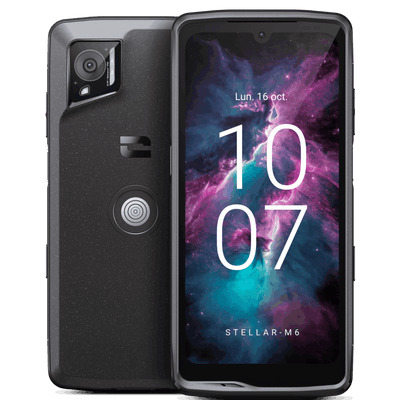
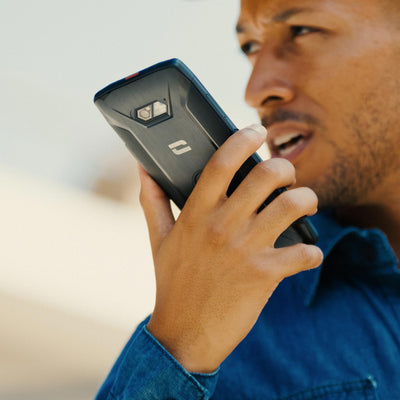

Crosscall ottiene un contratto storico di 5 anni con la SNCF per 23.000 smartphone sostenibili
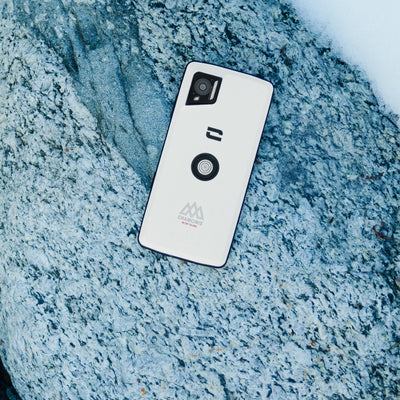
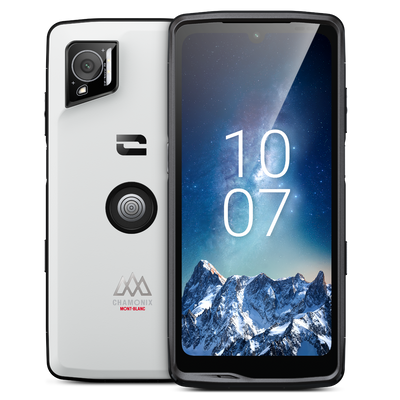
La SNCF rinnova la sua fiducia in Crosscall, selezionando lo smartphone STELLAR-X5 per equipaggiare 23.000 agenti del Servizio Clienti delle attività TGV-Intercités e TER. Questo nuovo contratto, della durata di 5 anni, segna una tappa senza precedenti nella telefonia aziendale, sottolineando l'affidabilità e le prestazioni dei dispositivi Crosscall. La partnership duratura tra la SNCF e il produttore francese rappresenta un progresso significativo verso una politica di acquisto più sostenibile e responsabile nel settore delle telecomunicazioni. Una durata contrattuale senza precedenti e smartphone performanti Crosscall è stata selezionata per la seconda volta dalla SNCF, a testimonianza della fiducia riposta nei suoi prodotti. Questo contratto di 5 anni è eccezionale nel settore, dove le flotte vengono generalmente sostituite ogni 3 anni. Gli smartphone Crosscall, noti per la loro durabilità, hanno dimostrato la loro affidabilità durante il precedente contratto del 2019. Il servizio post-vendita certificato Service France Garanti di Crosscall ha registrato tassi di guasto molto bassi, permettendo un’estensione di un anno senza impatti negativi sull’operatività degli agenti. Questo successo dimostra l’impegno di Crosscall a offrire prodotti di alta qualità in grado di soddisfare le esigenze esigenti dei professionisti. Rinnovando la sua fiducia, la SNCF mette in luce la capacità di Crosscall di progettare prodotti affidabili nel tempo che consentono alle aziende di ottimizzare il budget della loro flotta mobile a lungo termine. Lo STELLAR-X5, simbolo di tecnologia e durabilità Per questo rinnovo, la SNCF ha scelto lo STELLAR-X5, ultimo modello di Crosscall lanciato nell’ottobre 2023. Questo smartphone integra il 26% di materiali riciclati, unendo prestazioni e approccio responsabile. L’approccio di eco-design di Crosscall è stato premiato con la medaglia EcoVadis Gold, collocando l’azienda tra il 5% delle migliori valutate per la loro Responsabilità Sociale d’Impresa (RSI). Il design unico dei suoi smartphone permette a Crosscall di offrire una durata di vita più lunga rispetto ai dispositivi tradizionali, rafforzando la posizione del marchio come leader nella telefonia sostenibile. Un’iniziativa innovativa per un’economia circolare Crosscall si distingue per la sua offerta di ritiro dei dispositivi mobili a fine contratto. Dopo i 5 anni, gli smartphone saranno riacquistati da Crosscall, riparati e ricondizionati in Francia per una seconda vita. Questa iniziativa si inserisce nei principi dell’economia circolare e risponde alle esigenze della legge AGEC. Rappresenta una soluzione economica e più responsabile, perfettamente allineata con le aspettative del settore pubblico in termini di sostenibilità. Questo modello senza precedenti nella telefonia dimostra la capacità di anticipazione di Crosscall e il suo ruolo pionieristico nella trasformazione delle pratiche di acquisto verso un approccio più responsabile e sostenibile, rafforzando la posizione di leader del produttore francese.

Crosscall vince il premio per il miglior prodotto MCx dell'anno.
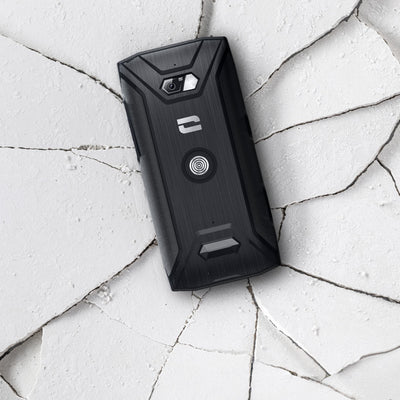
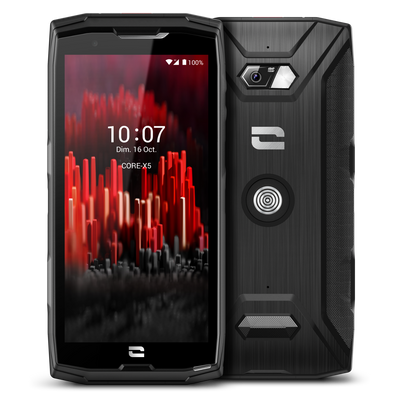
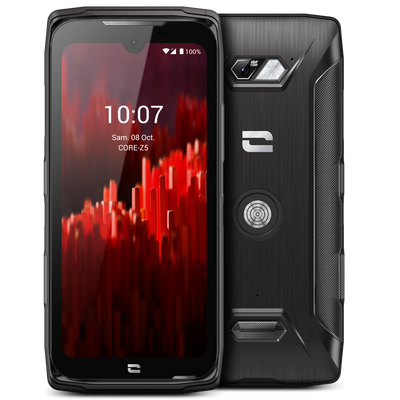
Durante l’evento Critical Communication World, Crosscall è stato premiato con il premio « Miglior prodotto MCX dell’anno » per il suo smartphone CORE-Z5. Questo premio di portata mondiale sottolinea l’expertise di Crosscall nella progettazione di soluzioni di comunicazione critica e la sua capacità di sviluppare prodotti innovativi che rispondono alle esigenze dei professionisti della sicurezza pubblica e privata. UN RICONOSCIMENTO INTERNAZIONALE PER CROSSCALL E IL SUO CORE-Z5 Ogni anno, il Critical Communication World (CCW) riunisce gli utenti finali di sistemi di comunicazione critica, i produttori e i fornitori per tre giorni di ispirazione, conoscenza e connessioni. Questo evento imperdibile del settore è organizzato dalla TCCA (The Critical Communication Association), la cui missione è sviluppare e promuovere, a livello mondiale, soluzioni standardizzate di comunicazioni critiche. In questa occasione, la TCCA organizza gli International Critical Communication Awards (ICCA), una cerimonia che premia le iniziative e i prodotti più innovativi a livello internazionale. Quest’anno, Crosscall, il produttore francese, si è distinto con il suo smartphone CORE-Z5, che ha vinto il premio « Best MCX product of the year ». Un riconoscimento che sottolinea l’expertise di Crosscall nella progettazione di prodotti MCX, un nuovo standard definito dal 3GPP, che funziona sulle reti LTE 4G e 5G, dove X rappresenta diversi servizi di missione critica (MC) come il PTT (push to talk, cioè la voce), i dati, il video e altri servizi. Il CORE-Z5 è così riconosciuto al più alto livello dai professionisti del settore come una soluzione che risponde alle loro esigenze attuali e future. LA COMUNICAZIONE CRITICA: UN SETTORE IN PROFONDA TRASFORMAZIONE L’universo della comunicazione critica è in piena trasformazione. Fino ad oggi, diverse tecnologie equivalenti alla 2G erano principalmente utilizzate nel settore della sicurezza pubblica: TETRA, ACROPOL, TETRAPOL, P25… Queste permettono di comunicare su reti mobili private chiamate PMR (Private Mobile Radio), reti mobili indipendenti e distinte dalle reti mobili aperte al pubblico. Queste tecnologie saranno sostituite da nuove reti private che funzionano sulle reti 4G e 5G. Così, i vecchi strumenti di comunicazione portatili saranno progressivamente sostituiti da dispositivi più moderni. Lo smartphone diventerà quindi lo strumento ideale per le forze di sicurezza, permettendo loro di accedere a nuove funzionalità, di aumentare l’operatività sul campo e di essere interoperabili. Infatti, oltre alle comunicazioni vocali, potranno ora condividere dati, foto, video o anche una localizzazione in tempo reale e simultaneamente con più persone. Tuttavia, la compatibilità con le reti private e la preoccupazione per l’accesso a queste ultime rimangono fondamentali per fare dello smartphone uno strumento MCX. Per questo, gli smartphone devono essere compatibili con alcune bande di frequenza specifiche. Un’expertise che Crosscall ha sviluppato negli ultimi anni e che le ha permesso di sviluppare, in partnership tecnologica con Qualcomm, il CORE-Z5, il primo smartphone al mondo compatibile con la banda 68, una banda di frequenza dedicata alla sicurezza pubblica nella maggior parte dei paesi europei. Un’innovazione che oggi permette al produttore francese di distinguersi e di ricevere un riconoscimento internazionale. « Siamo molto orgogliosi di ricevere questo premio. Premia il lavoro svolto da diversi anni dai nostri team responsabili dello sviluppo prodotto e software. È un traguardo per Crosscall e un riconoscimento al più alto livello che consolida la nostra expertise nel settore della comunicazione critica » Nicolas Zibell, CEO di Crosscall. CROSSCALL, SPECIALISTA EUROPEO DELLA COMUNICAZIONE CRITICA Crosscall ha dimostrato la sua expertise nel settore della comunicazione critica sviluppando prodotti e soluzioni innovative e fornendo ai professionisti soluzioni che rispondono alle loro esigenze specifiche. Il produttore partecipa anche all’evoluzione di questo settore lavorando su progetti di portata internazionale, come Broadway, un progetto che mira a definire, sviluppare e testare soluzioni di comunicazione critica di nuova generazione per le organizzazioni di sicurezza pubblica a livello europeo. Così, Crosscall è uno dei primi produttori a lavorare sul supporto dell’eMBMS (evolved Multimedia Broadcast Multicast Services), che permette la diffusione di contenuti « punto-a-multipunto ». Grazie a questo, diversi terminali possono ricevere un’informazione che l’antenna invia a tutti invece di ricevere questa informazione separatamente. Il supporto di questa funzionalità è complementare a quello della banda 68. Infatti, questa banda ha una larghezza di 5 MHz, che, in caso di eventi importanti o crisi, può risultare insufficiente per supportare diversi flussi video condivisi con più persone. Così, domani, le forze di sicurezza pubblica saranno più connesse. Saranno dotate di smartphone e accessori dedicati che permetteranno loro di gestire tutte le loro missioni ovunque si trovino e più rapidamente, minimizzando i rischi sul campo. Una dimensione centrale per la sicurezza delle popolazioni e in particolare la sicurezza dei grandi eventi in cui Crosscall e i suoi prodotti sono direttamente coinvolti. Durante la COP 27, che si è svolta a Dubai alla fine del 2023, Crosscall ha contribuito a garantire il buon svolgimento e la sicurezza dei partecipanti a questo evento internazionale che ha riunito 196 Stati attorno alla problematica del cambiamento climatico. Il dispositivo di comunicazione critica messo in atto, basato sui terminali affidabili e durevoli di Crosscall, ha facilitato il coordinamento delle unità coinvolte e la gestione degli incidenti durante questi giorni importanti. Un esperienza sul campo che sarà messa a disposizione del Ministero dell’Interno in Francia durante un altro evento importante, i Giochi Olimpici di Parigi 2024, dove i terminali Crosscall accompagneranno poliziotti e carabinieri mobilitati per garantire giochi festosi e sicuri per il pubblico. Questa soluzione di sostituzione delle radio convenzionali offre agli agenti una migliore qualità di rete e continuità delle comunicazioni, e si basa su uno smartphone e sul microfono remoto X-COMM di Crosscall, adattato alle loro esigenze operative.
Crosscall, vincitore del programma French Tech 120 per la quarta volta
Anche quest’anno, la Mission French Tech ha selezionato Crosscall, per la quarta volta in 5 anni, nella promozione annuale French Tech 120. Il marchio di Aix-en-Provence è stato scelto tra le 120 start-up e scale-up francesi in grado di diventare leader tecnologici di livello mondiale. Una selezione sempre più esigente per questa nuova edizione, basata su criteri di performance economica e su un certo numero di impegni sociali e ambientali. Crosscall, il costruttore francese di smartphone e tablet ultra-resistenti e durevoli, si è affermato come un fiore all’occhiello tecnologico francese offrendo soluzioni sempre più sovrane e sostenibili. Dalla sua fondazione nel 2009, la scale-up di Aix-en-Provence è diventata un punto di riferimento nella telefonia aziendale. Il marchio è stato recentemente scelto dalla catena di distribuzione specializzata Leroy Merlin per equipaggiare i suoi 30.000 collaboratori e continua la sua espansione internazionale posizionandosi su mercati legati alla comunicazione critica, un asse strategico nello sviluppo di Crosscall. I criteri di selezione di questa quinta edizione sono evoluti per dare un ruolo centrale agli impegni legati alla transizione ecologica e alla parità. Punti strategici per Crosscall, che è stata premiata con una medaglia EcoVadis Gold che la colloca nel TOP 5% delle aziende più performanti in materia di CSR. Tra le azioni intraprese dall’azienda, si può citare la sua capacità di prolungare la durata di vita dei suoi dispositivi garantiti 5 anni, nonché i nuovi assi di ecoprogettazione sviluppati con lo STELLAR-X5, l’ultimo smartphone del marchio francese che integra il 26% di materiali riciclati. In questa occasione, Crosscall ha sviluppato il suo primo bilancio di carbonio, che permette di misurare l’impatto reale dello smartphone durante tutto il suo ciclo di vita e di andare oltre nel suo approccio di ecoprogettazione in futuro. Crosscall si è inoltre distinta per il suo indice di parità di genere: il punteggio di 84/100 evidenzia le iniziative dell’azienda francese per garantire la rappresentatività delle donne nei suoi organi direttivi e ridurre le differenze salariali tra donne e uomini che ricoprono posizioni simili. Entrando a far parte della French Tech 120, Crosscall beneficerà di un accompagnamento ravvicinato da parte di tutte le amministrazioni coinvolte per proseguire il suo sviluppo e la sua ambizione di affermarsi come un nuovo leader della telefonia mobile a livello internazionale.

CROSSCALL: UN SERVIZIO ASSISTENZA CLIENTI E RICONDIZIONATO CERTIFICATI « SERVICE FRANCE GARANTI »
Sin dalla sua creazione nel 2009, il produttore francese di smartphone e tablet Crosscall ha sempre dato grande importanza a mantenere la vicinanza con i suoi utenti. Ciò si traduce, tra l’altro, in un servizio clienti di qualità, che offre reattività ed efficienza rese possibili anche da un radicamento locale e dalla maggioranza dei posti di lavoro in Francia. Un servizio clienti certificato Forte di questo posizionamento, Crosscall ha proseguito questo lavoro di lunga durata e oggi compie un nuovo passo: l’azienda ha infatti appena ottenuto la certificazione Service France Garanti per i suoi servizi di assistenza post-vendita e ricondizionamento, che riguarda quindi la gestione della riparazione o del ricondizionamento dei suoi prodotti. Un risultato che premia anni di buone pratiche, una volontà assoluta di allungare ancora di più la durata d’uso dei suoi prodotti e di dar loro una seconda vita, oltre alla costruzione di un rapporto di fiducia con i suoi clienti. Allora, cos’è il Service France Garanti? Si tratta di una attestazione di conformità, che garantisce che l’azienda soddisfi i due criteri cumulativi seguenti: - Il 90% della manodopera impiegata nei servizi di assistenza post-vendita e ricondizionamento è soggetta a un contratto di lavoro secondo la legge francese. - Il 90% della manodopera a contatto diretto con il cliente è soggetta a un contratto di lavoro secondo la legge francese. Una vera vicinanza nel servizio Cosa implica più concretamente? Innanzitutto, che i dispositivi circolano più rapidamente tra il cliente e l’azienda, data la loro vicinanza sul territorio. Questi dispositivi beneficiano inoltre di una competenza “alla francese” durante la loro gestione. Inoltre, il cliente dispone di un interlocutore efficace, reattivo e che parla la stessa lingua, che permette di mantenere un rapporto di fiducia durante tutto il loro scambio. Tutto ciò avviene in una trasparenza totale riguardo alla catena di gestione del dispositivo. In sintesi, un risparmio sostanziale di tempo, denaro ed energia per tutte le parti. Questo risultato si inserisce pienamente nella politica CSR dell’azienda, il cui uno dei pilastri è sviluppare il proprio impegno locale. Una nuova prova della sua volontà di portare a termine questo obiettivo e di consolidare il suo status di azienda francese!

Come salvare e trasferire i tuoi dati su Android
Cambiate telefono o dovete inviarlo in riparazione? Scoprite come salvare i dati del vostro vecchio telefono per ripristinarli facilmente sul nuovo dispositivo Crosscall. COME SALVARE I VOSTRI DATI TRAMITE IL CLOUD? Foto e video: 1 . Aprite l’app Google Foto 2. Accedete al vostro account Google 3. In alto allo schermo, premete Menu 4. Selezionate Impostazioni > Backup e sincronizzazione 5. Attivate l’opzione Backup e sincronizzazione Per una qualità ottimale, consigliamo di scegliere l’opzione di backup in qualità originale in Google Foto, per mantenere la qualità impeccabile delle immagini catturate durante le vostre avventure. File e cartelle: 1. Aprite l’app Google Drive 2. Premete Aggiungi 3. Premete Importa 4. Indicate la posizione dei file da importare, quindi premete su questi file. 5. Verificate che i file siano stati importati correttamente! Dati e impostazioni: 1 Aprite l’app Impostazioni 2. Premete Sistema > Opzioni avanzate > Backup 3. Premete Esegui backup ora Per un backup completo, attivate l’opzione Backup Google One per usufruire di uno spazio di archiviazione sicuro e ampliato. Dati WhatsApp: 1. Aprite l’app WhatsApp 2. Selezionate i tre puntini in alto a destra 3. Selezionate Impostazioni > Chat > Backup chat > Esegui backup COME SALVARE I VOSTRI DATI SUL COMPUTER? Foto e video: 1. Collegate il dispositivo al computer tramite cavo USB, stazione X-DOCK o X-CABLE 2. Selezionate Trasferimento file 3. Trovate foto e video in Spazio di archiviazione interno condiviso > DCIM 4. Trasferite i dati sul vostro computer o sulla vostra scheda SD Per gli utenti Windows, scoprite Quick Share per trasferire facilmente i file tra dispositivi. File e cartelle: 1 Collegate il dispositivo al computer tramite cavo USB, stazione X-DOCK o X-CABLE 2. Selezionate Trasferimento file 3. Trovate i vostri file in Spazio di archiviazione interno condiviso 4. Trasferite i dati sul vostro computer o sulla vostra scheda SD Se trasferite i dati su un computer Mac, dovrete scaricare un software come Android File Transfer. COME RIPRISTINARE I VOSTRI DATI E IMPOSTAZIONI? Quando recuperate il vostro nuovo telefono Android: 1. Accedete al vostro account Google durante la configurazione. 2. Attivate il ripristino automatico per recuperare i dati salvati. Per i contenuti trasferiti su un computer o una scheda SD, trascinate semplicemente i file nelle cartelle corrispondenti del vostro smartphone. Su Mac, utilizzate Android File Transfer per il trasferimento. Per i dati salvati su Google Drive o Google Foto, seguite i passaggi di ripristino corrispondenti sul vostro nuovo dispositivo. Rimanete sereni con i vostri dati ben protetti.

Orange Business e Crosscall vincono la gara d'appalto LEROY MERLIN
Con Orange Business e Crosscall, Leroy Merlin continuerà la sua trasformazione digitale e sostenibile, offrendo un servizio sempre più efficiente e personalizzato ai suoi clienti. Grazie all’alta qualità dei servizi dell’operatore e all’approccio innovativo « all-in-one » del costruttore francese, Orange Business e Crosscall equipaggeranno e connetteranno tutti i collaboratori di Leroy Merlin per una durata senza precedenti di 5 anni. Oltre 30.000 dispositivi resistenti e durevoli saranno utilizzati dai diversi reparti del leader nel miglioramento della casa sul mercato francese. Uno dei marchi preferiti dai francesi equipaggiato da un duo 100% francese La tecnicità e la resistenza dei dispositivi, unite al servizio di noleggio flotte mobili Orange Leasing basato sulla logica dell’economia circolare, hanno permesso a Orange Business e Crosscall di distinguersi e di vincere la gara d’appalto indetta da Leroy Merlin per il rinnovo della sua flotta mobile. Oltre 30.000 dispositivi equipaggeranno tutti i collaboratori di uno dei marchi preferiti dai francesi (Classifica Marketing e EY-Parthenon 2023), nello svolgimento delle loro diverse attività: vendita, servizio clienti in negozio, logistica, sicurezza, servizi amministrativi e comitati di direzione. Un successo di Orange Business e Crosscall, in una delle gare d’appalto più importanti nel settore della telefonia in Francia nel 2023, che dimostra la loro capacità di rispondere alle esigenze di Leroy Merlin e ai bisogni specifici dei suoi diversi collaboratori. Si tratta di uno dei contratti B2B più importanti vinti dal costruttore e del primo di tale portata nel settore retail. Saranno più di 29.000 STELLAR-X5, l’ultimo smartphone lanciato da Crosscall, a equipaggiare tutti i collaboratori di Leroy Merlin. 3.000 smartphone CORE-X5 costituiranno una flotta mobile condivisa per esigenze aggiuntive. L’ecosistema di accessori di Crosscall, vero punto di forza del marchio francese, è stato inoltre apprezzato da Leroy Merlin che ha ordinato oltre 700 X-SCAN, moduli scanner ottici che permettono di trasformare gli smartphone in lettori di codici a barre performanti in ogni situazione. « Siamo orgogliosi di accompagnare uno dei marchi francesi più prestigiosi e di equipaggiare i suoi 30.000 collaboratori con lo STELLAR-X5, uno smartphone progettato per coniugare prestazioni tecniche e ambientali », dichiara Cyril Vidal, Fondatore e Presidente di Crosscall. « Stiamo co-costruendo con Leroy Merlin un approccio globale per supportarli nella loro trasformazione digitale e sostenibile. Oggi con Crosscall facciamo insieme un nuovo passo nell’ambizione comune di limitare l’impronta di carbonio degli usi telecom », dichiara François Fleutiaux, Direttore Generale di Orange Business France.

CROSSCALL ENTRA NEI MERCATI BRITANNICI E IRLANDESI
Rinomata per le sue soluzioni mobili robuste e innovative, l'azienda Crosscall continua il suo sviluppo internazionale e annuncia la sua espansione strategica nel Regno Unito e in Irlanda. Pioniera nel mercato della tecnologia mobile outdoor, Crosscall offre smartphone e tablet impermeabili, resistenti e con grande autonomia. Cyril Vidal ha creato questo leader europeo nel 2009 per rispondere alle sue esigenze specifiche, poiché nessuno dei telefoni cellulari esistenti soddisfaceva le sue aspettative. Oggi il marchio ha venduto oltre 4,5 milioni di dispositivi in più di 26 paesi, tra cui il Sudafrica. RISPONDERE ALLA MANCANZA DI DISPOSITIVI ALL'AVANGUARDIA SUL MERCATO B2B Di fronte a un'offerta limitata nel mercato mobile B2B nel Regno Unito e in Irlanda, Crosscall apre nuove prospettive con dispositivi che uniscono robustezza ed estetica, colmando efficacemente il divario tra le esigenze dei consumatori e quelle delle aziende. La sua gamma di dispositivi impermeabili, resistenti e con grande autonomia promette una produttività e una sicurezza maggiori a un prezzo competitivo, mettendo in discussione i marchi affermati. Inoltre, Crosscall è il primo e unico marchio a offrire una garanzia di 5 anni per smartphone e tablet, superando nettamente i concorrenti in questo ambito. L'installazione del marchio nei mercati britannico e irlandese si basa sull'impegno dell'azienda per la sostenibilità, offrendo un costo totale di possesso (TCO) particolarmente attraente per il mercato B2B. L'approccio incentrato sull'utente di Crosscall in materia di innovazione è sinonimo di valore e qualità eccezionali, grazie a un servizio di R&S all'avanguardia situato nel sud della Francia. Unico produttore di smartphone e tablet che offre una garanzia di 5 anni, Crosscall si distingue per i suoi smartphone resistenti dotati di design, esperienza utente e funzionalità di ottima qualità, in grado di competere con tutti i dispositivi consumer. L'offerta di Crosscall copre non solo l'hardware, ma anche software e servizi. I clienti dell'azienda sono stati in passato impressionati dai servizi personalizzati che offrono soluzioni perfettamente adattate alle loro esigenze. Le innovazioni sono spesso il risultato di richieste dei clienti, con la trasformazione di necessità in nuovi accessori, funzionalità o applicazioni. Funzionalità specifiche, come soluzioni di scansione o Push-to-Talk (PTT) con licenza preventiva, sono state sviluppate nel corso degli anni per rispondere ai desideri dei clienti. Arricchiti da un ecosistema di accessori e da app B2B personalizzabili, gli smartphone e tablet del marchio offrono soluzioni su misura che facilitano le attività aziendali in ogni contesto, anche in condizioni esterne difficili. Inoltre, tutti i dispositivi che Crosscall propone nel Regno Unito e in Irlanda vantano la certificazione Android Enterprise Recommended. La crescita del mercato BYOD (Porta il tuo dispositivo personale), in particolare nei settori dell'ospitalità, della sanità, della vendita al dettaglio e della logistica, apre la strada a interessanti opportunità per i dispositivi versatili di Crosscall. Oltre a essere resistenti, i dispositivi Crosscall sono dotati di sistema dual SIM che consente di soddisfare le esigenze delle aziende che cercano un unico dispositivo per i propri dipendenti: un telefono cellulare o un tablet che resiste alle esigenze professionali, integrando un'estetica molto apprezzata senza perdere funzionalità. OPPORTUNITÀ B2G GRAZIE A UNA SOLIDA ESPERIENZA Crosscall è inoltre ben posizionata per esercitare un'influenza significativa sulla domanda B2G (tra aziende e settore pubblico) e sul mercato delle comunicazioni essenziali per le missioni, attraverso la gara d'appalto relativa alla rete dei servizi di emergenza (ESN). Il governo britannico intende infatti passare dal servizio attuale su onde radio alle tecnologie 4G e 5G. Questa transizione permetterà ai lavoratori in prima linea di accedere rapidamente a informazioni critiche e vitali, comprese dati e immagini in tempo reale, durante situazioni di emergenza. L'esperienza comprovata di Crosscall in Europa continentale e in altre regioni del mondo dimostra la sua capacità di offrire strumenti di comunicazione durevoli e su larga scala, che svolgono un ruolo vitale per il personale dei servizi di emergenza e della sicurezza pubblica. Avendo stabilito una forte presenza nel mercato europeo con clienti di rilievo, come la SNCF (azienda ferroviaria pubblica francese e secondo network ferroviario del continente), la polizia e la gendarmeria francesi o Swissport, Crosscall è pronta a proseguire la sua crescita internazionale e le sue innovazioni. Questo produttore di smartphone e tablet resistenti ha già distribuito oltre 350.000 dispositivi nell'industria della sicurezza e della difesa. MATTHEW BURCHELL, A CAPO DEL LANCIO DI CROSSCALL NEI MERCATI BRITANNICO E IRLANDESE Per consolidare questa espansione internazionale, Matthew Burchell assumerà il ruolo di Direttore dello sviluppo commerciale per il Regno Unito e l'Irlanda, guidando gli sforzi di sviluppo nella regione. Sebbene il suo ingresso in Crosscall sia recente, la sua profonda conoscenza del mercato tecnologico è indiscutibile, con quasi un decennio di esperienza in soluzioni di rete, automazione e mobilità aziendale. « In Crosscall, non ci limiteremo a lanciare prodotti nel Regno Unito e in Irlanda, ma contribuiremo a migliorare la mobilità aziendale », afferma Matthew Burchell.« I nostri dispositivi sono progettati per i lavoratori moderni, offrendo un aspetto estetico, oltre a durabilità e funzionalità che aumentano le prestazioni. » Aggiunge: « Crosscall è determinata a innalzare gli standard per i dispositivi mobili nel Regno Unito e in Irlanda, offrendo al contempo una disponibilità costante di prodotti e servizi di alta qualità in tutta Europa, grazie a partnership con i principali fornitori di servizi mobili, rivenditori a valore aggiunto, editori di software indipendenti e distributori. »

Crosscall premiata con una medaglia d'oro EcoVadis per le sue prestazioni ESG
EcoVadis, organismo di valutazione della Responsabilità Sociale d’Impresa (CSR) riconosciuto a livello mondiale, ha assegnato una medaglia d’oro a Crosscall, classificando l’azienda tra il TOP 5% delle imprese più performanti in questo ambito. UN PROGRESSO CONTINUO DELLA PERFORMANCE CSR DI CROSSCALL Ogni anno, Crosscall fa valutare la sua performance CSR da EcoVadis, un ente indipendente che valuta la performance di oltre 125.000 aziende di tutte le dimensioni in 175 paesi secondo 4 criteri: Ambiente, Sociale, Etica e Acquisti Responsabili. L’ultima valutazione effettuata a fine 2023 da EcoVadis ha messo in luce il nuovo progresso di Crosscall e il lavoro di miglioramento continuo svolto nel corso degli anni. La performance CSR di Crosscall le permette oggi di ricevere una medaglia d’oro ed essere classificata tra il 5% delle aziende meglio valutate da EcoVadis, in tutti i settori. STELLAR-X5: UN APPROCCIO DI ECOPROGETTAZIONE CHE FA LA DIFFERENZA Tra le iniziative che hanno permesso a Crosscall di progredire quest’anno, numerose realizzazioni sono legate all’impegno di Crosscall nel proporre soluzioni sostenibili. Il lavoro svolto sulla progettazione del STELLAR-X5, l’ultimo smartphone di Crosscall, dimostra la volontà di andare ancora oltre. Garantito 5 anni, è composto per il 26% da materiali riciclati che hanno dimostrato la loro resistenza superando con successo i test che l’azienda effettua su tutti i suoi prodotti. Inoltre, il STELLAR-X5 è venduto senza caricabatterie né auricolari, il che permette di produrre meno e di ridurre la dimensione del suo packaging interamente realizzato in cartone riciclato. UN IMPEGNO QUOTIDIANO DI TUTTI I TEAM Le azioni intraprese da Crosscall per migliorare la sua performance CSR non si limitano alla progettazione dei suoi prodotti. Infatti, sono tutti i team e i servizi dell’azienda che, ogni giorno, compiono sforzi in questo senso. I nostri team lavorano per sviluppare l’offerta di prodotti ricondizionati al fine di dare una seconda vita ai vostri smartphone. I collaboratori sono formati e sensibilizzati sui temi della responsabilità aziendale come l’etica, gli acquisti responsabili e il reclutamento senza discriminazioni. Numerose iniziative sono state messe in atto per continuare a creare un ambiente sicuro e gratificante per i nostri team. I feedback forniti da EcoVadis durante questa valutazione contribuiranno a determinare e prioritizzare le aree di lavoro che ci permetteranno di continuare a migliorare negli anni a venire. Per saperne di più sulla politica CSR e sulle azioni intraprese da Crosscall, non esitate a consultare il Rapporto CSR 2023.

Crosscall presenta core-z5, lo smartphone tanto performante quanto resistente
Crosscall, il produttore francese di smartphone e tablet ultra-resistenti, impermeabili e durevoli, presenta CORE-Z5, il suo primo smartphone 5G. Mai prima d’ora Crosscall aveva raggiunto una tale potenza: il suo processore Qualcomm QCM6490 e la compatibilità con le reti di ultima generazione (5G, WiFi 6/6E) si uniscono per offrire una qualità del servizio ottimale in ogni circostanza. Con affidabilità, durata e robustezza a prova di tutto, il CORE-Z5 si adatta alle condizioni più esigenti. Primo smartphone 5G sul mercato della telefonia dotato di garanzia totale di 5 anni, il CORE-Z5 si posiziona come un investimento a lungo termine per l’utente. CORE-Z5: IL PIÙ POTENTE DEGLI SMARTPHONE CROSSCALL Con il CORE-Z5, Crosscall integra nella sua gamma di smartphone il modello più performante senza però scendere a compromessi con il DNA che ha fatto il successo del marchio. Il CORE-Z5 è così il primo smartphone 5G con garanzia totale di 5 anni sul mercato della telefonia. Il suo processore Qualcomm® QCM6490 è stato scelto dai nostri ingegneri per le sue prestazioni e i vantaggi legati al programma « Extended Life » di cui fa parte: sono garantiti gli aggiornamenti del sistema operativo così come quelli di sicurezza. Certificato AER (Android Enterprise Recommended), il CORE-Z5 integra sia tutti i requisiti di sicurezza e aggiornamenti legati a questa certificazione sia una distribuzione e gestione semplificate delle flotte di dispositivi mobili in azienda. Il CORE-Z5 è ultra-resistente: rispetta la norma militare MIL-STD-810H, che include test di sollecitazioni meccaniche ripetute in condizioni climatiche eccezionali (-25° e +60°), oltre a cadute da 2 metri su superfici dure e impermeabilità a diversi liquidi (acqua clorata, olio motore, prodotti corrosivi…). Gli ingegneri Crosscall hanno posto particolare attenzione all’autonomia e alla durata della batteria, che sono i criteri più importanti per gli utenti nella scelta dello smartphone. La batteria del CORE-Z5 offre una grande capacità (4.950mAh) che, associata a componenti a basso consumo energetico, garantisce un’autonomia di 44 ore in comunicazione. Il CORE-Z5 supporta la ricarica rapida, con soli 42 minuti necessari per raggiungere il 50% di carica, ma anche la ricarica inversa: puoi così usare il CORE-Z5 come una batteria portatile per ricaricare il telefono di un collega o di un amico, o anche un altro dispositivo come cuffie o una torcia, grazie al cavo doppio USB-C incluso nel suo packaging eco-progettato. Per quanto riguarda la durata della batteria, è di 800 cicli di carica, permettendoti di contare su un dispositivo la cui autonomia sarà un vantaggio ogni giorno ma anche per diversi anni. Crosscall spera così di rallentare la frequenza di rinnovo dei telefoni cellulari, un obiettivo essenziale nel suo impegno per una telefonia più responsabile e sostenibile, per rispondere alle sfide attuali, sia ambientali che economiche. Garantito 5 anni e con un indice di riparabilità di 9,1/10, il CORE-Z5 si posiziona come un investimento a lungo termine per tutti coloro che cercano prestazioni in uno smartphone progettato per durare più a lungo ed essere anche più riparabile. UN VERO UFFICIO MOBILE Professioni della sicurezza, dell’industria o dell’edilizia: sono innumerevoli i settori che accelerano la loro digitalizzazione. Oggi, lo smartphone deve svolgere i compiti più diversi per diventare un tutt’uno con l’utente. Per questo, il CORE-Z5 concentra il massimo delle funzionalità dedicate ai professionisti, adattandosi agli ambienti più esigenti. L’ergonomia del CORE-Z5 è stata studiata appositamente dai nostri designer: il suo schermo HD da 6,08’’ con rapporto 19:9 concilia un comfort di lettura ottimale e una presa facile. È quindi perfettamente adatto per visualizzare mappe o piani 3D, compilare moduli o inserire bilanci sanitari, anche con i guanti grazie alla tecnologia Glove Touch. La sua fotocamera da 48 megapixel dotata della tecnologia Fusion4 e la videocamera 4K offrono una qualità d’immagine ottimale anche in condizioni di scarsa luminosità. Per permettere a tutti i professionisti di lavorare in ogni circostanza, i team Crosscall hanno integrato una funzionalità innovativa: una soluzione che sostituisce il computer con lo smartphone, offrendo un’esperienza unica in termini di mobilità e produttività a tutti i professionisti che alternano quotidianamente missioni sul campo e amministrative. Grazie a questa funzione, potrai usufruire di un’interfaccia dedicata simile a quella di un computer (multifinestra, barra di avvio…), collegando direttamente il CORE-Z5 a un semplice schermo*. Così, il CORE-Z5 si trasforma in un computer e diventa lo strumento di lavoro che centralizza i dati di tutti i professionisti. Una soluzione che apre anche la possibilità, per tutti gli utenti e in base al loro utilizzo, di limitare il proprio equipaggiamento personale a un solo dispositivo. *Questa soluzione, disponibile nel corso del primo trimestre 2023, sarà distribuita tramite aggiornamento su tutti gli smartphone CORE-Z5, compresi quelli già in circolazione. OTTIMIZZATO PER LA COMUNICAZIONE CRITICA Il CORE-Z5 beneficia di tutta l’esperienza CROSSCALL nella comunicazione di gruppo. Soddisfa inoltre tutti i criteri necessari per affermarsi come lo strumento imprescindibile per le missioni critiche, sostituendo i vecchi dispositivi portatili. Compatibile Push-to-Talk e dotato di quattro pulsanti programmabili, il CORE-Z5 si trasforma in un walkie-talkie 2.0 che permette di comunicare e condividere contenuti finora inaccessibili con questo tipo di tecnologia (foto, video, geolocalizzazione…), simultaneamente con più persone, senza limiti di distanza; una necessità sempre più presente nelle aziende, soprattutto per i professionisti sul campo. Per garantire una comunicazione ottimale anche in ambienti rumorosi, gli ingegneri Crosscall hanno scelto un altoparlante da 2W e 100 dB, tre volte più potente della media. Da notare anche la precisione del GPS che raggiunge i 3 metri, mentre i GPS degli smartphone sul mercato generalmente offrono una precisione di 10 metri. Il CORE-Z5 è anche compatibile con PMR (Private Mobile Radio) ad alta velocità 4G e 5G, una funzionalità particolarmente ricercata da aziende di tutti i settori. Permette di accedere a reti private o pubbliche, garantendo così la sicurezza dei dati scambiati e delle comunicazioni in ogni circostanza grazie al meccanismo di priorità e preemption dei flussi. I professionisti possono così comunicare senza perdita di rete tra più siti distanti per portare a termine interventi critici che richiedono una stretta cooperazione. Per rispondere alle esigenze dei diversi settori, il CORE-Z5 copre numerose bande delle reti private: n28, n38, n40, n77, n78 in 5G e le bande 28, 38, 40 e 68 sulla rete 4G. Il CORE-Z5 è così il primo smartphone al mondo compatibile con la banda 68 (700 MHz) che, nella maggior parte dei paesi dell’Unione Europea, appartiene a enti statali ed è dedicata alla sicurezza pubblica. In Francia, questa banda di frequenza appartiene al Ministero dell’Interno e permette alle forze dell’ordine di usufruire di una comunicazione privata e sicura durante gli interventi. Questa compatibilità rappresenta quindi una vera forza per Crosscall, che già equipaggia tutte le forze della Gendarmeria e della Polizia Nazionale e che ha fatto della comunicazione di gruppo il suo principale asse di sviluppo.

Campionato mondiale class40 Crosscall incoronato campione
Un anno dopo il suo varo, il Class40 Crosscall ha vinto, questo weekend a La Rochelle, i Campionati del mondo della sua categoria. Un titolo che conferma tutto il potenziale di questo prototipo che unisce innovazione e sostenibilità, ma anche quello del suo skipper dal profilo atipico. Dopo i suoi due titoli di campione del mondo di sci freeride, Aurélien Ducroz aggiunge un nuovo titolo mondiale al suo palmarès dimostrando ancora una volta la sua sete di vittoria e la sua capacità di condurre progetti ambiziosi. Aurélien Ducroz: « Ho vissuto due titoli di Campione del mondo nello sci, questo è il primo in barca, è straordinario! Abbiamo navigato bene durante i primi tre giorni del campionato con tre belle manches sempre nel gruppo di testa. La differenza si è fatta soprattutto nelle manovre e siamo stati abbastanza bravi in questo. Naturalmente siamo frustrati di non aver fatto di più, ora non possiamo che essere contenti del risultato! Correre in equipaggio mi ha ricordato il Tour de France à la Voile che ho fatto in Diam24 per tre anni consecutivi… Si ritrovano dei riflessi anche se è un po’ fisico su queste barche, ma è stato molto piacevole. La collaborazione con Vincent Riou è stata semplicemente straordinaria. Navigare con qualcuno che ha tanta esperienza è una vera fortuna e un vero piacere. Inoltre, lo ringrazio moltissimo così come tutti gli altri che sono stati a bordo, David Sineau, Eric Levet, Thomas Audren senza dimenticare il mio boat captain Jonathan Chodkiewiez con cui sono molto felice di aver potuto condividere questo momento. Sono super orgoglioso di portare questo titolo di Campione del mondo a questo bel progetto che abbiamo avviato dall’anno scorso con i miei partner del Crosscall Sailing Team, Crosscall in testa che è stato il primo a credere in me nel progetto di costruzione del nostro prototipo.» PODIO CAMPIONATO MONDIALE DI CLASS40 1. CROSSCALL (166) – Aurélien DUCROZ 2. INTER INVEST (175) – Matthieu PERRAUT 3. REDMAN (161) – Antoine CARPENTIER LE PROSSIME GARE 17 luglio: partenza della Drheam Cup, gara in solitaria, a Cherbourg. 6 novembre: partenza della Route du Rhum destinazione Guadalupa.

COME TRASFORMARE IL TUO SMARTPHONE IN UN RICETRASMETTITORE?
Il walkie-talkie è il gadget che tutti adorano. Utilizzato per coordinare le squadre sul campo, è anche molto pratico per comunicare con gli amici durante un'uscita in mountain bike o una camminata. Ora, grazie alle applicazioni Push To Talk (PTT), trasforma qualsiasi smartphone in un vero walkie-talkie. LE APPLICAZIONI PUSH-TO-TALK NOTE ANCHE COME PTT Il principio di un'applicazione Push-To-Talk può essere riassunto in una traduzione: Premi, parla! Avrai capito, è esattamente il principio di un walkie-talkie. In pratica, le applicazioni Push-To-Talk ti permettono di creare gruppi di discussione verso i quali puoi comunicare oralmente, in modo istantaneo, premendo un solo pulsante. A differenza di un walkie-talkie tradizionale, le applicazioni Push-To-Talk utilizzano le reti 3G/4G/WiFi, il che limita il loro uso alle aree coperte, ma permette al contrario di avere una portata illimitata. X-TALK, L’APPLICAZIONE WALKIE-TALKIE GRATUITA SVILUPPATA DA CROSSCALL Da CROSSCALL, abbiamo sviluppato la nostra applicazione walkie-talkie: X-TALK. Disponibile su tutti gli smartphone Android, questa applicazione permette a tutti i possessori di un CROSSCALL di creare un gruppo di discussione e comunicare in modo istantaneo con i membri del gruppo. Una volta avviata, X-TALK consente di seguire una conversazione o delle indicazioni senza dover prendere in mano il telefono. Per parlare, niente di più semplice: una pressione e tocca a te. I nuovi smartphone CROSSCALL sono infatti dotati di un pulsante dedicato a questo uso per un accesso facile e rapido. Con X-TALK, potrai anche condividere la tua geolocalizzazione con l'intero gruppo. IMPOSTARE UN'APPLICAZIONE PUSH-TO-TALK SU UN PULSANTE PROGRAMMABILESe possiedi un CROSSCALL o qualsiasi altro telefono dotato di un pulsante programmabile, puoi configurare questo pulsante in modo che, ad ogni pressione, comunichi direttamente tramite la tua applicazione Push-To-Talk nel gruppo che preferisci.Per configurare un'applicazione Push-To-Talk su uno smartphone CROSSCALL: Vai su Impostazioni poi Pulsanti Poi in Pulsante dedicato, clicca sull'ingranaggio blu accanto a Personalizzato Seleziona l'applicazione Push-To-Talk ed è fatta! Per configurare il pulsante nell’applicazione X-TALK: Apri l’applicazione X-TALK Clicca sui 3 punti in alto a destra Poi seleziona « Configura il pulsante PTT » Segui le istruzioni

Per permetterti di sfruttare appieno le funzionalità del tuo CROSSCALL, ecco alcuni trucchi legati all’uso di Android. Gli smartphone CROSSCALL utilizzano il sistema operativo Android, una piattaforma che rappresenta l’80% dei dispositivi sul mercato. Per offrirti sempre più comfort e fluidità, le sue funzionalità sono in continua evoluzione. Per questo motivo vogliamo darti alcuni consigli e trucchi per permetterti di sfruttare al meglio il tuo Action Phone firmato CROSSCALL. ACCOUNT GOOGLE [ASTUCE ANDROID – COMPTE GOOLE] Prima di tutto, se non l’hai già fatto, crea un account Google. Android essendo il sistema operativo creato da Alphabet, potrai poi usufruire di tutte le sue funzionalità: Gmail, Youtube, Google Drive, Google Calendar e Contatti. I tuoi dati saranno sincronizzati automaticamente tra i vari dispositivi connessi. Per creare un account basta andare sul sito di GOOGLE. Ps: Crea questo account con attenzione e conserva indirizzo e password. Se perdi il telefono, potrai recuperare i contatti e persino localizzare il dispositivo direttamente dal tuo computer. IMPOSTARE DATA E ORA [ASTUCE ANDROID – DATE ET HEURE] Vuoi fare un piccolo viaggio nel tempo o semplicemente impostare la data e l’ora del tuo smartphone? È molto semplice: 1. Apri le impostazioni del tuo telefono dal menu principale.2. Scorri il menu fino alla scheda « Data / Ora » e cliccaci sopra.3. Puoi scegliere la regolazione manuale o automatica dell’ora. Ps: La regolazione automatica funziona grazie alla rete internet. Se ti connetti a una rete Wi-Fi all’estero, l’ora dovrebbe aggiornarsi automaticamente. SCREENSHOT [ASTUCE ANDROID – CAPTURE D’ÉCRAN] Vuoi conservare una traccia di un’informazione senza doverla annotare, o semplicemente catturare lo Snapchat di un amico? Lo screenshot è la soluzione migliore! È molto semplice: 1. Premi contemporaneamente il tasto volume giù e il tasto Power.2. Trova la tua cattura dello schermo nella Galleria foto. Ps: Non dimenticare che se fai uno screenshot dello Snapchat di un amico, lui sarà informato della tua azione! DISATTIVARE IL SUONO / LE VIBRAZIONI DELLA TUA TASTIERA TOUCH [ASTUCE ANDROID – SON ET VIBRATION DU CLAVIER] Vuoi disattivare il suono e/o le vibrazioni dei tasti della tua tastiera? È molto semplice: 1. Apri le impostazioni del tuo telefono dal menu principale.2. Scorri il menu fino alla scheda « Suoni e notifiche » e cliccaci sopra.3. Clicca sulla scheda « Altri suoni ».4. Puoi scegliere di attivare o disattivare il suono e le vibrazioni della tua tastiera touch. INSTALLARE UN'APPLICAZIONE [ASTUCE ANDROID – INSTALLER/DÉSINSTALLER UNE APPLICATION] Il Play store ti permette di accedere a più di un milione di applicazioni che puoi installare. Per installare un'applicazione, è molto semplice: 1. Apri il Playstore.2. Cerca l'applicazione desiderata nella barra di ricerca.3. Clicca sull'icona dell'applicazione che desideri scaricare.4. Clicca sul pulsante « installa » per un'applicazione gratuita o su « acquista » per un'applicazione a pagamento.5. L'installazione inizia. Una volta terminata, viene creato un collegamento nel launcher delle applicazioni. Puoi poi spostarla sulla tua pagina principale (vedi come spostare un'applicazione). DISINSTALLARE UN'APPLICAZIONE [ASTUCE ANDROID – DÉSINSTALLER UNE APPLICATION] Le applicazioni occupano molto spazio nella memoria del tuo telefono. È quindi necessario fare un po' di pulizia di tanto in tanto eliminando le applicazioni che non usi più. Per disinstallare un'applicazione, è molto semplice: 1. Apri il Playstore.2. Cerca l'applicazione desiderata nella barra di ricerca.3. Clicca sull'icona dell'applicazione che desideri disinstallare.4. Clicca sul pulsante « Disinstalla ». Se hai acquistato questa applicazione, l'acquisto resterà registrato sul tuo account Google, permettendoti di scaricarla di nuovo gratuitamente. SPOSTARE UN'APPLICAZIONE SULLA SCHERMATA PRINCIPALE [ASTUCE ANDROID – DÉPLACER UNE APPLICATION SUR L’ÉCRAN D’ACCUEIL] Android ti permette di spostare le icone delle tue applicazioni sulla schermata principale per accedervi più rapidamente. Come fare? È molto semplice: 1. Tieni premuto a lungo sull'icona dell'applicazione da spostare finché lo schermo non si sdoppia.2. Senza rilasciare la pressione del dito, trascina l'icona nel punto desiderato.3. Puoi rilasciare il dito. CREARE UNA CARTELLA DI APPLICAZIONI [ASTUCE ANDROID – CRÉER UN DOSSIER D’APPLICATIONS] Organizzare le tue applicazioni in una cartella ti permette di trovarle più rapidamente consentendo un accesso diretto dalla schermata principale. Per creare una cartella, è molto semplice: 1. Tieni premuto a lungo sull'icona dell'applicazione da spostare finché lo schermo non si sdoppia.2. Senza rilasciare la pressione del dito, trascina l'icona sopra quella di un'altra applicazione. Un cerchio bianco dovrebbe apparire sotto il dito.3. Puoi rilasciare il dito. Le due applicazioni sono raggruppate in una stessa cartella. Allo stesso modo, potrai aggiungere nuove applicazioni in questa stessa cartella. RIMUOVERE UN'APPLICAZIONE DALLA SCHERMATA PRINCIPALE [ASTUCE ANDROID – ENLEVER UNE APPLICATION DE L’ÉCRAN D’ACCUEIL] Vuoi rimuovere un'applicazione dalla schermata principale senza disinstallarla. È molto semplice: Tieni premuto a lungo sull'icona dell'applicazione che desideri rimuovere dalla schermata principale. Trascinala fino al pulsante « elimina » che appare in alto a sinistra dello schermo. Puoi rilasciare il dito. DISATTIVARE LE NOTIFICHE DI UN'APPLICAZIONE [ASTUCE ANDROID – DÉSACTIVER LES NOTIFICATIONS D’UNE APPLICATION (LOLIPOP 5.1.1)] Le notifiche ti permettono di essere avvisato ma possono essere invadenti, quindi a volte può essere utile disattivarle. È molto semplice: 1. Apri le « Impostazioni » del tuo telefono dal menu principale.2. Apri la scheda « Suoni e Notifiche ».3. Apri la scheda « Notifiche delle applicazioni ».4. Scegli la tua applicazione.5. Puoi scegliere se autorizzare o meno l’app a generare diversi tipi di notifiche:– Nessuna notifica– Visualizzarle anche quando la modalità prioritaria è attivata– Visualizzarle sulla schermata di bloccoDa notare che queste ultime 2 modalità possono essere complementari CHIUDERE LE APPLICAZIONI IN ESECUZIONE (GESTORE DELLE ATTIVITÀ) [ASTUCE ANDROID – GESTIONNAIRE DE TÂCHES] Quando torni al menu, le applicazioni possono continuare a funzionare in background. Questa attività prolungata può ridurre l’autonomia della batteria. Puoi fermare l’attività di un’app grazie al gestore delle attività. È molto semplice: 1. Tocca il pulsante « quadrato » (o premi due volte contemporaneamente il pulsante centrale se il tuo telefono usa una versione di Android precedente alla 5.1.1)2. Con il dito, scorri verso sinistra o verso destra le applicazioni di cui vuoi fermare l’attività USARE IL TUO TELEFONO COME MODEM - CONDIVISIONE CONNESSIONE [ASTUCE ANDROID – PARTAGE DE CONNEXION PAR CÂBLE, WIFI, BLUETOOTH] Se sei in viaggio e vuoi connetterti a Internet per controllare le tue email o accedere ai tuoi documenti, il tuo smartphone può condividere la sua connessione Internet con un altro dispositivo come un computer, per esempio. Per usufruire di questa funzionalità, devi avere un abbonamento adeguato (dati) e accesso a Internet 3G/4G. Per attivare la condivisione, è molto semplice: WIFI / BLUETOOTH 1. Accedi alle « Impostazioni » del tuo telefono dal menu principale.2. Seleziona la categoria « Wireless e reti ».3. Apri la scheda « Altro » poi « Condivisione connessione ».4. Al primo utilizzo, entra in « Impostazioni hotspot WIFI »– Personalizza il nome e la password del tuo hotspot– Torna al menu « Condivisione connessione »– Seleziona la casella della riga « Hotspot Wi-Fi » o Bluetooth in base alle tue preferenze. Cercando una rete wifi o bluetooth dal tuo computer o tablet, vedrai apparire il router del tuo telefono. Basterà connettersi usando la tua password. USB 1. Collega i tuoi due dispositivi tramite la porta USB in OTG.2. Accedi alle « Impostazioni » del tuo smartphone passando dal menu principale.3. Seleziona la scheda « Altro » nella categoria « Wireless e reti »4. Apri la scheda « Condivisione connessione »5. Attiva la funzione « Via USB » I WIDGET[ASTUCE ANDROID – À QUOI SERVENT LES WIDGETS] Molti si chiedono a cosa servono i Widget. In realtà, sono abbastanza pratici poiché permettono di accedere a un'app o al contenuto di un'app senza doverla aprire.Offrono quindi diverse opzioni di personalizzazione per offrirti un aspetto ancora più pratico ed efficace direttamente dalla tua schermata principale.