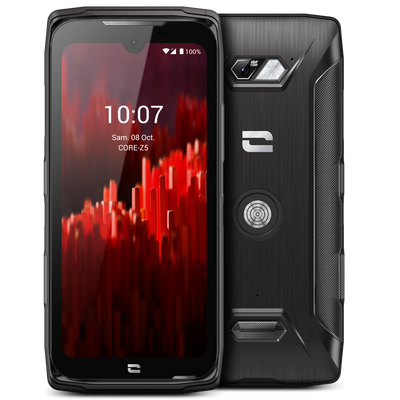

Vai mudar de telemóvel ou precisa de o enviar para reparação? Descubra como guardar os dados do seu telemóvel antigo para os restaurar facilmente no seu novo dispositivo Crosscall.
COMO GUARDAR OS SEUS DADOS ATRAVÉS DA CLOUD?
Fotos e vídeos:
1 . Abra a aplicação Google Fotos
2. Inicie sessão na sua conta Google
3. No topo do ecrã, toque em Menu
4. Selecione Definições > Backup e sincronização
5. Ative a opção Backup e sincronização
Para uma qualidade ótima, recomendamos escolher a opção de backup em qualidade original no Google Fotos, para manter a qualidade irrepreensível das imagens capturadas nas suas aventuras.
Ficheiros e pastas:
1. Abra a aplicação Google Drive
2. Toque em Adicionar
3. Toque em Importar
4. Indique a localização dos ficheiros a importar e toque nesses ficheiros.
5. Verifique se os seus ficheiros foram importados corretamente!
Dados e definições:
1 . Abra a aplicação Definições
2. Toque em Sistema > Opções Avançadas > Backup
3. Toque em Guardar agora
Para um backup completo, ative a opção Backup Google One para usufruir de armazenamento seguro e alargado.
Dados WhatsApp:
1. Abra a aplicação WhatsApp
2. Selecione os três pontos no canto superior direito
3. Selecione Definições > Conversas > Backup de conversas > Guardar
COMO GUARDAR OS SEUS DADOS NO SEU COMPUTADOR?
Fotos e vídeos:
1. Ligue o seu dispositivo ao computador através do cabo USB, da estação X-DOCK ou do X-CABLE
2. Selecione Transferência de ficheiros
3. Encontre as suas fotos e vídeos em Espaço de armazenamento interno partilhado > DCIM
4. Transfira os seus dados para o seu computador ou para o seu cartão SD
Para utilizadores Windows, descubra o Quick Share para transferir facilmente os seus ficheiros entre dispositivos.
Ficheiros e pastas:
1 . Ligue o seu dispositivo ao computador através do cabo USB, da estação X-DOCK ou do X-CABLE
2. Selecione Transferência de ficheiros
3. Encontre os seus ficheiros em Espaço de armazenamento interno partilhado
4. Transfira os seus dados para o seu computador ou para o seu cartão SD
Se transferir os seus dados para um computador Mac, precisará de descarregar um software como o Android File Transfer.
COMO RESTAURAR OS SEUS DADOS E DEFINIÇÕES?
Quando recuperar o seu novo telemóvel Android:
1. Inicie sessão na sua conta Google durante a configuração.
2. Ative a restauração automática para recuperar os seus dados guardados.
Para conteúdos transferidos para um computador ou cartão SD, basta arrastar os ficheiros para as pastas correspondentes no seu smartphone.
No Mac, utilize Android File Transfer para a transferência.
Para os dados guardados no Google Drive ou Google Fotos, siga os passos de restauro correspondentes no seu novo dispositivo.
Fique tranquilo com os seus dados bem protegidos.