




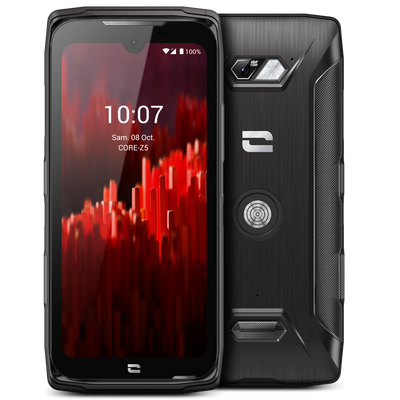

Oferecer o primeiro telefone ao seu filho suscita frequentemente questões legítimas: conteúdos inadequados, notificações invasivas, tempo de ecrã mal controlado, riscos de ciberbullying... Tantas preocupações que justificam enquadrar devidamente estas primeiras utilizações.
Na Crosscall, todos os nossos smartphones integram um controlo parental nativo, simples de ativar, para permitir aos pais estabelecer regras claras desde a primeira utilização. Neste guia, acompanhamos passo a passo a sua configuração, bem como a do controlo parental do Android, para uma proteção completa.
Por que motivo enquadrar as primeiras utilizações digitais?
Uma criança não tem maturidade para compreender e avaliar sozinha aquilo que descobre na Internet. Sem regras, estas primeiras utilizações podem rapidamente fugir ao controlo dos pais.
Estabelecer limites adequados à idade permite-lhe descobrir o mundo digital progressivamente e com confiança, sem cair numa vigilância permanente. Esse é o objetivo do controlo parental Crosscall: ferramentas simples para proteger a experiência digital do seu filho no dia a dia.
Configurar o controlo parental Crosscall passo a passo
|
Passo 1: Aceda a Definições > Controlo Parental Crosscall. |
 |
|
Passo 2: Defina um código de acesso que só você conheça. Este código protege todas as definições do controlo parental. |
 |
|
Passo 3: Indique a idade do seu filho. O sistema utilizará esta informação para filtrar automaticamente as aplicações disponíveis. |
 |
| Passo 4: Bloqueie o acesso aos navegadores de Internet, se desejar, para um controlo ainda mais rigoroso. |
 |
|
Está concluído! ✅
Depois de validar a configuração, verá que o menu do telefone passa a apresentar apenas as aplicações adequadas à idade definida. Simples e eficaz: o controlo parental Crosscall permite-lhe estar um passo à frente na utilização digital do seu filho, com toda a tranquilidade.
| |
Explore mais a fundo o controlo parental do Android
Como os nossos smartphones funcionam com Android, também beneficia das funcionalidades nativas de controlo parental e bem-estar digital disponibilizadas pela Google. Uma camada adicional de proteção, particularmente útil para aperfeiçoar as definições aplicação a aplicação.
Configurar o controlo parental do Android
Passo 1: Aceda a Definições > Bem-estar digital e controlo parental.
Passo 2: Ative uma segunda camada de controlo parental para gerir individualmente o acesso às aplicações e defina as regras de acesso à Play Store (tipo de conteúdo autorizado para transferência).
Passo 3: Defina limites de tempo de utilização para determinadas aplicações: selecione uma aplicação e estabeleça um tempo máximo de utilização diária. Quando esse tempo terminar, a aplicação será bloqueada automaticamente até ao dia seguinte.
Lembre-se de definir um código específico para gerir estes limites de tempo: ser-lhe-á pedido sempre que efetuar uma alteração.
Passo 4: Ative os modos "Hora de dormir" ou "Sem distrações" para definir períodos durante os quais as notificações de determinadas aplicações serão suspensas. Ideal para preservar o sono ou a concentração escolar do seu filho adolescente.
5 conselhos para acompanhar devidamente as primeiras utilizações
- Configure o controlo parental antes da primeira utilização do smartphone pelo seu filho. Deste modo, as regras passam a fazer parte integrante da experiência desde o início, limitando as frustrações e a sensação de "privação".
- Utilize códigos diferentes para o controlo parental Crosscall e os limites de tempo do Android. Esta dupla proteção evita que uma única palavra-passe comprometida dê acesso a todas as definições.
- Saiba o código de desbloqueio do telefone. Configure-o com o seu filho e registe também a sua impressão digital no sensor biométrico, para poder aceder ao conteúdo do telefone, se necessário.
- Ative os relatórios semanais de tempo de ecrã. O seu filho receberá uma notificação com um resumo do tempo passado em cada aplicação, um excelente ponto de partida para o ajudar a tomar consciência dos seus hábitos digitais e a autorregulá-los progressivamente.
- Limite as notificações de aplicações não essenciais. L as notificações desnecessárias podem perturbar a concentração e incentivar o seu filho a voltar ao ecrã quando não precisa de o fazer. Ao limitar as notificações, limita as tentações.
A segurança dos nossos utilizadores, uma abordagem ética
Na Crosscall, a segurança dos nossos utilizadores não se limita à fiabilidade dos nossos smartphones em ambientes hostis. Passa também pela proteção digital dos mais jovens.
Foi por isso que desenvolvemos um controlo parental nativo, disponível em toda a nossa gama, que oferece funcionalidades eficazes, sem exigir conhecimentos técnicos, e que se integra plenamente na nossa abordagem responsável.
FAQ sobre o controlo parental Crosscall
O controlo parental Crosscall está disponível em todos os modelos?
Sim, o controlo parental Crosscall está integrado de forma nativa em toda a nossa gama de smartphones, exceto nos telemóveis sem Internet.
Posso alterar a idade definida posteriormente?
Sim, pode voltar a qualquer momento a Definições > Controlo Parental Crosscall para ajustar a idade e as autorizações, desde que conheça o código de acesso definido inicialmente.
O que acontece se o meu filho tentar instalar uma aplicação não autorizada?
A aplicação não poderá ser instalada ou iniciada se a sua classificação PEGI exceder a idade que definiu ou se as definições da Play Store a restringirem.
O controlo parental também bloqueia chamadas e SMS?
O controlo parental Crosscall centra-se na filtragem das aplicações de acordo com a sua classificação PEGI. Para a gestão de chamadas e contactos, podem ser utilizadas as funcionalidades Android complementares.