A partir de 13,67 €/mês
319,90€
O seu carrinho está vazio
Pesquisar na Crosscall
Sugestão de pesquisa
Recomendamos-lhe
Ver tudo
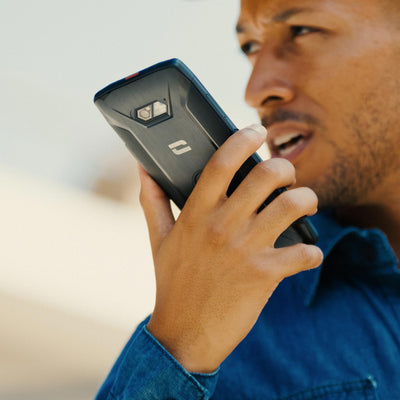
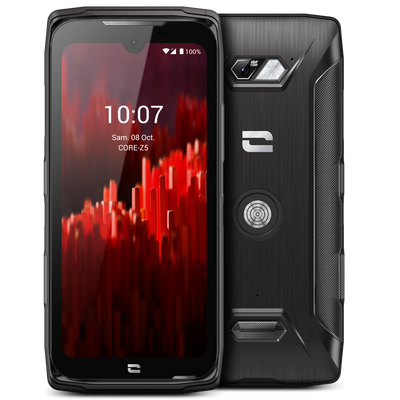

Como usar o seu telemóvel como modem, partilha de ligação
Está em movimento e quer ligar-se à Internet para consultar os seus e-mails ou aceder aos seus documentos? O seu smartphone tem a capacidade de partilhar a sua ligação à Internet com outro dispositivo, como um computador, por exemplo. Para usufruir desta funcionalidade, deve ter uma subscrição adequada (dados) e acesso à Internet 3G/4G. Para ativar a partilha, é muito simples. WIFI / BLUETOOTH 1. Aceda às « Definições » do seu telefone a partir do menu principal. 2. Selecione a categoria « Sem fios e redes ». 3. Abra o separador « Mais » e depois « Partilha de ligação ». 4. Na primeira utilização, entre em « Definições do ponto de acesso WIFI »: – Personalize o nome e a palavra-passe do seu ponto de acesso– Volte ao menu « Partilha de ligação »– Marque a caixa da linha « Ponto de acesso Wi-Fi » ou Bluetooth consoante as suas preferências. USB 1. Ligue os seus dois dispositivos através da porta USB em OTG. 2. Aceda às « Definições » do seu smartphone através do menu principal. 3. Selecione o separador « Mais » na categoria « Sem fios e redes » 4. Abra o separador « Partilha de ligação » 5. Ative a função « Via USB »

Como desativar o som/as vibrações do seu teclado tátil
Quer eliminar o som e/ou as vibrações das teclas do seu teclado? É muito simples 1. Abra as definições do seu telefone a partir do menu principal. 2. Desça o menu até ao separador « Sons e notificações » e clique nele. 3. Clique no separador « Outros sons ». 4. Pode escolher ativar ou desativar o som e as vibrações do seu teclado tátil.

Como fazer uma captura de ecrã?
Quer guardar uma informação sem ter de a anotar, ou simplesmente capturar o Snapchat de um amigo? A captura de ecrã é a melhor solução! A CROSSCALL explica-lhe como fazer! 1. Pressione simultaneamente o botão de Volume para baixo e o botão Liga/Desliga do telefone.2. Mantenha-os pressionados até ouvir um clique ou ver um « flash » no seu ecrã.3. Encontre a sua captura de ecrã na sua Galeria de fotos. Ela também aparecerá na barra de notificações que contém uma pré-visualização da captura. PS: Atenção, se fizer um screenshot do Snapchat de um amigo, ele também saberá

Como remover uma aplicação do ecrã inicial
Quer eliminar uma aplicação do seu ecrã principal, mas sem a desinstalar? É muito simples. 1. Pressione prolongadamente o ícone da aplicação que deseja eliminar do ecrã principal. 2. Deslize-o até ao botão «eliminar» que aparece no canto superior esquerdo do seu ecrã. 3. Pode soltar o dedo.

Escreva as suas SMS sem usar as mãos
Está ao volante, a ajudar um amigo numa sessão de escalada ou um pouco preguiçoso, graças à tecnologia de reconhecimento de voz integrada nos telemóveis Android, agora pode escrever as suas SMS sem sequer tocar no smartphone, graças à introdução por voz! Ativação da introdução por voz Para poder ditar texto, tem primeiro de ativar a introdução por voz: Vá a « Definições » e depois a « Idiomas e introdução ». Clique em « Teclado atual » e em « Selecionar teclados ». Ative o modo « Introdução por voz Google » em « Modo de saída por voz » e depois « Ativado ». Abra a aplicação SMS. Clique na tecla Microfone situada à direita do teclado. A mensagem Fale agora aparece. Dicte o seu texto claramente. Evite, se possível, frases longas e palavras complicadas que possam não estar no dicionário armazenado no seu TREKKER-X3. À medida que dita, o texto aparece automaticamente no ecrã. Faça as correções se necessário. Clique em Enviar. O método « OK GOOGLE » Para além de enviar SMS, esta funcionalidade permite-lhe realizar várias tarefas através da sua voz (escrever um email, fazer uma pesquisa na internet, saber a meteorologia…). No ecrã inicial do seu TREKKER-X3 pode ver um ícone de Microfone à direita da barra de pesquisa do Google. Toque nele e diga « enviar SMS para (*nome do seu contacto*) ». Se for a primeira vez que o faz, o Google terá de aceder aos contactos guardados no seu dispositivo. Clique em « Sim, aceito » para usufruir desta funcionalidade. Dicte a sua SMS claramente, fazendo pequenas pausas entre cada palavra. O sistema de reconhecimento de voz do Android cria automaticamente uma SMS. Só tem de clicar em « Enviar ». equipamento utilizado TREKKER-X3

Importar / exportar a sua lista de contactos
Esta dica* explica como comprimir a sua lista de contactos para depois a poder importar para o seu novo smartphone CROSSCALL ou exportar do seu telemóvel antigo. 1. Aceda à aplicação « Contactos » do seu smartphone Android. 2. Clique nos « três pontos verticais » no canto superior direito. 3. Selecione « Importar / Exportar ». 4. Escolha a opção que necessita entre « Importar a partir de ficheiro VCF », « Exportar para ficheiro VCF » ou « Partilhar os contactos visíveis », que permite enviar diretamente os seus contactos através da aplicação que desejar (Gmail, WhatsApp…). A EXPORTAÇÃO DOS CONTACTOS 1. Depois de clicar em « Exportar para ficheiro VCF », pressione « OK » à pergunta colocada e será criado um ficheiro no formato .vcf na raiz do seu telemóvel. Aqui, trata-se do ficheiro « 00001.vcf ».2. Importe depois este ficheiro para o seu novo smartphone CROSSCALL, seguindo o procedimento explicado acima e está feito! A IMPORTAÇÃO DOS CONTACTOS Depois de clicar em « Importar a partir de ficheiro VCF », poderá escolher guardar os seus contactos no seu « Telefone » ou na sua conta Gmail. A segunda opção permitirá que encontre os seus contactos em qualquer lugar. *Esta dica foi realizada com o CROSSCALL TREKKER-X3.

Fotos, vídeos, contactos: transfira todos os seus dados para o seu computador
Existem alguns métodos simples para transferir todos os seus dados pessoais do seu dispositivo antigo para o seu novo smartphone CROSSCALL (músicas, vídeos, fotos, toques, downloads…). Siga o guia! ATRAVÉS DE CABO USB Certamente o método mais simples. Ligue o seu dispositivo ao computador através do seu cabo USB, da sua estação X-DOCK ou X-CABLE se o seu smartphone estiver equipado com a tecnologia X-LINK™. Não se esqueça de selecionar a opção « Transferir ficheiros (MTP) » na lista que aparece. Transfira os seus dados para o computador ou para o seu cartão SD e encontre-os seguindo estes passos simples: Recupere o ficheiro de contactos (formato .vcf) previamente guardado que deverá estar na raiz do seu telefone. Guarde as pastas « DCIM », « Pictures » e « Video » para as suas fotos, vídeos e capturas de ecrã Se for utilizador de um TREKKER-X4, o caminho de acesso será diferente dependendo se capturou os seus vídeos com a App Câmara ou com a App X-CAM e a sua Action Cam. Aqui está: DCIM>Camera, para as fotos e vídeos capturados com a App Câmara. DCIM > Xcamera > Video > EXPORTED VIDEOS, para os vídeos exportados da App X-CAM do seu TREKKER-X4. 3. Copie a sua pasta « Download » que pode conter ficheiros descarregados e/ou transferidos (verifique sempre). 4. Verifique as pastas « media », « Ringtones » e « Sounds » para obter as suas músicas, gravações áudio e outros toques que deseja conservar. Se transferir os seus dados de um computador Mac para o seu smartphone Android, precisará de descarregar um software do tipo Android File Transfer. ATRAVÉS DO CLOUD Instale uma aplicação de « Cloud » em todos os seus dispositivos: o seu smartphone antigo e novo, bem como o seu computador. A vantagem de ter os seus dados sincronizados na « nuvem » é poder guardá-los em todos os seus dispositivos, independentemente do sistema operativo. Existem muitas soluções como DropBox, Microsoft OneDrive, Google Drive, etc. A solução iCloud desenvolvida pela Apple também pode ser instalada no PC, mas só poderá sincronizar contactos, calendários, lembretes e emails. Para o resto, terá de descarregar uma ou várias aplicações específicas na Play Store, gratuitas ou pagas. Coloque as suas fotos e vídeos na aplicação instalada num dos seus dispositivos, e todos os outros sincronizar-se-ão automaticamente! PARA FOTOS & VÍDEOS: GOOGLE PHOTOS Esta aplicação é particularmente fácil de usar. Poderá encontrar todas as suas imagens e vídeos em todos os seus dispositivos, incluindo no seu computador através do site web. Descarregue-a da Play Store se ainda não estiver instalada nativamente no seu telefone. Ao abrir a aplicação pela primeira vez, esta irá perguntar-lhe se deseja « guardar e sincronizar » os seus ficheiros. Clique em « Ok » e está feito. Todos os seus ficheiros estão agora guardados e sincronizados nos seus dispositivos.