319,90€
O seu carrinho está vazio
Pesquisar na Crosscall
Sugestão de pesquisa
Recomendamos-lhe
Ver tudo
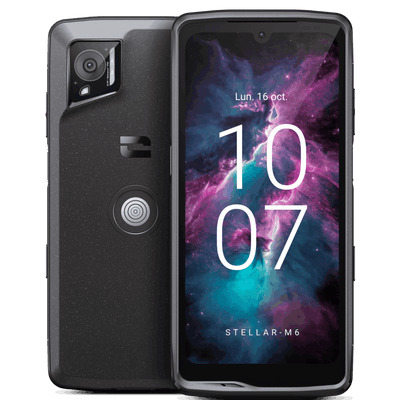
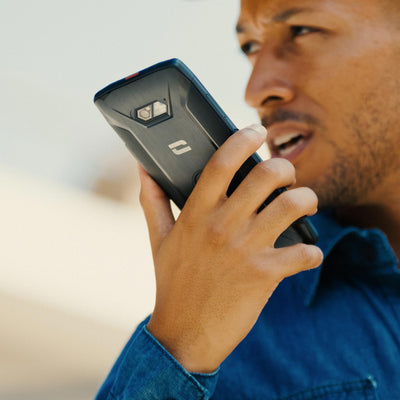
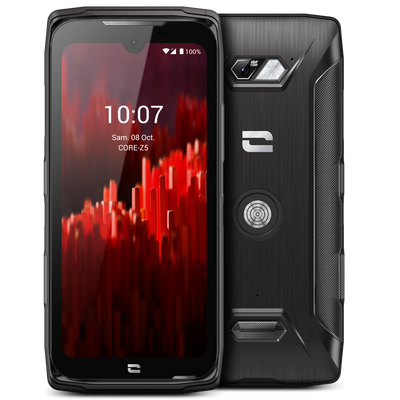

Crosscall conquista um contrato histórico de 5 anos com a SNCF para 23 000 smartphones duráveis
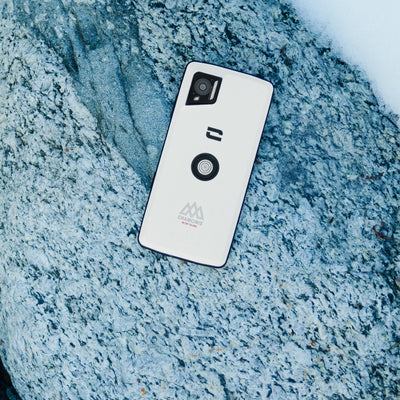
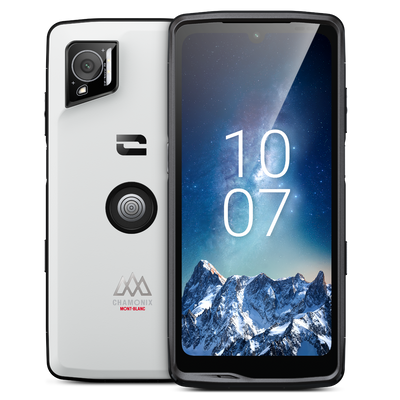
A SNCF renova a sua confiança na Crosscall, selecionando o smartphone STELLAR-X5 para equipar 23 000 agentes da Relação com o Cliente das atividades TGV-Intercités e TER. Este novo contrato, com a duração de 5 anos, marca uma etapa inédita na telefonia empresarial, destacando a fiabilidade e o desempenho dos terminais Crosscall. A parceria duradoura entre a SNCF e o fabricante francês ilustra um avanço significativo para uma política de compras mais sustentável e responsável no setor das telecomunicações. Uma duração de contrato inédita e smartphones de alto desempenho A Crosscall foi selecionada pela segunda vez pela SNCF, o que demonstra a confiança depositada nos seus produtos. Este contrato de 5 anos é excecional no setor, onde as frotas são geralmente substituídas a cada 3 anos. Os smartphones Crosscall, conhecidos pela sua durabilidade, provaram a sua fiabilidade durante o contrato anterior de 2019. O serviço pós-venda certificado Service France Garanti da Crosscall registou taxas de avaria muito baixas, permitindo uma extensão de um ano sem impacto negativo na operacionalidade dos agentes. Este sucesso demonstra o compromisso da Crosscall em oferecer produtos de alta qualidade capazes de responder às exigências dos profissionais. A SNCF, ao renovar a sua confiança, destaca a capacidade da Crosscall em conceber produtos fiáveis a longo prazo que permitem às empresas otimizar o orçamento da sua frota móvel a longo prazo. O STELLAR-X5, símbolo de técnica e durabilidade Para esta renovação, a SNCF optou pelo STELLAR-X5, o último modelo da Crosscall lançado em outubro de 2023. Este smartphone integra 26% de materiais reciclados, combinando desempenho e compromisso responsável. A abordagem de eco-design da Crosscall foi premiada com a medalha EcoVadis Gold, colocando a empresa entre os 5% melhor classificados pela sua Responsabilidade Social Empresarial (RSE). O design único dos seus smartphones permite à Crosscall oferecer uma vida útil mais longa do que a dos terminais convencionais, reforçando a posição da marca como líder em telefonia sustentável. Uma iniciativa inovadora para uma economia circular A Crosscall destaca-se pela sua oferta de recompra dos telemóveis no final do contrato. Após os 5 anos, os smartphones serão comprados pela Crosscall, reparados e recondicionados em França para uma segunda vida. Esta abordagem insere-se nos princípios da economia circular e responde às exigências da lei AGEC. Representa uma solução económica e mais responsável, perfeitamente alinhada com as expectativas do setor público em matéria de sustentabilidade. Este modelo inédito na telefonia demonstra a capacidade de antecipação da Crosscall e o seu papel pioneiro na transformação das práticas de compra para uma abordagem mais responsável e sustentável, reforçando a posição de liderança do fabricante francês.

Crosscall vence o prémio de melhor produto MCx do ano.
Durante o evento Critical Communication World, a Crosscall foi premiada com o prémio de « Melhor produto MCX do ano » pelo seu smartphone CORE-Z5. Este prémio de dimensão mundial destaca a experiência da Crosscall no design de soluções de comunicação crítica e a sua capacidade para desenvolver produtos inovadores que respondem às necessidades dos profissionais da segurança pública e privada. UM PRÉMIO INTERNACIONAL PARA A CROSSCALL E O SEU CORE-Z5 Todos os anos, o Critical Communication World (CCW) reúne os utilizadores finais de sistemas de comunicação crítica, fabricantes e fornecedores para três dias de inspiração, conhecimento e conexões. Este evento imperdível do setor é organizado pela TCCA (The Critical Communication Association), cuja missão é desenvolver e promover, a nível mundial, soluções normalizadas de comunicações críticas. Nesta ocasião, a TCCA organiza os International Critical Communication Awards (ICCA), uma cerimónia que premia as iniciativas e produtos mais inovadores a nível internacional. Este ano, a Crosscall, o fabricante francês, destacou-se com o seu smartphone CORE-Z5, que ganhou o prémio de « Best MCX product of the year ». Um prémio que sublinha a experiência da Crosscall no design de produtos MCX, uma nova norma definida pelo 3GPP, que funciona nas redes LTE 4G e 5G, onde X representa vários serviços de missões críticas (MC) como o PTT (push to talk, ou seja, voz), dados, vídeo e outros serviços. O CORE-Z5 é assim reconhecido ao mais alto nível pelos profissionais do setor como uma solução que responde às suas necessidades atuais e futuras. A COMUNICAÇÃO CRÍTICA: UM SETOR EM PLENA MUTAÇÃO O universo da comunicação crítica está em plena transformação. Até hoje, várias tecnologias equivalentes à 2G eram principalmente usadas no setor da segurança pública: TETRA, ACROPOL, TETRAPOL, P25… Estas permitem comunicar em redes móveis privadas chamadas PMR (Private Mobile Radio), redes móveis independentes e distintas das redes móveis abertas ao público. Estas tecnologias serão substituídas por novas redes privadas que funcionam nas redes 4G e 5G. Assim, as antigas ferramentas de comunicação portáteis serão progressivamente substituídas por dispositivos mais modernos. O smartphone tornar-se-á assim a ferramenta ideal para as forças de segurança, permitindo-lhes aceder a novas funcionalidades, ganhar em operacionalidade no terreno e ser interoperáveis. De facto, para além das comunicações por voz, poderão agora partilhar dados, fotos, vídeos ou mesmo uma localização em tempo real e simultaneamente para várias pessoas. No entanto, a compatibilidade com redes privadas e a pré-emção do acesso a estas continuam a ser essenciais para fazer do smartphone uma ferramenta MCX. Para isso, os smartphones devem ser compatíveis com certas bandas de frequência específicas. Uma experiência que a Crosscall desenvolveu nos últimos anos e que lhe permitiu desenvolver, em parceria tecnológica com a Qualcomm, o CORE-Z5, o primeiro smartphone do mundo compatível com a banda 68, uma banda de frequência dedicada à segurança pública na maioria dos países europeus. Uma inovação que hoje permite ao fabricante francês destacar-se e receber um prémio internacional. « Estamos muito orgulhosos por receber este prémio. Ele recompensa o trabalho realizado ao longo de vários anos pelas nossas equipas responsáveis pelo desenvolvimento de produto e software. É um marco para a Crosscall e um reconhecimento ao mais alto nível que consolida a nossa experiência no setor da comunicação crítica » Nicolas Zibell, CEO da Crosscall. CROSSCALL, ESPECIALISTA EUROPEU EM COMUNICAÇÃO CRÍTICA A Crosscall demonstrou a sua experiência no setor da comunicação crítica desenvolvendo produtos e soluções inovadoras e fornecendo aos profissionais soluções que respondem às suas necessidades específicas. O fabricante também participa na evolução deste setor, trabalhando em projetos de âmbito internacional, como o Broadway, um projeto que visa definir, desenvolver e testar soluções de comunicação crítica de nova geração para organizações de segurança pública a nível europeu. Assim, a Crosscall é um dos primeiros fabricantes a trabalhar no suporte do eMBMS (evolved Multimedia Broadcast Multicast Services), que permite a difusão de conteúdos « ponto-a-multiponto ». Graças a este, vários terminais podem receber uma informação que a antena envia para todos em vez de receberem essa informação separadamente. O suporte desta funcionalidade é complementar ao da banda 68. De facto, esta banda tem uma largura de 5 MHz, o que, em caso de eventos importantes ou crises, pode ser insuficiente para suportar diferentes fluxos de vídeo partilhados por várias pessoas. Assim, no futuro, as forças de segurança pública estarão mais conectadas. Estarão equipadas com smartphones e acessórios dedicados que lhes permitirão gerir todas as suas missões onde quer que estejam, de forma mais rápida e minimizando os riscos no terreno. Uma dimensão central para a segurança das populações e, nomeadamente, a segurança de grandes eventos nos quais a Crosscall e os seus produtos estão diretamente envolvidos. Durante a COP 27, que decorreu em Dubai no final de 2023, a Crosscall participou em garantir o bom desenrolar e a segurança dos participantes deste evento internacional que reuniu 196 Estados em torno da problemática das alterações climáticas. O dispositivo de comunicação crítica implementado, baseado nos terminais fiáveis e duráveis da Crosscall, facilitou a coordenação das unidades envolvidas e a gestão dos incidentes durante estes dias importantes. Uma experiência em grande escala que será aproveitada pelo Ministério do Interior em França durante outro evento maior, os Jogos Olímpicos de Paris 2024, onde os terminais Crosscall acompanharão os polícias e gendarmes mobilizados para garantir jogos festivos e seguros para o público. Esta solução de substituição das rádios convencionais oferece aos agentes melhor qualidade de rede e continuidade das comunicações, e baseia-se num smartphone e no micro remoto X-COMM da Crosscall, adaptado às suas necessidades operacionais.
Crosscall, vencedor do programa French Tech 120 pela quarta vez
Este ano, novamente, a Missão French Tech selecionou a Crosscall, pela quarta vez em 5 anos, para a promoção anual French Tech 120. A marca aixense foi escolhida entre as 120 start-ups e scale-ups francesas com capacidade para se tornarem líderes tecnológicos de nível mundial. Uma seleção cada vez mais exigente para esta nova edição, baseada em critérios de desempenho económico, bem como num conjunto de compromissos sociais e ambientais. A Crosscall, o fabricante francês de smartphones e tablets ultra-resistentes e duráveis, impôs-se como um expoente tecnológico francês ao propor soluções cada vez mais soberanas e duráveis. Desde a sua criação em 2009, a scale-up aixense tornou-se uma referência na telefonia empresarial. A marca foi recentemente escolhida pela cadeia de distribuição especializada Leroy Merlin para equipar os seus 30 000 colaboradores e continua a sua expansão internacional, posicionando-se em mercados ligados à comunicação crítica, um eixo estratégico no desenvolvimento da Crosscall. Os critérios de seleção desta quinta edição evoluíram para dar um lugar central aos compromissos relacionados com a transição ecológica e a paridade. Pontos estratégicos para a Crosscall, que foi premiada com uma medalha EcoVadis Gold, posicionando-a no TOP 5% das empresas mais performantes em matéria de RSE. Entre as ações levadas a cabo pela empresa, destaca-se a sua capacidade para prolongar a vida útil dos seus terminais garantidos por 5 anos, bem como os novos eixos de ecoconstrução desenvolvidos com o STELLAR-X5, o mais recente smartphone da marca francesa que integra 26% de materiais reciclados. Nesta ocasião, a Crosscall desenvolveu o seu primeiro balanço de carbono, permitindo medir o impacto real do smartphone ao longo do seu ciclo de vida e avançar ainda mais na sua abordagem de ecoconstrução no futuro. A Crosscall destacou-se também pelo seu índice de igualdade entre mulheres e homens: a pontuação de 84/100 sublinha as iniciativas da empresa francesa para garantir a representatividade das mulheres nos seus órgãos de direção e reduzir as disparidades salariais entre mulheres e homens que ocupam cargos semelhantes. Ao integrar a French Tech 120, a Crosscall beneficiará de um acompanhamento próximo de todas as administrações envolvidas para continuar o seu desenvolvimento e a sua ambição de se afirmar como um novo líder da telefonia móvel a nível internacional.

CROSSCALL: UM SERVIÇO DE ASSISTÊNCIA E RECONDICIONAMENTO CERTIFICADOS « SERVIÇO FRANÇA GARANTIDO »
Desde a sua criação em 2009, o fabricante francês de smartphones e tablets Crosscall sempre se orgulhou de manter uma proximidade com os seus utilizadores. Isso passa, entre outras coisas, por um serviço de apoio ao cliente de qualidade, oferecendo uma reatividade e eficácia também permitidas por uma presença local e uma maioria de empregos em França. Um serviço de apoio ao cliente certificado Com base nesta posição, a Crosscall continuou este trabalho de longo prazo e hoje alcança uma nova etapa: a empresa acaba de obter a certificação Serviço França Garantido para os seus serviços de pós-venda e recondicionados, o que diz respeito ao atendimento para a reparação ou recondicionamento dos seus produtos. Uma conquista que recompensa anos de boas práticas, uma vontade absoluta de prolongar ainda mais a duração de utilização dos seus produtos e dar-lhes uma segunda vida, bem como a construção de uma relação de confiança com os seus clientes. Então, o Serviço França Garantido, o que é? Trata-se de uma declaração de conformidade, garantindo que a empresa cumpre os dois critérios cumulativos seguintes: - 90 % da mão de obra envolvida nos serviços de pós-venda e recondicionamento está sujeita a um contrato de trabalho de direito francês. - 90% da mão de obra em contacto direto com o cliente está sujeita a um contrato de trabalho de direito francês. Uma verdadeira proximidade de serviço O que isto implica mais concretamente? Em primeiro lugar, que os aparelhos circulam mais rapidamente entre o cliente e a empresa, dada a sua proximidade no território. Estes aparelhos beneficiam ainda de uma expertise “à francesa” durante o seu atendimento. Além disso, o cliente dispõe de um interlocutor eficaz, reativo e que fala a mesma língua que ele, permitindo manter uma relação de confiança ao longo das suas interações. Tudo isto decorre numa transparência total relativamente à cadeia de atendimento do aparelho. Em resumo, uma poupança substancial de tempo, dinheiro e energia para todas as partes. Esta conquista insere-se plenamente na política RSE da empresa, cujo um dos pilares é desenvolver o seu envolvimento local. Uma nova prova da sua vontade de levar a cabo este objetivo e de solidificar o seu estatuto de empresa francesa!

Como guardar e transferir os seus dados no Android
Vai mudar de telemóvel ou precisa de o enviar para reparação? Descubra como guardar os dados do seu telemóvel antigo para os restaurar facilmente no seu novo dispositivo Crosscall. COMO GUARDAR OS SEUS DADOS ATRAVÉS DA CLOUD? Fotos e vídeos: 1 . Abra a aplicação Google Fotos 2. Inicie sessão na sua conta Google 3. No topo do ecrã, toque em Menu 4. Selecione Definições > Backup e sincronização 5. Ative a opção Backup e sincronização Para uma qualidade ótima, recomendamos escolher a opção de backup em qualidade original no Google Fotos, para manter a qualidade irrepreensível das imagens capturadas nas suas aventuras. Ficheiros e pastas: 1. Abra a aplicação Google Drive 2. Toque em Adicionar 3. Toque em Importar 4. Indique a localização dos ficheiros a importar e toque nesses ficheiros. 5. Verifique se os seus ficheiros foram importados corretamente! Dados e definições: 1 . Abra a aplicação Definições 2. Toque em Sistema > Opções Avançadas > Backup 3. Toque em Guardar agora Para um backup completo, ative a opção Backup Google One para usufruir de armazenamento seguro e alargado. Dados WhatsApp: 1. Abra a aplicação WhatsApp 2. Selecione os três pontos no canto superior direito 3. Selecione Definições > Conversas > Backup de conversas > Guardar COMO GUARDAR OS SEUS DADOS NO SEU COMPUTADOR? Fotos e vídeos: 1. Ligue o seu dispositivo ao computador através do cabo USB, da estação X-DOCK ou do X-CABLE 2. Selecione Transferência de ficheiros 3. Encontre as suas fotos e vídeos em Espaço de armazenamento interno partilhado > DCIM 4. Transfira os seus dados para o seu computador ou para o seu cartão SD Para utilizadores Windows, descubra o Quick Share para transferir facilmente os seus ficheiros entre dispositivos. Ficheiros e pastas: 1 . Ligue o seu dispositivo ao computador através do cabo USB, da estação X-DOCK ou do X-CABLE 2. Selecione Transferência de ficheiros 3. Encontre os seus ficheiros em Espaço de armazenamento interno partilhado 4. Transfira os seus dados para o seu computador ou para o seu cartão SD Se transferir os seus dados para um computador Mac, precisará de descarregar um software como o Android File Transfer. COMO RESTAURAR OS SEUS DADOS E DEFINIÇÕES? Quando recuperar o seu novo telemóvel Android: 1. Inicie sessão na sua conta Google durante a configuração. 2. Ative a restauração automática para recuperar os seus dados guardados. Para conteúdos transferidos para um computador ou cartão SD, basta arrastar os ficheiros para as pastas correspondentes no seu smartphone. No Mac, utilize Android File Transfer para a transferência. Para os dados guardados no Google Drive ou Google Fotos, siga os passos de restauro correspondentes no seu novo dispositivo. Fique tranquilo com os seus dados bem protegidos.

Orange Business e Crosscall vencem o concurso LEROY MERLIN
Com a Orange Business e a Crosscall, a Leroy Merlin vai continuar a sua transformação digital e sustentável, oferecendo um serviço cada vez mais eficaz e personalizado aos seus clientes. Graças à elevada qualidade dos serviços do operador e à abordagem inovadora “all-in-one” do fabricante francês, a Orange Business e a Crosscall vão equipar e conectar todos os colaboradores da Leroy Merlin durante um período inédito de 5 anos. Mais de 30 000 terminais resistentes e duradouros serão utilizados pelos diferentes profissionais do líder em melhoramento do lar no mercado francês. Uma das marcas preferidas dos franceses equipada por uma dupla 100% francesa A tecnicidade e resistência dos terminais, associadas ao serviço de aluguer de frota móvel Orange Leasing, cuja lógica se baseia na economia circular, permitiram à Orange Business e à Crosscall destacar-se e vencer o concurso lançado pela Leroy Merlin para a renovação da sua frota móvel. Mais de 30 000 terminais vão equipar todos os colaboradores de uma das marcas preferidas dos franceses (Ranking Marketing e EY-Parthenon 2023), no desempenho das suas diversas funções: vendas, serviço ao cliente na loja, logística, segurança, serviços administrativos e comités de direção. Um sucesso da Orange Business e da Crosscall, num dos concursos mais importantes na área da telefonia em França em 2023, que demonstra a sua capacidade para responder às exigências da Leroy Merlin e às necessidades específicas dos seus diferentes colaboradores. Trata-se de um dos maiores contratos B2B conquistados pelo fabricante e o primeiro de tal dimensão no setor do retalho. Serão mais de 29 000 STELLAR-X5, o mais recente smartphone lançado pela Crosscall, a equipar todos os colaboradores da Leroy Merlin. 3 000 smartphones CORE-X5 constituirão uma frota móvel partilhada para necessidades adicionais. O ecossistema de acessórios da Crosscall, verdadeira força da marca francesa, também foi muito apreciado pela Leroy Merlin, que encomendou mais de 700 X-SCAN, módulos de scanner ótico que permitem transformar os smartphones em leitores de código de barras eficazes em todas as situações. “Estamos orgulhosos de acompanhar uma das mais prestigiadas marcas francesas e de equipar os seus 30 000 colaboradores com o STELLAR-X5, um smartphone concebido para combinar desempenho técnico e ambiental”, declara Cyril Vidal, Fundador e Presidente da Crosscall. “Estamos a co-construir com a Leroy Merlin uma abordagem global para os apoiar na sua transformação digital e sustentável. Hoje, com a Crosscall, damos juntos um novo passo na ambição comum de reduzir a pegada de carbono dos usos das telecomunicações”, declara François Fleutiaux, Diretor-Geral da Orange Business France.

CROSSCALL ENTRE NOS MERCADOS BRITÂNICO E IRLANDÊS
Reconhecida pelas suas soluções móveis robustas e inovadoras, a empresa Crosscall continua o seu desenvolvimento internacional e anuncia a sua expansão estratégica no Reino Unido e na Irlanda. Pioneira no mercado da tecnologia móvel outdoor, a Crosscall oferece smartphones e tablets impermeáveis, duradouros e com grande autonomia. Cyril Vidal criou este líder europeu em 2009 para responder às suas necessidades específicas, pois nenhum dos telemóveis existentes correspondia às suas expectativas. A marca já vendeu mais de 4,5 milhões de dispositivos em mais de 26 países, incluindo a África do Sul. RESPONDER À FALTA DE DISPOSITIVOS DE PONTA NO MERCADO B2B Perante uma oferta limitada no mercado móvel B2B no Reino Unido e na Irlanda, a Crosscall abre novas perspetivas com dispositivos que combinam robustez e estética, colmatando eficazmente a lacuna entre as necessidades dos consumidores e as das empresas. A sua gama de dispositivos impermeáveis, duradouros e com grande autonomia promete maior produtividade e segurança a um preço competitivo, desafiando as marcas estabelecidas. Além disso, a Crosscall é a primeira e única marca a oferecer uma garantia de 5 anos para smartphones e tablets, superando claramente os seus concorrentes neste aspeto. A implantação da marca nos mercados britânico e irlandês baseia-se no compromisso da empresa com a sustentabilidade, oferecendo um Custo total de propriedade (TCO) particularmente atrativo para o mercado B2B. A abordagem centrada no utilizador da Crosscall em matéria de inovação é sinónimo de valor e qualidade excecionais, graças ao seu serviço de I&D de ponta sediado no sul de França. Único fabricante de smartphones e tablets a oferecer uma garantia de 5 anos, a Crosscall destaca-se pelos seus smartphones resistentes com design, experiência do utilizador e funcionalidades de excelente qualidade, competindo com todos os dispositivos de consumo. A oferta da Crosscall abrange não só o hardware, mas também o software e os serviços. Os clientes da empresa têm sido impressionados no passado pelos serviços personalizados que implementam soluções perfeitamente adaptadas às suas necessidades. As inovações são frequentemente fruto de pedidos dos clientes, com a transformação de necessidades em novos acessórios, funcionalidades ou aplicações. Funcionalidades específicas, como soluções de digitalização ou Push-to-Talk (PTT) com licença prévia, foram desenvolvidas ao longo dos anos para responder aos desejos dos clientes. Complementados por um ecossistema de acessórios e aplicações B2B personalizáveis, os smartphones e tablets da marca oferecem soluções à medida que facilitam as atividades das empresas em todos os contextos, incluindo em condições exteriores difíceis. Além disso, todos os dispositivos que a Crosscall oferece no Reino Unido e na Irlanda têm a vantagem de serem certificados Android Enterprise Recommended. O crescimento do mercado BYOD (Traga o seu próprio dispositivo), especialmente nos setores da hotelaria, saúde, retalho e logística, abre caminho a oportunidades interessantes para os dispositivos versáteis da Crosscall. Para além de serem duradouros, os dispositivos Crosscall possuem sistema dual SIM, permitindo responder às necessidades das empresas que procuram um único dispositivo para os seus colaboradores: um telemóvel ou tablet que resista às exigências profissionais, integrando uma estética muito apreciada, sem perder funcionalidade. OPORTUNIDADES B2G GRAÇAS A UMA SÓLIDA EXPERIÊNCIA A Crosscall está também bem posicionada para exercer uma influência significativa na procura B2G (entre empresas e setor público) e no mercado das comunicações essenciais para a missão, através do concurso relativo à rede dos serviços de emergência (ESN). O governo britânico pretende, de facto, passar do serviço atual em ondas para as tecnologias 4G e 5G. Esta transição permitirá aos trabalhadores da linha da frente aceder rapidamente a informações críticas e vitais, incluindo dados e imagens em tempo real, durante situações de emergência. A experiência comprovada da Crosscall na Europa continental e noutras regiões do mundo demonstra a sua capacidade para oferecer ferramentas de comunicação duradouras e em grande escala, que desempenham um papel vital para o pessoal dos serviços de emergência e segurança pública. Tendo estabelecido uma forte presença no mercado europeu com clientes de renome, como a SNCF (empresa ferroviária pública francesa e segunda maior rede ferroviária do continente), a polícia e a gendarmaria francesas ou a Swissport, a Crosscall está pronta para continuar o seu crescimento internacional e as suas inovações. Este fabricante de smartphones e tablets duradouros já implementou mais de 350 000 dispositivos na indústria da segurança e defesa. MATTHEW BURCHELL, À FRENTE DO LANÇAMENTO DA CROSSCALL NOS MERCADOS BRITÂNICO E IRLANDÊS Para consolidar esta expansão internacional, Matthew Burchell assumirá as funções de Diretor de desenvolvimento comercial para o Reino Unido e Irlanda, liderando os esforços de desenvolvimento na região. Embora a sua chegada à Crosscall seja recente, o seu conhecimento profundo do mercado tecnológico é inquestionável, com quase uma década de experiência em soluções de rede, automação e mobilidade empresarial. «Na Crosscall, não nos vamos limitar a lançar produtos no Reino Unido e na Irlanda, vamos contribuir para melhorar a mobilidade empresarial», afirma Matthew Burchell.«Os nossos dispositivos são concebidos para os trabalhadores modernos, oferecendo um aspeto estético, bem como durabilidade e funcionalidades que aumentam o desempenho.» Acrescenta: «A Crosscall está determinada a elevar o padrão dos dispositivos móveis no Reino Unido e na Irlanda, oferecendo uma disponibilidade constante de produtos e serviços de alta qualidade em toda a Europa, graças a parcerias com os principais fornecedores de serviços móveis, revendedores de valor acrescentado, editores de software independentes e distribuidores.»

Crosscall premiada com uma medalha de Ouro EcoVadis pelo seu desempenho em RSE
A EcoVadis, organismo de avaliação da Responsabilidade Social Empresarial (RSE) reconhecido mundialmente, atribuiu uma medalha de ouro à Crosscall, classificando a empresa entre o TOP 5% das empresas mais performantes nesta área. UMA PROGRESSÃO CONTÍNUA DO DESEMPENHO RSE DA CROSSCALL Todos os anos, a Crosscall faz avaliar o seu desempenho RSE pela EcoVadis, um terceiro independente que avalia o desempenho de mais de 125 000 empresas de todos os tamanhos em 175 países segundo 4 critérios: Ambiente, Social, Ética e Compras Responsáveis. A última avaliação realizada no final de 2023 pela EcoVadis destacou a nova progressão da Crosscall e o trabalho de melhoria contínua realizado ao longo dos anos. O desempenho RSE da Crosscall permite-lhe hoje receber uma medalha de ouro e estar classificada entre os 5% das empresas melhor avaliadas pela EcoVadis, em todos os setores. STELLAR-X5: UMA ABORDAGEM DE ECODESIGN QUE FAZ A DIFERENÇA Entre as iniciativas que permitiram à Crosscall progredir este ano, muitas realizações estão ligadas ao compromisso da Crosscall em oferecer soluções duráveis. O trabalho realizado no design do STELLAR-X5, o mais recente smartphone da Crosscall, demonstra a vontade de ir ainda mais longe. Garantido por 5 anos, é composto por 26% de materiais reciclados que demonstraram a sua resistência ao passar com sucesso os testes que a empresa realiza em todos os seus produtos. Além disso, o STELLAR-X5 é vendido sem carregador nem auscultadores, o que permite produzir menos e reduzir o tamanho da sua embalagem, fabricada inteiramente em cartão reciclado. UM COMPROMISSO DIÁRIO DE TODAS AS EQUIPAS As ações levadas a cabo pela Crosscall para melhorar o seu desempenho RSE não se limitam ao design dos seus produtos. De facto, são todas as equipas e serviços da empresa que, diariamente, fazem esforços nesse sentido. As nossas equipas trabalham no desenvolvimento da oferta de produtos recondicionados para dar uma segunda vida aos seus smartphones. Os colaboradores são formados e sensibilizados para temas de responsabilidade empresarial como a ética, as compras responsáveis e o recrutamento sem discriminação. Muitas iniciativas estão a ser implementadas para continuar a criar um ambiente seguro e gratificante para as nossas equipas. Os feedbacks fornecidos pela EcoVadis durante esta avaliação contribuirão para determinar e priorizar os eixos de trabalho que nos permitirão continuar a progredir nos próximos anos. Para saber mais sobre a política RSE e as ações levadas a cabo pela Crosscall, não hesite em consultar o Relatório RSE 2023.

Crosscall lança core-z5, o smartphone tão potente quanto durável
Crosscall, o fabricante francês de smartphones e tablets ultra-resistentes, impermeáveis e duráveis, apresenta o CORE-Z5, o seu primeiro smartphone 5G. A Crosscall nunca tinha alcançado tal potência: o seu processador Qualcomm QCM6490 e a sua compatibilidade com redes de última geração (5G, WiFi 6/6E) unem-se para oferecer uma qualidade de serviço ótima em todas as circunstâncias. Apresentando fiabilidade, durabilidade e robustez à prova de tudo, o CORE-Z5 adapta-se às condições mais exigentes. Primeiro smartphone 5G do mercado de telecomunicações com garantia total de 5 anos, o CORE-Z5 posiciona-se como um investimento a longo prazo para o utilizador. CORE-Z5: O MAIS POTENTE DOS SMARTPHONES CROSSCALL Com o CORE-Z5, a Crosscall integra na sua gama de smartphones o seu modelo mais potente sem, no entanto, comprometer o ADN que fez o sucesso da marca. O CORE-Z5 é assim o primeiro smartphone 5G com garantia total de 5 anos no mercado das telecomunicações. O seu processador Qualcomm® QCM6490 foi escolhido pelos nossos engenheiros pela sua performance e pelas vantagens ligadas ao programa «Extended Life» do qual faz parte: as atualizações do sistema operativo são asseguradas, assim como as atualizações de segurança. Certificado AER (Android Enterprise Recommended), o CORE-Z5 integra tanto todas as exigências de segurança e atualizações ligadas a esta certificação como também uma implementação e gestão simplificadas das frotas de telemóveis nas empresas. O CORE-Z5 é ultra-resistente: cumpre a norma militar MIL-STD-810H, incluindo testes de solicitações mecânicas repetidas em condições climáticas excecionais (-25° a +60°), bem como quedas de 2 metros em superfícies duras e impermeabilidade a vários líquidos (água clorada, óleo de motor, produtos corrosivos…). Os engenheiros da Crosscall dedicaram especial atenção à autonomia e à duração da bateria, que são os critérios mais importantes para os utilizadores na escolha do seu smartphone. A bateria do CORE-Z5 oferece uma grande capacidade (4 950mAh) que, associada a componentes de baixo consumo energético, proporciona uma autonomia de 44h em comunicação. O CORE-Z5 beneficia de carregamento rápido, necessitando apenas de 42 minutos para carregar 50%, mas também de carregamento inverso: pode assim usar o CORE-Z5 como uma bateria portátil para carregar o telemóvel de um colega ou amigo, ou mesmo outro dispositivo como auscultadores ou uma lanterna, usando o cabo USB-C duplo incluído na sua embalagem eco-concebida. Quanto à duração da bateria, esta é de 800 ciclos de carga, permitindo contar com um dispositivo cuja autonomia será uma mais-valia diária, mas também durante vários anos. A Crosscall espera assim reduzir a frequência de renovação dos telemóveis, um objetivo essencial no seu compromisso por uma telefonia mais responsável e sustentável, para responder aos desafios atuais, sejam eles ambientais ou económicos. Garantido por 5 anos e com um índice de reparabilidade de 9,1/10, o CORE-Z5 posiciona-se como um investimento a longo prazo para todos os que procuram desempenho num smartphone concebido para durar mais tempo e ser também mais reparável. UM VERDADEIRO ESCRITÓRIO MÓVEL Profissões da segurança, indústria ou construção: são inúmeros os setores que aceleram a sua digitalização. Hoje em dia, o smartphone deve cumprir as tarefas mais diversas para se tornar uma extensão do utilizador. Por isso, o CORE-Z5 concentra o máximo de funcionalidades dedicadas aos profissionais, adaptando-se a ambientes exigentes. A ergonomia do CORE-Z5 foi especialmente estudada pelos nossos designers: o seu ecrã HD de 6,08’’ com proporção 19:9 concilia conforto de leitura ótimo e fácil manuseamento. Assim, é perfeitamente adequado para visualizar mapas ou planos 3D, preencher formulários ou registar relatórios de saúde, mesmo com luvas graças à tecnologia Glove Touch. A sua câmara de 48 megapixels com tecnologia Fusion4 e a câmara 4K oferecem qualidade de imagem ótima mesmo em baixa luminosidade. Para permitir que todos os profissionais trabalhem em todas as circunstâncias, as equipas da Crosscall integraram uma funcionalidade inovadora: uma solução para substituir o computador pelo smartphone, oferecendo uma experiência única em mobilidade e produtividade a todos os profissionais que alternam diariamente entre missões de campo e administrativas. Graças a esta funcionalidade, poderá usufruir de uma interface dedicada semelhante à de um computador (multijanelas, barra de lançamento…), ligando diretamente o CORE-Z5 a um simples ecrã*. Assim, o CORE-Z5 transforma-se num computador e torna-se a ferramenta de trabalho que centraliza os dados de todos os profissionais. Esta solução também abre a possibilidade de os utilizadores limitarem o seu equipamento pessoal a um único dispositivo, conforme a sua utilização. *Esta solução, disponível no primeiro trimestre de 2023, será implementada através de uma atualização em todos os smartphones CORE-Z5, incluindo os já em circulação. OTIMIZADO PARA COMUNICAÇÃO CRÍTICA O CORE-Z5 beneficia de toda a experiência da CROSSCALL em comunicação de grupo. Cumpre também todos os critérios necessários para se impor como a ferramenta indispensável para missões críticas, substituindo os antigos dispositivos portáteis. Compatível com Push-to-Talk e equipado com quatro botões programáveis, o CORE-Z5 transforma-se num walkie-talkie 2.0 que permite comunicar e partilhar conteúdos até agora inacessíveis por este tipo de tecnologia (fotos, vídeos, geolocalização…), simultaneamente com várias pessoas, sem limite de distância; uma necessidade cada vez mais presente nas empresas, especialmente para profissionais de campo. Para garantir comunicação ótima mesmo em ambientes ruidosos, os engenheiros da Crosscall escolheram um altifalante de 2W com 100 dB, três vezes mais potente que a média. Destaca-se também a precisão do seu GPS, que atinge 3 metros, enquanto os GPS dos smartphones do mercado geralmente oferecem precisão de 10 metros. O CORE-Z5 é também compatível com PMR (Private Mobile Radio) de alta velocidade 4G e 5G, uma funcionalidade particularmente procurada por empresas de todos os setores. Permite o acesso a redes privadas ou públicas, podendo assim garantir a segurança dos dados trocados e também das comunicações em todas as circunstâncias, graças ao mecanismo de priorização e preempção dos fluxos. Os profissionais podem assim comunicar sem perda de rede entre vários locais distantes para realizar intervenções críticas que exigem cooperação estreita. Para responder às necessidades dos diferentes setores, o CORE-Z5 cobre várias bandas de redes privadas: n28, n38, n40, n77, n78 em 5G e as bandas 28, 38, 40 e 68 na rede 4G. O CORE-Z5 é assim o primeiro smartphone do mundo compatível com a banda 68 (700 MHz), que na maioria dos países da União Europeia pertence a organismos estatais e é dedicada à segurança pública. Em França, esta banda de frequência pertence ao Ministério do Interior e permite às forças de segurança usufruir de comunicação privada e segura durante as intervenções. Esta compatibilidade representa uma verdadeira força para a Crosscall, que já equipa todas as forças da Gendarmaria e da Polícia Nacional e que fez da comunicação de grupo o seu principal eixo de desenvolvimento.

Campeonato Mundial Class40 Crosscall consagrado campeão
Um ano após a sua entrada na água, o Class40 Crosscall venceu, este fim de semana em La Rochelle, os Campeonatos do Mundo da sua categoria. Um título que valida todo o potencial deste protótipo que alia inovação e durabilidade, mas também o do seu skipper com um perfil atípico. Após os seus dois títulos de campeão mundial de ski freeride, Aurélien Ducroz acrescenta um novo título mundial ao seu palmarés, demonstrando mais uma vez a sua sede de vitória e a sua capacidade para liderar projetos ambiciosos. Aurélien Ducroz: «Vivi dois títulos de Campeão do Mundo em ski, este é o primeiro em barco, é extraordinário! Navegámos bem durante os três primeiros dias do campeonato com três boas regatas sempre no grupo da frente. Decidiu-se bastante nas manobras e fomos bastante bons nesse aspeto. É claro que estamos frustrados por não termos feito mais, mas agora só podemos estar contentes com o resultado! O facto de correr em tripulação fez-me lembrar a Volta a França à Vela que fiz em Diam24 durante três anos consecutivos... Recuperam-se reflexos, embora seja um pouco físico nestes barcos, mas foi muito agradável. A colaboração com Vincent Riou foi simplesmente extraordinária. Navegar com alguém com tanta experiência é uma verdadeira sorte e um verdadeiro prazer. Também agradeço imenso a ele e a todos os outros que estiveram a bordo, David Sineau, Eric Levet, Thomas Audren, sem esquecer o meu boat captain Jonathan Chodkiewiez, com quem estou muito feliz por ter podido partilhar este momento. Estou super orgulhoso de trazer este título de Campeão do Mundo a este belo projeto que montámos desde o ano passado com os meus parceiros do Crosscall Sailing Team, com a Crosscall à cabeça, que foi a primeira a confiar em mim no projeto de construção do nosso protótipo.» PÓDIO DO CAMPEONATO DO MUNDO DE CLASS40 1. CROSSCALL (166) – Aurélien DUCROZ 2. INTER INVEST (175) – Matthieu PERRAUT 3. REDMAN (161) – Antoine CARPENTIER AS PRÓXIMAS PROVAS 17 de julho: partida da Drheam Cup, prova a solo, em Cherbourg. 6 de novembro: partida da Route du Rhum destination Guadeloupe.

COMO TRANSFORMAR O SEU SMARTPHONE NUM WALKIE-TALKIE?
O walkie-talkie é o gadget que toda a gente adora. Utilizado para coordenar equipas em campo, é também muito prático para comunicar com os amigos durante um passeio de BTT ou caminhada. Agora, graças às aplicações Push To Talk (PTT), transforme qualquer smartphone num verdadeiro walkie-talkie. AS APLICAÇÕES PUSH-TO-TALK, TAMBÉM CONHECIDAS POR PTT O princípio de uma aplicação Push-To-Talk pode ser resumido numa tradução: Prima, fale! Já percebeu, é exatamente o princípio de um walkie-talkie. Em suma, as aplicações Push-To-Talk permitem-lhe criar grupos de discussão para os quais pode comunicar oralmente, de forma instantânea, pressionando apenas um botão. Ao contrário de um walkie-talkie tradicional, as aplicações Push-To-Talk utilizam redes 3G/4G/WiFi, o que limita o seu uso às zonas cobertas, mas permite, por outro lado, ter um alcance ilimitado. X-TALK, A APLICAÇÃO WALKIE-TALKIE GRATUITA DESENVOLVIDA PELA CROSSCALL Na CROSSCALL, desenvolvemos a nossa própria aplicação walkie-talkie: X-TALK. Disponível em todos os smartphones Android, esta aplicação permite a todos os utilizadores de um CROSSCALL criar um grupo de discussão e comunicar instantaneamente com os membros do grupo. Uma vez iniciada, X-TALK permite acompanhar uma conversa ou indicações sem ter de pegar no telefone. Para falar, nada mais simples, pressione e é a sua vez. Os novos smartphones CROSSCALL estão, aliás, equipados com um botão dedicado a este uso para um acesso fácil e rápido. Com X-TALK, poderá também partilhar a sua geolocalização com todo o grupo. CONFIGURAR UMA APLICAÇÃO PUSH-TO-TALK NUM BOTÃO PROGRAMÁVELSe possui um CROSSCALL ou qualquer outro telefone equipado com um botão programável, pode configurar esse botão para que, a cada pressão, comunique diretamente através da sua aplicação Push-To-Talk no grupo da sua escolha.Para configurar uma aplicação Push-To-Talk num smartphone CROSSCALL: Vá a Definições e depois Botões Depois em Botão dedicado, clique na roda azul ao lado de Personalizado Selecione a aplicação Push-To-Talk e está feito! Para configurar o botão na aplicação X-TALK: Abra a aplicação X-TALK Clique nos 3 pontos no canto superior direito Depois selecione «Configurar o botão PTT» Siga as instruções

Para lhe permitir aproveitar ao máximo as funcionalidades do seu CROSSCALL, aqui ficam algumas dicas relacionadas com a utilização do Android. Os smartphones CROSSCALL funcionam com o sistema operativo Android, uma plataforma que representa 80% dos dispositivos no mercado. Para lhe oferecer sempre mais conforto de utilização e fluidez, as suas funcionalidades estão em constante evolução. É por isso que queremos oferecer-lhe alguns conselhos e dicas para que possa aproveitar ao máximo o seu Action Phone da CROSSCALL. CONTA GOOGLE [ASTUCE ANDROID – COMPTE GOOLE] Antes de mais, e se ainda não o fez, crie uma conta Google. O Android sendo o sistema operativo criado pela Alphabet, poderá depois usufruir de todas as suas funcionalidades: Gmail, Youtube, Google Drive, ou ainda Google Calendar e Contactos. Os seus dados serão automaticamente sincronizados entre os seus diferentes dispositivos ligados. Para criar uma conta, basta aceder ao site da GOOGLE. Ps: Crie esta conta a sério e guarde o seu endereço e palavra-passe. Se perder o seu telefone, poderá recuperar os contactos e até localizar o dispositivo diretamente através do seu computador. DEFINIR A DATA E A HORA [ASTUCE ANDROID – DATE ET HEURE] Quer fazer uma pequena viagem no tempo ou simplesmente definir a data e a hora do seu smartphone? É muito simples: 1. Abra as definições do seu telefone a partir do menu principal.2. Desça o menu até ao separador « Data / Hora » e clique nele.3. Pode escolher a definição manual ou automática da hora. Ps: A definição automática funciona graças à rede de internet. Se se ligar a uma rede Wi-Fi no estrangeiro, a hora deverá atualizar-se automaticamente. CAPTURA DE ECRÃ [ASTUCE ANDROID – CAPTURE D’ÉCRAN] Quer guardar uma informação sem a ter de anotar, ou simplesmente capturar o Snapchat de um amigo? A captura de ecrã é a melhor solução! É muito simples: 1. Pressione simultaneamente o botão de volume para baixo e o botão Power.2. Encontre a sua captura de ecrã na sua Galeria de fotos. Ps: Não se esqueça que se fizer um screenshot do Snapchat de um amigo, ele será informado da sua ação! ELIMINAR O SOM / AS VIBRAÇÕES DO SEU TECLADO TÁTIL [ASTUCE ANDROID – SON ET VIBRATION DU CLAVIER] Quer eliminar o som e/ou as vibrações das teclas do seu teclado? É muito simples: 1. Abra as definições do seu telefone a partir do menu principal.2. Desça o menu até ao separador « Sons e notificações » e clique nele.3. Clique no separador « Outros sons ».4. Pode escolher ativar ou desativar o som e as vibrações do seu teclado tátil. INSTALAR UMA APLICAÇÃO [ASTUCE ANDROID – INSTALLER/DÉSINSTALLER UNE APPLICATION] A Play store permite-lhe aceder a mais de um milhão de aplicações que pode instalar. Para instalar uma aplicação, é muito simples: 1. Abra a Playstore.2. Procure a aplicação desejada na barra de pesquisa.3. Clique no ícone da aplicação que deseja descarregar.4. Clique no botão « instalar » para uma aplicação gratuita ou em « comprar » para uma aplicação paga.5. A instalação começa. Quando esta terminar, é criado um atalho no lançador de aplicações. Pode depois movê-la para a sua página principal (ver como mover uma aplicação). DESINSTALAR UMA APLICAÇÃO [ASTUCE ANDROID – DÉSINSTALLER UNE APPLICATION] As aplicações ocupam muito espaço na memória do seu telefone. Por isso, é necessário fazer alguma limpeza de tempos a tempos, removendo as aplicações que já não usa. Para desinstalar uma aplicação, é muito simples: 1. Abra a Playstore.2. Procure a aplicação desejada na barra de pesquisa.3. Clique no ícone da aplicação que deseja desinstalar.4. Clique no botão « Desinstalar ». Se comprou esta aplicação, a compra ficará registada na sua conta Google, permitindo que a volte a descarregar gratuitamente. MOVER UMA APLICAÇÃO NO ECRÃ PRINCIPAL [ASTUCE ANDROID – DÉPLACER UNE APPLICATION SUR L’ÉCRAN D’ACCUEIL] O Android permite-lhe mover os ícones das suas aplicações no ecrã principal para aceder a eles mais rapidamente. Como fazer? É muito simples: 1. Pressione prolongadamente o ícone da aplicação que quer mover até que o ecrã se duplique.2. Sem soltar a pressão do dedo, deslize o ícone para o local desejado.3. Pode soltar o dedo. CRIAR UMA PASTA DE APLICAÇÕES [ASTUCE ANDROID – CRÉER UN DOSSIER D’APPLICATIONS] Organizar as suas aplicações numa pasta permite encontrá-las mais rapidamente, permitindo acesso direto a partir do seu ecrã principal. Para criar uma pasta, é muito simples: 1. Pressione prolongadamente o ícone da aplicação que quer mover até que o ecrã se duplique.2. Sem soltar a pressão do dedo, deslize o ícone por cima do de outra aplicação. Um círculo branco deverá aparecer por baixo do seu dedo.3. Pode soltar o dedo. As duas aplicações ficam agrupadas numa mesma pasta. Da mesma forma, poderá adicionar novas aplicações nessa mesma pasta. REMOVER UMA APLICAÇÃO DO ECRÃ PRINCIPAL [ASTUCE ANDROID – ENLEVER UNE APPLICATION DE L’ÉCRAN D’ACCUEIL] Quer remover uma aplicação do seu ecrã principal, mas sem a desinstalar. É muito simples: Pressione prolongadamente o ícone da aplicação que deseja remover do ecrã principal. Deslize-o até ao botão « eliminar » que aparece no canto superior esquerdo do seu ecrã. Pode soltar o dedo. DESATIVAR AS NOTIFICAÇÕES DE UMA APLICAÇÃO [ASTUCE ANDROID – DÉSACTIVER LES NOTIFICATIONS D’UNE APPLICATION (LOLIPOP 5.1.1)] As notificações permitem que seja alertado, mas podem ser intrusivas, por isso pode ser útil desativá-las por vezes. É muito simples: 1. Abra as « Definições » do seu telefone a partir do menu principal.2. Abra o separador « Sons e Notificações ».3. Abra o separador « Notificações das aplicações ».4. Escolha a sua aplicação.5. Pode escolher permitir ou não que a aplicação gere diferentes tipos de notificações:– Nenhuma notificação– Exibi-las mesmo quando o modo prioritário está ativado– Exibi-las no ecrã de bloqueioNote que estes 2 últimos modos podem ser complementares FECHAR AS APLICAÇÕES EM EXECUÇÃO (GESTOR DE TAREFAS) [ASTUCE ANDROID – GESTIONNAIRE DE TÂCHES] Quando voltar ao seu menu, as aplicações podem continuar a funcionar em segundo plano. Esta atividade prolongada pode reduzir a autonomia da sua bateria. Pode parar a atividade de uma aplicação através do gestor de tarefas. É muito simples: 1. Toque no botão « quadrado » (Ou faça duas pressões simultâneas no botão central se o seu telefone funcionar numa versão do Android anterior à 5.1.1)2. Com o seu dedo, deslize para a esquerda ou para a direita as aplicações cuja atividade deseja parar USAR O SEU TELEFONE COMO MODEM - PARTILHA DE LIGAÇÃO [ASTUCE ANDROID – PARTAGE DE CONNEXION PAR CÂBLE, WIFI, BLUETOOTH] Está em viagem e quer ligar-se à Internet para consultar os seus emails ou aceder aos seus documentos, o seu smartphone tem a capacidade de partilhar a sua ligação à Internet com outro dispositivo, como um computador, por exemplo. Para usufruir desta funcionalidade, deve ter uma subscrição adequada (dados) e acesso à Internet 3G/4G. Para ativar a partilha, é muito simples: WIFI / BLUETOOTH 1. Aceda às « Definições » do seu telefone a partir do menu principal.2. Selecione a categoria « Sem fios e redes ».3. Abra o separador « Mais » e depois « Partilha de ligação ».4. Na primeira utilização, entre em « Definições do ponto de acesso WIFI »– Personalize o nome e a palavra-passe do seu ponto de acesso– Volte ao menu « Partilha de ligação »– Marque a caixa da linha « Ponto de acesso Wi-Fi » ou Bluetooth conforme as suas preferências. Ao procurar uma rede wifi ou bluetooth a partir do seu computador ou tablet, verá aparecer o router do seu telefone. Basta ligar-se a ele com a sua palavra-passe. USB 1. Ligue os seus dois dispositivos através da porta usb em OTG.2. Aceda às « Definições » do seu smartphone através do menu principal.3. Selecione o separador « Mais » na categoria « Sem fios e redes »4. Abra o separador « Partilha de ligação »5. Ative a função « Via USB » OS WIDGETS[ASTUCE ANDROID – À QUOI SERVENT LES WIDGETS] Muitos perguntam para que servem os Widgets. Na realidade, são bastante práticos pois permitem aceder a uma aplicação ou ao conteúdo de uma aplicação sem passar por ela.Eles oferecem então diferentes opções de personalização para lhe proporcionar um aspeto ainda mais prático e eficaz diretamente desde o seu ecrã inicial.